「トラブル系」タグアーカイブ

ブログがところどころ壊れてしまっているようです

どうもこんにちは、[sampei1]

今週末、健康診断が控えてまして、加えて最近減り続けていた体重がまた増え始めてしまってまして(人はそれを「リバウンド」と言う)、いろいろ大変だったりします。。


さて、今日はこのブログの話です。

現状、気づいただけでも以下のような問題が出ています


①他ページへのリンク表示が崩れている

例)googleリンク。なんかごちゃごちゃ出てますよね。前は画像とリンクだけだったんですが、画像が出なくなってる。


②twitterマークが出なくなった(テンプレートの文字列がそのまま出てしまう。今は撤去済み)


③Googleの広告が出なくなっている


①と②は当ブログで使っているテーマが少なからず影響していそう。

③は恐らくだけど最近更新してなかったのでGoogleさんが価値のないブログと判断して(まぁ、間違っちゃいないか)広告掲載を止めている可能性あり。


なかなか思うように時間が取れなくて対応できていないんですが、少しづつでも直していこうと思うのでご容赦ください

多分最近追加・変更したものが悪さをしてるんだと思います。


iPhoneからSUICAが消えたときは

暑いですね。こんにちは、[sampei1]

今日、うちの市の市長選挙がありまして、さっき行って来たついでに朝ご飯を近場のコメダ珈琲でとったんです。

(立候補は2人で、現職ともう一人。現職はアンチが多いようで、でも消去法で行くと自分的には残ってほしいという思いがあり、間違って現職が落ちるようなことは避けたいと考えての投票です。。)


で、コメダで飯食って会計しようとしたら


っていう状況が発覚しまして、もうパニック。

そもそもは、この手の会計でメインで使ってたのがQUICPayでして、まずはQUICPayで支払おうとして失敗(残っていたタヌキが出てきやがって、肝心のカードが出てこない)。

なのでSUICAなら大丈夫だろうと店員さんに言って切り替えてもらって、でもこっちも使えなくてさらにパニック、パニック、Panic at the Disco

なんとか嫁に支払ってもらって事なきを得たんですが、青くなって自宅でググった結果を書こうと思います。


AppleIDからログアウトするとSuicaやクレカが消える

※ここからは別件(まったく別件というわけでもないけど)が続きます。ご容赦ください。


昨日、LINEのメッセージをSLACKに移そうとして「Pushbullet」っていうアプリを入れようとしたんです。

そしたら


がでまして、ダウンロードができなかったんです。
※これはPCからのアクセス時に出るもの。iPhone上ではそもそも検索結果に出ない


こうなったときは

・AppleIDからログアウトして再ログイン

・端末の国設定を変えてリトライ

かな、と思いまして、ささっとiPhoneで ログアウト→ログインをしたんです。

警告文?そんなものはみねーよ(←愚か者)


結局それでも問題は解消されず、掘り下げてググってみたらこんな情報がありました

この記事自体はChromeの拡張機能としてのPushbulletのことを書いているんですが、下のほうにこんなことが書かれてました


現在PushbulletアプリはGoogle Playストアのみで公開されており、App Storeからダウンロードできなくなっているが 


なんだよ開発側で消してんのかよ、と。

苦労して(実際には数クリックのみ)作業したのにこの仕打ちかよ!

と怒ったことすら忘れて今日に至ります。


AppleIDのログアウトによってウォレットに登録してあったクレカやSUICAなど、お金が絡むものはサクッとこの瞬間消えていたのですが、そんなことは知る由もなく。。


[box05 title=”ここまでのまとめ”]

・iPhone版Pushbulletは今現在入手できない
・iPhone版SUICAやWalletに登録しているクレジットカードは、AppleIDをログアウトすると消える

[/box05]

復元手順

おそるおそるSUICAアプリを立ち上げます

おいおいまじか、僕のペンギンがいないじゃないか!
しかも復元方法についてまったく触れられていない・・・・。


Walletにカードを追加する手順を進めます

まるで新規に登録しなきゃいけないような雰囲気。

これ、精神的によくないよ・・・

Suicaをタップします。


そして生き返る僕のペンギン

何事もなかったように、「ほら、これ君のだろ?」というような感じで消えたと思っていたSUICA情報が出現します。


よみがえるペンギン

こんなうれしいことはない


説明しよう

と、偉そうに書いてますが、個人的な見解を書きたいと思います。

よくよく考えれば当然の流れだと思うのですが、ログアウト=ユーザー情報がクリアになることで消えるのは当然でしょう(じゃなきゃ初期化してもクレカ情報が残ってたらそれはそれで困る)。

ログインを再度行うことで情報をすっかり戻すとすると、Apple側でそこまでの情報を保持しておき、提供しなきゃいけなくなります。

技術的にはできるんでしょうが、再登録時に、そのアカウントに紐づく過去の情報をだすのが精いっぱいなんでしょうね。


まとめ

[box03 title=”AppleIDを消してSUICAが消えたら”]
・AppleIDをログアウトすると、Walletに登録していた、お金が関係するようなものは消える
が、再度ログインして「カードを追加」することで再登録が可能

・(上で書かなかったけど)Paypayは問題なかった模様。要はiPhoneのWalletに登録してあるものが影響を受ける模様

・PushbulletのiPhone版は現状入手不可。iPhoneでのLINE↔SLACK連携は別な方法でやるしかなさそう
[/box03]
 

記事を書きたいという気持ちはあるのですが・・・・

どうもこんにちは、[sampei1]

タイトルの通り、意欲はあるんですが余裕がなくてさっぱりすすめられていません。。。


①V6アルファ解約後の速度測定(落ちてます、が単に混んできているだけかもしれなくて微妙なところ)

②(上記に関係しますが)移行用に購入したバッファロールータのFWをあげたらWiFi全滅した話(1.0.2にしたらつながらなくなった。iPhoneのモバイル通信経由でデータを取って1.0.1に戻したとたんに復旧。悩んだ時間を返せ)

③(これも解約絡みですが)特定端末だけIPV6が取得できなくて②項のどさくさで改善した話

④ファイナンシャルプランナーの、手始めに3級を受けることを決めた話

⑤AZURE(マイクロソフトのクラウドサービス)の資格試験について(うかったりおちたり)

⑥格安VPSの1GBメモリでWordPressとZabbixが稼働できた話(ちょっと工夫が必要だった)


とにかくいろいろありすぎててんやわんやなんですが、故にかゆっくりブログを書く時間すらない・・・・


という愚痴混じりのどうしようもない記事でした・・・。

V6アルファを解約しようと思います(後)~解決編

[box03 title=”この記事を見ると、こんなことがわかります”]

・V6アルファでなくとも、OCNでIPV4 Over IPV6はできる

・意外に探すのが難しい、WEBからのV6アルファの解約方法がわかる

[/box03]

どうもこんにちは、[sampei1]

WiFi切替がすっかり終わったので別な記事を書こうとして、ふと気づきました。

「前編って書いておいて、続きがないのは裏切りだろ」と。誰に対しての裏切りかは自分でもわかりませんが、とりあえず後編を書かせていただきます。


ちなみに前編はこちら

①OCN推奨ルーターを購入

前にも書いた通り、先走って解約して、いざルーターをつないだら使えなかった、では笑えないので(いや、読んでくれている方には喜んでもらえるかもしれないが)、解約するにあたって、まずは切替用のWiFiルーターを購入することに。

選定についても完了しており、あとは到着を待つのみでした、って翌日には早々に届いたんですが。


こんな感じで届きました。まぁ普通の梱包です。


WiFi6の入門用機種だそうです。入門用だろうがプロ仕様だろうが、つながれば文句はありません。

BuffaloのWSR-1800AX4です。OCN接続確認済みの中で、比較的手頃なやつです。

Amazonリンクを貼っておきます。よかったらどうぞ。


レンタルルーターとの、最初で最後の記念撮影です。間に見える白い筒はIKEAのゲートウェイ(IKEAのIoT機器をGoogleHomeとかにつなぐやつ)です。


②推奨ルーターをつなぐ

特に難しいことはなく、既存のレンタルルーターの位置に新型を置き換えるだけでつながりました。特筆すべき点はありません。

強いて言うなら、ということで下に注意点を書いておきます。


で、結果的にはこうなりました。

★無事接続に成功★


注意点

・WiFi引っ越し機能は何度試しても失敗した。思えば前のルーターが届いた時も出来なくて、結局手動設定した記憶が蘇る。

・「IPv6接続方法」は「インターネット@スタートを行う」での自動設定が一番確実。


OCNからは「推奨機器をつなげば大丈夫」的なことがかいてあって、さっぱり具体的な説明がなかったのが若干気になっていましたが、簡単に言えば「つなげば使える」という感じです。

速度についてはこれまでの流れもあるので、落ち着いたら測ろうと思っています。

追記:下のような感じです。快適ィ!


参考までに、仕事場に使っている部屋への中継機器もつないだので貼っておきます。

WAVLINKのAC1200という機種です。これを電波が届きにくい部屋のはじに、壁のコンセントに直差しで使っています。

こいつのおかげで不安定だった環境が安定するようになって、仕事もしやすくなりました。
(その後、使い勝手が悪いことに気が付いたのでWXR-1750DHP/中継モードを有線経由でつないで使ってます/親機を再起動したりするとスタックしたので)

なお、Buffaloは不定期に通信できなくなる機種があるようですが、夜中とかにスケジュール機能を使って無線を止め、再起動のような動きをさせることで安定して使えるようになりました。


③V6アルファの解約手順

さて、レンタルルータなしでもIPoEが十分使えることがわかりましたので、速攻解約したいと思います。


1)OCNトップからマイページに入ります。


2)ページ下部/「よく使われるお手続き」に移動します

(ここが意外にわかりにくい)


3)画面が遷移したら、オプションサービス欄を探します


4)ボタンを押すと再度画面が変わり、昔からの人には見慣れた旧画面が現れます

インターネット用の契約を選んで「次へ」を押します


5)解約画面が続き、注意事項が出てきます。

僕の場合、ルーター到着前にここまで進んで、やべ!と思って止めました。ここ以降は解約が決定してから進めたほうがいいです


6)おめでとうございます?解約決定です。


7)ここまでで解約は決定していますが、確認の意味でのメールが届きます。

なお、この後もう1通メールが届きまして、そこにレンタルルーター回収についての説明がありました(返送用の資材送りますよ&送料は持ってね、と)


まとめ

OCNのIPV4overIPV6は、V6アルファだけのものではありません。

特にこだわりがないのなら、推奨ルータに切り替えて解約したほうが節約になります。

数か月で元は取れます。決断するなら1日も早く決めちゃいましょう!

ツムツム エラー4再び

どうもこんにちは、[sampei1]

てっきり治ったと思っていたのですが、さっきツムツムを立ち上げようとしたら忌まわしきエラー4が出てきやがりましたので、動画付きでご紹介します


結論を言ってしまえば「WiFiを切ってLINE認証すればOK」なんですが、このエラーが出るときは大抵追加ダウンロードが始まります。

大事なギガが失われますので、WiFiを切ってLINE認証をパスしたら早めにWiFiをつなぎなおされることをお勧めします。

ZOOMで”Phone number cannot be verified.”と出たら

どうもこんにちは、[sampei1]

今日の話はZOOM関連です。

[box03 title=”この記事を読むとこんなことがわかります”]

・さんぺいが今頃ZOOMを初めて使ったこと

・ZOOMアカウントの電話番号登録で躓いた時の対処法

[/box03]
 

このご時世、オンラインミーティングの重要度が増してきて、すでに多くの人が使いこなしているとは思うのですが、今更ながら書いてみます。


実はさきほど初めてZOOMを使ってみまして、あまりの手軽さに驚いておりました。


試しにアカウントを作ってみて、iPhoneと手元のノートPCとで動作検証してみたんですが、何も迷うことなくできてしまいました。こりゃすごい。


で、アカウントを整備しようとしたら電話番号の入力で怒られてしまいました。


Phone number cannot be verified.


電話番号を入力してSMSでアクティベーション用の数字も届いたのにエラーが出た。

いや、SMS送ってきたじゃん?おかしくね?

と思いながらも頭のゼロをとった番号で再登録(国際アカウント系あるある)。


無事登録できました。


このあとこんな一文が。


この変更を行わなかった場合は、Zoomにサインインし、[プロフィール]ページに移動して電話番号を更新してください。 アカウントのセキュリティを向上させるために、[プロフィール]ページで二要素認証を有効にすることをお勧めします。


そうそう二要素登録したかったのよね、と思いつつ(二要素登録できると思って電話番号登録したら怒られたことを思い出した)、言われた通りの操作をしましたとさ。


WordPress管理画面でウィジェット表示がおかしいとき

どうもこんにちは、[sampei1]

毎日寒いしずっと家の中にいるし、新しいことにはなかなか出会えないんですが、それでも頑張って生きてます。


管理画面でウィジェット表示が変になった!

正直語りつくされた古いネタなのかもしれませんが、先日来気になっていたことが自力で解消できたのでご紹介させていただきます。

だって検索むずくて、ほしい情報がなかったんだもん云々


もともとはこんな感じの表示でした。

左側にパーツが並び、右側に実際のメニュー項目が並ぶやつ。

これはこれでパーツが増えて下に伸びてきたときにドラッグドロップするのがちょっと大変だったりしますが、多くの人がこれに慣れてると思います。


で、最近変わって出てきたのがこれ

縦にずらーっと項目が並んで、項目を探して編集するタイプ。

たしかVersion5.5の時に導入されたものかと思いますが、正直馴染みません。


新しいものは大好きなので、何か見つけるとすぐさま飛びつく人なんですが、この場合は全く新しいものではなく既存システムの改修版じゃないですか。

操作性が良くなったとか画期的な機能が導入されたとかっていうなら頑張って使い続けるんですが(ちゃんと使えばあるんだとは思うけど)、こういう見た感じだけの変更で「さあ、使えお前たちよ」的な提供物って、「えっ、ちょっと・・・」ってなりませんか?

しかも作りがイマイチ。例えば

これ。インデントの設定が甘くて、行番号と既存の文字がかぶってる。しかも編集ができない。これを見て「戻そう」と決心しました(ブラウザ要因じゃね?って気もするけど)。

これ上のほうにあるサイドバーとかは大丈夫で、下のほうにある部分だけ変な表示になってるような気がします(普段閉じられてて開く部分)。

且つ展開直後は真っ白で、エリア内をクリックするとおもむろに文字が出てくる。。。


原因:これ

「グーテンベルグ」という、Wordpress5.5あたりから提供され始めた機能。こいつがONになってるとWidget表示が変わっちゃう。


てっきりこの機能は投稿編集画面だけに影響してると思い込んでて、他には影響してないと思ってONのままにしていたのが原因。

※投稿画面は”ClassicEditor”ってプラグインで旧インタフェースに戻してた

よってOFFにして元通り。ふう。よかったよかった。


まとめ

WordPressで最近ウィジェット編集の形が変わっちゃって困ってるんだよねー

という場合は


”Gutenberg”プラグインをOFFにしましょう。


これで幸せになれます。たぶん。


サイト・トラブルについて その1

どうもこんにちは、[sampei1]

書こう書こうと思ってはいるものの、なかなか進まないので何回かに区切ってご報告しようとおもいます。


で、何の話?

昨年11月のとある日の話です。


ZABBIXのメンテナンスをしておりました。


ZABBIXについてはこちらをどうぞ
https://3pei.info/category/zabbix-info


このZABBIX、少し前にソースコードからAlpha版を入れようとして、且つうまく動かなかったのでそのまま放置し、それ以来バージョン表記がおかしくなっておりました。

例:5.0正式版を入れたにもかかわらず、このような表示だった
#zabbix_server -V
 zabbix_server (Zabbix) 5.0.0alpha2
 Revision 1de494870a 27 January 2020, compilation time: Feb 16 2020 12:52:18


この状態がずっと気になっていて、ようやく時間が取れたので確認作業をしていたんです。

その過程で不要なファイルが多数ある事に気づき、都度削除していました。


削除コマンドはこれです

rm -rf <フォルダ、ファイル名>

(コピーしても勿論いいけど、うっかり使って事故っても保証はできかねます)


多分疲れていたんでしょう。或いは急ぎの用があったのかも知れません(なぜ他人事)。

ライブラリフォルダの内容を確認した後、その中のいらないファイルを消そうとしたとき、悲劇は起きました


rm -rf /lib


・・・一応解説しておきますと、”rm”というのはファイルを削除するためのコマンドです。通常そのまま打つと、「本当に消してもいいんですか?」的なメッセージが出て思いとどまらせてくれます。

ですが、そんなお節介要らねーぜ、と考える僕は”-f”のオプションをつけることでOSを黙らせます(-fはforceの意。つべこべ言わずにやれ、というときに良く使う)

“-r”のオプションは recursive の略で、なかに含まれるディレクトリを全部まとめて処理させたいようなときに使います。

なので


rm -rf /lib


については、「root直下のライブラリフォルダをまとめて消しなさい、うだうだ言うなよ」となります(意訳)


ライブラリフォルダというのはかなり重要なファイル群でして、OSの起動には直接は影響しませんが、その後の稼働の段階で影響してきます。例えるなら、多機能な時計があるけど、その説明書をなくしてしまったので設定の仕方が分からない、みたいな。


こういう時に真っ先に確認するのがバックアップなんですが、ブログのデータのバックアップは取ってましたがOS自体のバックアップはお金も時間もかかるから全然取ることを考えたことがない部分でした。したがってそこからのリカバリーは不可。


続いてはゴミ箱からの復旧作業です。こんなサイトがあります。


要は復旧用のアプリを入れて実行すれば元に戻ると。

やってみましたが、以下の理由で実行できませんでした。


・そもそもインストールコマンド自体が実行出来ない
・僕の使っていたVPSのファイルシステムは対象外だった

ということで、復元はほぼ不可能のようなことがわかりました

ここまで2時間ぐらい。②に続きます。。

”Error while sending QUERY packet” が出たら

どうもこんにちは、[sampei1]

今回はMySQL(MariaDB)の話です。


事の発端

そもそもこれ何よ、って疑問に思われる方も多いんじゃないかと思いますが、半年ぐらい前に遡ります。

IFTTTって言う、誰でも簡単にシステム間連携が出来るWEBサービスがあるんですが、あれを使ってWordPressの自動投稿システムを作っていました。

ですがサーバーによって、エラーが出てしまったり、エラー連発しすぎてIFTTTが止まってしまったり、と、なかなかうまくいってませんでした。


●エラーが出るパターン このサーバー(VPS)

●エラーが出ないパターン XREAサーバー


エラーが出ても一応動いてはいたので、まぁいいかとほったらかしにしてたんですが、連携が止まる度にIFTTTにログインして復旧させるのがそろそろめんどくさく感じてきていまして、この休みを使って調べて見ました


エラーの山

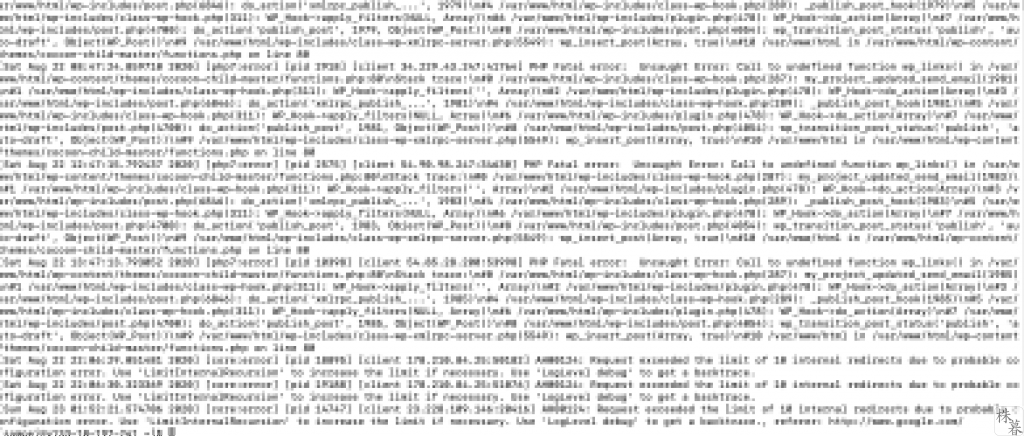
エラー対象のvpsをみて、たぶん大量のエラーが出るんだろうな、と考えてはいましたが、やっぱりそうでした(笑


↑何が何だかわかりませんよね。すみません。


エラーは色々出てましたが、主だったものはこれです


PHP Fatal error:  Uncaught Error: Call to undefined function wp_links()


”Uncought Error”エラー自体は「WordPressのfunctions.phpにて、存在しない関数を使った場合にでる」と書かれていました。


通常なら「ああ、自作(正確にはコピペの貼り合わせ)のfunctions.phpが悪いって事なんだろうな」と考えて直し方も分からず途方に暮れるところですが、今回は違いました。


●エラーが出ないパターン XREAサーバー


があったからです。

同じスクリプトを使っていながらも、サーバによって動いたりエラーになったり、と言う状態だったためです。


もうすこし掘り下げると、こう言う場合に出るらしいことがわかりました。


①MySQLに送るデータ量が設定より大きすぎる(max_allowed_packet)
②MySQL接続時間が設定内で収まらなかった(wait_timeout)

なんでも①はDefaultで1MBなんだとか。

早速XREAとvpsの差分を見てみるとこんな感じでした


①NGなVPS 1MB

②OKなXREA 3MB


ちなみに調べ方はこうです


show variables like ‘max_allowed_packet’;

※MySQLのモードにした上で実行。

回答はこんな感じ。

1048576は、ほぼ1MBの意味とおなじです。と言う事でDefault値になってました。

これを増やしてみてどうか、ってとこなんでしょうが、増やすのは設定ファイルで行います。


設定したのに増えない

設定するのは「my.cnf」って言うMySQL/MariaDBの設定ファイル。ここに

max_allowed_packet=16M

を入れてミッションコンプリートとなる予定でしたが


入れたのに変わらない


・ちゃんと[mysqld]のところに追記した

・設定後、mysqlをリスタートもさせた


のに反映されない


答え:他のところで設定されていやがった

”my.cnf”と同じ階層に”my.cnf.d”ってフォルダがありまして、そこのなかで設定されていました。


server.cnf
max_allowed_packet = 1M


これを#でコメントアウトしてからmysqlを再起動して、無事反映を確認。

そしてIFTTTも


まとめ

Call to undefined functionが出たらmysqlの設定を疑ってみましょう

・環境によってはmy.cnfが複数あって、単純に追加しただけではうまくいかないかもしれません。


ではまた。

まさかの裏返し!

ちなみにこれが本当の表面。

via Instagram https://instagr.am/p/CD76XEeFWVx/
汗だくになりながら配置したコアラマットレス。 いざ寝てみたら妻から「揺れる」と苦情が。僕は快眠だったけど。 よくよく調べてみたら表裏反対にしてた! 直ちに治してリトライだ
#コアラマットレス
#マットレス
#快眠
2020年8月現在、最も安くコアラマットレスを購入出来る方法はズバリ
公式サイトでクーポンを使って購入すること」!
AMAZONは安価な他社製品に切り替えてしまったので取扱ないです。
本当にこの上質マットレスで上質の眠りが欲しい、と言う方は下記リンクからクーポンをどうぞ。

Win10の通知の管理

どうもこんにちは。[sampei1]

昨今の社会情勢とは全然関係ないんですが、最近忙しくてやりたいことがさっぱりできていません。

いやはやどうしたものか。

Windows10の通知

僕は勤務中、業務関係の呼び出し(Microsoft Teams)のため、PCのスピーカーをONにしてたんですが、並行してSLACKで個人契約のVPSのアラートを出すようにもしてまして、それが鳴っちゃってちょっと恥ずかしい思いをしたんです。


別にアラームで音声使ったりしてるわけではなくて、Win10標準のピロロロンって音だったんですが、それでもちょっと恥ずかしかったんですね。

何せ個人契約のものだったので。


で、涼しい顔を装いながら内心慌ててスピーカーを切ったんですが、それだと今度Teamsの呼び出し音に気づかなくって、相手に申し訳ないことしたな、となって、さてどうしたもんかと。


Windows10の通知設定方法

簡単にできそうで、意外と方法を探すとなかなか見つからないWindows10の各種設定。

たぶん「ま、いいか」的な感じで放置しておられる方も多そうなので(勝手な思い込み)、対応方法について書いてみます。

対応内容については、「スピーカーはONのままで、不要な通知音は出さない(アプリ単位)」というものになります。


①「設定」を開く

「スタート」から「設定」を選択。

それぐらい知っちょるわ!と言われてそうですがとりあえず。

※タスクバーは上派な僕でした。慣れてない方ごめんなさい。


②「システム」を開く

設定を開くと実はシステムの小項目に「通知」があるんですが気づきにくいですよね。。


③「通知とアクション」を開く

設定項目がいろいろあるのでよければ検証してみてください。

ここではSLACKに限定した部分を載せておきます。

はい。ここで設定できます。ここでの設定としては

・画面上で通知は欲しい

・音も鳴らしてほしい

というものです。


これは今自宅PCで書いていたのでこのようになっていますが、今回の目的としては「通知はしてほしいが音は消したい」というものでしたので、上がONのままで下をOFFにすればいいはず。

通知は受け取りたいけど表示は邪魔になるからいらない、というなら「通知バナーを表示」をOFFにすればスッキリするでしょう。


おさらい

Windows10の通知内容の変更は

「スタート」→「設定」→「システム」→「通知とアクション」

です。


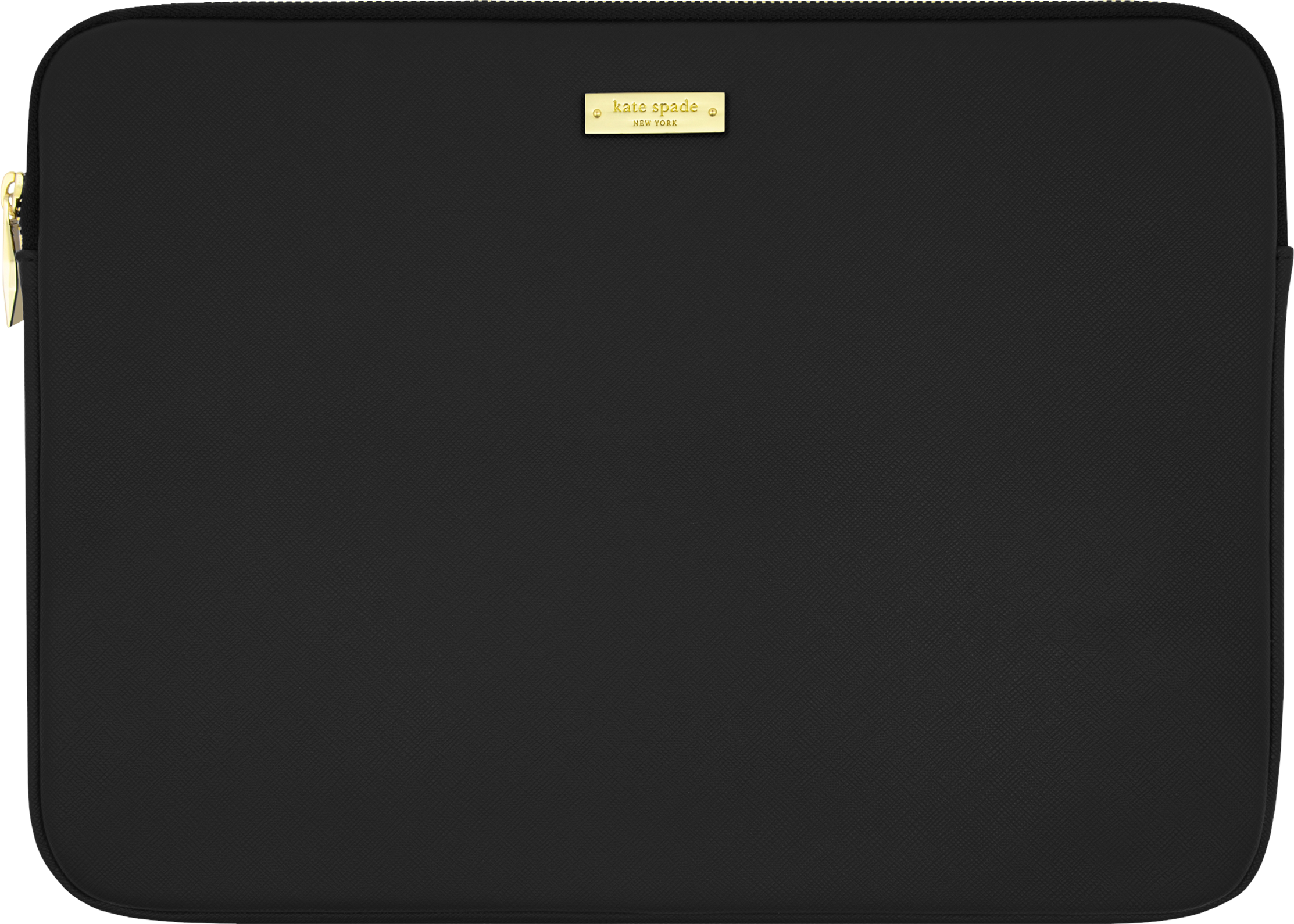
サーフェースによく合うスリーブを見つけました。

外に出たくなっちゃいますよね。


[itemlink post_id=”3506″]

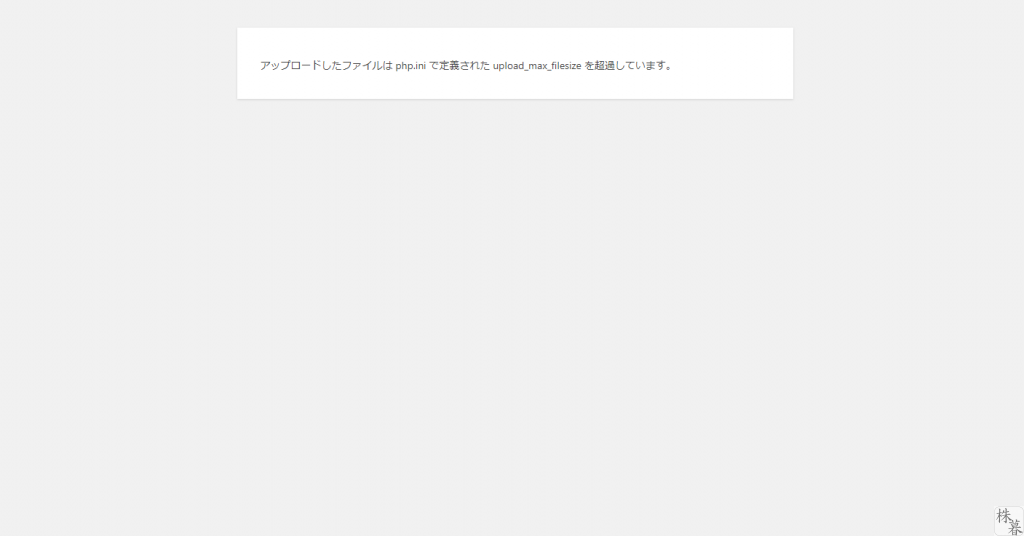
アップロードしたファイルは php.ini で定義された upload_max_filesize を超過しています。

どうもこんにちは、さんぺいです。

先日件名のエラーが出て、対応したので残しておきたいと思います。


どんな時に出るの?

WordPressで作成されたサイトに、大きいファイルをUPした時に出ることがあります。

例えば、ものすごく解像度が高くて且つサイズが大きい画像とか。

FTPで上げたときではなく、WEBブラウザからUPした時に出てくると思います。


どうして出るの?

WordPressに限らず、WEBで動いているシステムには大抵制限が設けられています。

無制限にすることで巨大なファイルを上げられて回線がパンクしたり、サーバの動作がおかしくなったり。

そうならないよう、制限値を設定しておきます。それに引っかかった状態がこれです。

まるでWindowsパソコンでブルースクリーンが出たときだったり、WPでも入力ミスって画面真っ白になったり、それと近いものはありますね。

まぁ、「戻る」で戻るだけでとりあえずこの場は脱出できるんですが。


何が原因なの?

想定される原因については大きく分けて2パターンあります。

①php.iniで制限がかけられている(サーバ全体/default値:2M)

②.htaccessで制限がかけられている(ディレクトリ毎/設定がなければ上記①の値が適用される)


どうやって治すの?

対処方法には大きく分けて2パターンあります。

①php.iniの該当箇所の値を変える

②.htaccessの該当箇所の値を変える


一般的にiniファイルをいじれるのは管理者くらいなんで、大半の方が②のみの確認でOKです。

また、②で設定すると①よりも優先されます。逆を言えば、①を変えても②があるとそちらが優先されてしまう、ということです。ややこしいですね。

ということで①は飛ばして②のみの説明をさせていただきますね。


.htaccessの該当箇所の値を変える

htaccessっつーのは強力でして、書き方をちょっと間違えただけで、そのディレクトリ配下が全滅してしまうこともあります。修正時は注意をして作業してください。


①.htaccessを探す

探すとは言ってもwordpressの場合はこのファイルが自動作成されていると思います。その場所はコンフィグファイルなどがあるディレクトリです。

●定番のFTPソフト、ffftpで見た感じ

通常はこれをローカルに転送して編集、その後再度サーバにUPしてできあがりなんですが、今ではレンタルサーバ側で準備した環境で、GUIで編集できる場合もあるようですね。


②変更内容を.htaccessに追記する

ここが重要です。

①で出てきたphp.iniはサーバ全体を通して設定する値なので、複数人で使うレンタルサーバのようなものの場合はいじれません。

レンタルサーバがいうなれば集合住宅全体のルール、htaccessはその全体のルールを自分用にアレンジして、自分の住まいにのみ適用することができるものです。

俺ルールなので基本的に他の入居者への影響はありませんが、例えばミスをすることでCPUがあがり、全体に影響を与えてしまった、とかトラフィックが急増して他の方のレスポンスが悪くなった、とか絶対にないとは言い切れませんので、注意して直すようにしましょう。
※まぁ各住戸への上限値設定はあるでしょうからそうそうおかしなことにはならないと思いますが・・・。


では変更内容です。.htaccessのどこらへんでもいいので以下の文を入れてください。


php_value upload_max_filesize 30M


※phpとvalueは”_”でつながっています。半角開けて、同じくupload,max,filesizeも”_”でつながっています。半角の後の数値はお好みで。デフォルトは確か2Mだったと思いますが、20メガ、30メガあたりが妥当じゃないでしょうか。

ちなみにphp.iniで言うと頭の”php_value”が取れた項目がそのまま入っています。

同じように設定するもので”post_max_size”とか”memory_limit”がありますが、これも同じ要領でhtaccessにて設定が可能です。


参考)変更前の.htaccess

変更後の.htaccess

※説明書きにもあるように、BIGIN~ENDの間はいじらないでください。ここを下手にいじるとWP再インストールとかになる可能性があります。

※慣れないうちは必ずいじる前にバックアップをとっておいてください。
失敗して画面真っ白とか500番台のエラーが出たときは、とりあえずの復旧措置として何もいじっていないファイルを上げなおすのが一番早いです。


編集が終わったら保存してFTPでサーバにUPして完了です。変更はUPするだけで適用されます。


■改善した・・・お疲れさまでした。こういう作業を繰り返すことで慣れるし楽しくなってくると思います。WP沼にようこそ!

■こわれた・・・まずは元に戻しましょう。戻せたら、そこからなんでダメだったかじっくり考えましょう。実は失敗して悩んだほうが上達が早かったりします。困ったらコメント欄からご相談ください。少しは力になれるかもです。


以上、Wordpressでアップロード制限を拡張する方法でした。

最後までお付き合いいただきありがとうございました。

モバイルONEで追加容量を購入する

こんにちは、さんぺいです。

しばらくご無沙汰しておりましたが、今僕は病室でこの記事を書いています。

病院と言っても大病を患ったわけではなく、ましてや人ごみに入って流行りのウィルスをもらったわけでもありません
(まぁこの話、後者が少なからず関係はしてるんですが)

よければお付き合いください。それではどうぞ。


コロナ疑惑が晴れるまで

4/19夕 夕方にひと眠り。ちょっと寒いなと思いつつ数時間休む

4/19夜 夜になり熱っぽかったので体温を測ると37.7の高得点をマーク。
時期が時期なので家族に言い出せず

4/19夜 その後再度図ると38.0で記録更新。もう隠せず家族に状況説明。
何やってんだと罵られる

4/20朝 会社は休み、自宅から電話で行きつけの病院に状況説明。保健所に聞くように指示あり(要はたらいまわし)

なお、この間症状としては熱があるだけで、気管支系の問題は全くなかった

4/20朝 保健所に相談。以下を説明

体温38.0
せき無し
鼻水無し
たん無し
呼吸の乱れ無し
直近の渡航歴無し
人が集まる場所への立ち入り特になし(強いて言えば通勤のJR)

これにより保健所からは「検査実施に該当せず」とのことで、最寄りの医療機関に通常通り診察を受けてほしい、いくならば電話をしたうえで行ってほしいと

4/20昼 行きつけの病院に再度架電したうえで受診。普通に入り口から入るが待機場所は少し離れたところにポツンとおかれた椅子を案内され、その後隔離室に入れられる(いや、僕違うって伝えたよね?)

4/20午後 採血と採尿されて開放、、と思いきや
「尿に細菌が微量ながら含まれていたのと血液検査で炎症が認められたためCTとります」と。急速に暗雲が立ち込めてきます。お願い、うちに帰して。

4/20夕 CT結果で腎臓に石のようなものあり。このまま入院確定。コロナ影響で病棟に面会者入れないとのことで急いで家族に着替えなどもってきてもらい、そのまま飯も食わずに病院のベットで過ごす


病名:尿路感染症


なお診断画像を晒すと↓のような感じ。向かって右側の臓器の中にポツンと白いのがありますよね。それだ原因らしいです。あ、ちなみに左上に見える点は数年前に患った、くも膜下出血のときのシャントの管です。頭から余計な水を出すのに使います。今は使ってないと思うけど。

4/21 入院中の通信環境がスマホしかないのは寂しすぎるので、家族に↓で買ったノートをもってきてもらう。


テザリングで余裕と思っていたら・・・・


あっ、僕、月間1Gだった!


節約と言って毎月ギリギリのところで生活していたので、今回のようなイレギュラーなパターンが発生すると、あっという間に上限値に達してしまうことが判明。

見てください上の図。一日で限界突破って感じですよね。。コツコツ貯めて(でもないけど)2GB運用でうまくいってたのに1日で崩壊です。

で、ここでようやく件名の話になります。前置きが長くてごめんなさいね。


モバイルONEで容量追加する

至って簡単です。アプリから操作してすぐ反映します。

なお今なら500円で500MBのところが、500円で1GB(要は2倍増やせるようになっています(新コース&アプリ経由の追加限定)。

なので結果的には、今回2回増量しましたので、3GBを1980円で手に入れた格好になっています(税抜き税込み混在なので大体2000円ちょっと、とお考え下さい)。


6GBプランにすればいいだけじゃないの?

6GBだと1980-光モバイル割200円の1780円で、今回のような事態も乗り切れたと思います。しかし

・月途中のコース変更は翌月から適用される
・事前にわかっていれば対策は可能だが、今回のような突発的なイベントには対応できない
(例えば帰省先がWiFi無い等で、帰省前月にコースを変更するなどは極めて有効)

ということで、「容量追加ってのはこういう時に使うものなんだ」とあらためて知った病室での出来事でした。

ま、たしかに以前は「容量追加なんて絶対使わねーよ」と思っていた僕でしたが、実際にこういう立場に立ってみて初めて気づきました。


ということでアプリからの容量追加手順

一部問題になりそうな箇所があったので、追加1回目は撮らなかった、2回目の追加操作時のスクリーンショットを載せておきます。参考まで。

1GB追加済みの状態での画面なのでこのような数値(1.93+1.07)になっています。

ちなみに「節約モードでのテザリング」ですが、少しは使えそうですが、なにぶん月半ばの出来事だったために、すでに節約モードでの限界容量に近かったため、少し使っただけで動かなくなりました(泣

全く通信できなくなるわけではないと思いますが、遅すぎて正直使い物になりません。

500円惜しんでストレスをためるくらいなら追加してしまいましょう

※これでOCNだめじゃん、と移行してみたら実は前よりかかってしまった、なんて残念な結果もあり得ます。移るときはよく考えましょう。本当に得かどうか。

↑は容量追加を指定した直後の説明ページです。囲ったところに新コース&アプリ利用者への特典の内容が書いてます。500円で1GBは嬉しいんですが、追加だったらこれが相場ですよね?500円で500MBだったらがっかりですよね?


まだ続きます。入力内容の確認画面なのですが、ちょっとしたトラップが仕掛けてありました(いや、仕掛けたって言ったらOCNに悪いか)。

おそらくAndroidアプリの内臓ブラウザが短縮URLに対応していないとかだと思うのですが、とりあえず見られません(iPhoneは未確認)。

み(れ)なくとも正直問題ないので無視して進めばいいだけですが、本当に見せたかったのはこのページのようです

ちなみに同じページのOCNトップへのリンクもアクセスできません。

加えてこれらの操作をすると戻った時に最初に戻されるので少々イラっときます。

あまり勧められることではないのかもしれませんが、無視しましょう。

ちなみにメールでサポートに状況説明はしたつもりです。


続く画面で申込内容の確認になります。お金が絡むのでしっかり確認しましょう。

「月額利用料」というのは容量追加に限定したものとなるようです。この図は2回目の追加のものなので合計が1000円になっています(ん?税込み1000円?1回だと税込み550円なのに2回だとお得になるの?まぁ高くなるわけじゃないからいいか ←)


確認して進むとSTEP3になって申請完了となります。お疲れさまでした。

戻ってみると見事に増えてますね。こうやって書くと長々となりますが、操作は簡単なのであっという間に終わると思います。

※なおこのとき2.07もあった容量ですが、今書き終わった段階で1.43まで減っています。最短で日曜退院予定。さぁ、追加無しで残りの時間を過ごせるか!


ただしく処理されると自動送信でメールが届きます。エビデンスでしょうかね。

以上、OCNモバイルONE新コースの容量追加申請手順でした。最後までお付き合いいただきありがとうございます。格安SIMの申し込みなら下のほうにあるOCNへのリンクをお使いいただけると嬉しかったりします。

さて、病院の夜は早いのでそろそろ寝ないと・・・。ありがとうございました。

最新版:Zabbix-SLACK連携でアイコンを変える方法

最近バタバタしていて、ゆっくりブログを書くこともできてなかったさんぺいです。どうもこんにちは。

まだ忙しいのは続いてるんですが、困ってそうな人がいそうなネタだったので急いで書いてます。誤字あったらごぬんなさい。


ZabbixのアラームをSLACKで受け取る

作業手順はまた別途記事にしたいとおもってますが、取り急ぎ書きたいのは「ZabbixアラームをSlackに表示させるときのアイコン設定はSlack側でやるんだよ」という点。

僕はこれで数日悩みました。


ざびっくす?すらっく?なんだそれお前何言ってんの?という風にお思いの方もいらっしゃるやも知れませんのでザックリと書いておきますと


●ZABBIX(ざびっくす) ネットワーク機器の状態監視用アプリケーション。フリー。

●SLACK(すらっく) ビジネスユーザー向けチャットアプリ。フリー。


です。前者は入金ありましたよー、とか来月の引き落としは5日ですよー、とか通知してくれるサービスのネットワーク機器版。後者はビジネスで使うLINEみたいなものです。


で、本題・ZABBIXアラームのアイコンの変え方です

いきなり本題に入りますが、昨年あたりから、ZABBIXで出たアラーム詳細をSLACKで受け取ることができるようになっていました。

そもそも数年前からできる状態にはあったのですが、準備が面倒だったようで、あまり積極的には連携運用されていなかったようです。

それが昨年のZabbix4.4のリリース時にあらためてドキュメント化されて、設定個所も少なく、手軽に連携ができるようになったようです。


■公式の説明ページ(英語)


■あぱーブログさんの丁寧解説記事


上記ページの説明で十分連携はできるのですが、通知内容はこういうものでした

上記はテスト実行で表示されたもの。{ALERT~}の箇所に実際に出たアラームの内容がでるようになるんですが、気になったのは左端のアイコン。

これって未指定時のものなんですが、いまいちですよね(これはSLACK側のユーザ追加APPのDefaultのアイコンのようです)

どうせならオリジナリティを出したいですよね、ということで自分で設定したアイコンを表示させようと、いろいろ試していました。


試したこと:通知用スクリプトに絵文字を指定→失敗

もともと連携させるためには、通知元のZABBIXに通知用スクリプトをいれなくてはいけませんでした。

var req = new CurlHttpRequest();
req.AddHeader('Content-Type: application/x-www-form-urlencoded');
Zabbix.Log(4, 'webhook request value='+value);
req.Post(
'https://hooks.slack.com/services/****',
'payload='+value
);
Zabbix.Log(4, 'response code: '+req.Status());
return JSON.stringify({
'tags': {
'endpoint': 'slack'
}
});

↑これをZABBIX側に登録して、アラームをトリガーとしてSLACKの特定のチャンネルに通知を出す、というものでした。


で、たぶんWEBで上辺だけ見てよく調べなかったからなのでしょう、このスクリプト内でアイコンを指定しないとだめだと思い込んでいたんです。


具体的に言えば中間ほどにある

'payload='+value

の箇所。ZabbixからSlackへデータを送る(Postする)部分なので、追記するならここだろう、と思い込んでいたんです。


いくらやってもできない

思い込みっていうのは危険ですよね。こうだと思ったら他の可能性をはじいちゃいますからね。

いろいろやりました。英文がダメなんじゃないか、括弧が良くないんじゃないか、足す位置が悪いんじゃないか、と。


ダメな状態での症状としては、2つありました。

①ZABBIX側からエラーが返る

これはまぁ文法の間違いとかで出るので理解はできる


②ZABBIX側からは正常送信したとの表示だが、SLACK側では受信なし。

これには悩まされた。ZABBIXは問題ないよと言っているし、何より「レスポンス」欄を見ても正常な反応をSLACK側が返しているわけだから。なのに表示されない。

今日やってだめなら仕方ない諦めるか、と思いつつあらためてドキュメントをみていたところ、この文が目に付く。


●出典元:


●先生による和訳:
Incoming Webhooksを使用してメッセージを投稿する場合、デフォルトのチャネル(アプリをインストールしたユーザーが選択)、ユーザー名、またはアイコンをオーバーライドすることはできません。代わりに、これらの値は常に関連するSlackアプリの構成から継承されます。


ま、まさか・・・


ここにアイコン設定箇所がありました


設定ページへの行き方

①SLACK-APIのページを開く https://api.slack.com/apps

②ログインし、連携用に作ったAPIのページを開く
(連携設定には必ず設定するので1つはあるはず)

③ページの下までスクロールさせると設定箇所が出てくる。
500~2000pxの正方形でないと怒られるので注意して。


で、設定した状態がこれ


そしてZabbixからテストを実行して出た結果がこれ。


●Before


●After

※不思議なことに当日分は古いアイコンのままなのに過去の分は新しいアイコンになっている。まぁいいけど。


まとめ

ZABBIX-SLACK連携のアイコン変更は、ZABBIX側とみせかけて、受け取るSlack側でのAPI設定によるものだった。

WEB上の過去のドキュメントだとZabbix側でできそうなことが書いてるかもしれないが、2020年現在はSLACK-API側での設定になります。

たぶんSlack側での変更によるものでしょう。

以上、最後までお付き合いいただきありがとうございました。何かの役に立てれば幸いです。


追伸、ちょっとアイコンを変えました

あまりにサイトのアイコンと似ていたので作り変えました。


はい。Zabbixらしく赤地に白文字でZを置いてみました。公式で出してそうな雰囲気すら漂ってますがオリジナルです。

ちなみに作り方は

①EXCELを開く

②縦横を同じ長さにする(最近のEXCELは幅を広げようと長押しするとピクセル数を表示してくれる)

③図形から楕円を選択し、罫線をガイドにしながら配置する

④図形が固まったら中に文字を入れる。必要に応じて「図形の書式設定」→「文字のオプション」→「テキストボックス」で「テキストから図形をはみ出して表示する」を指定

⑤色を指定して出来上がり。あとはウィンドウごと画像にして画像処理系のソフトでトリミングするだけ。なお僕は「PAINT.NET」を使ってます。

こんな感じ↓

アイコンはいろんな作り方があるでしょうから、方法の1つとして流してください。

ClamAVのバージョンアップ(0.101.5→0.102.2) その1

どうもこんにちは、さんぺい([jin_icon_twitter size=”18px” color=”blue”]@3pei_tw)です。

日は長くなりましたが、どうにも寒い。仙台の3月はまだ冬なんです。。


ClamAVのバージョンアップをしました

AVなんて書くと違うほうに行きそうですが、AntiVirusの略です。一応書いときます。


で、このClamAV、通常は黙ってても更新してくれてると思ってたんですが、そうではなかったようです。


はじまりはこんなメールが届くようになったところから。

No Match for argument: clamav-server
No Match for argument: clamav-scanner

これの意味するところとしては、”clamav-server”とか”clamav-scanner”なんてものはないよ馬鹿野郎 的なものなんですが、よくわからないので放置してました。

で、さすがに数日同じメッセージが続いて気になったのでサーバをみてみたんです。

そしたら・・・・


WARNINGの嵐

状況確認のためログを見てみました。なんかあればすぐログを見るのは基本。まぁ何もないだろうけど、なんて思いつつコマンドを叩きます。

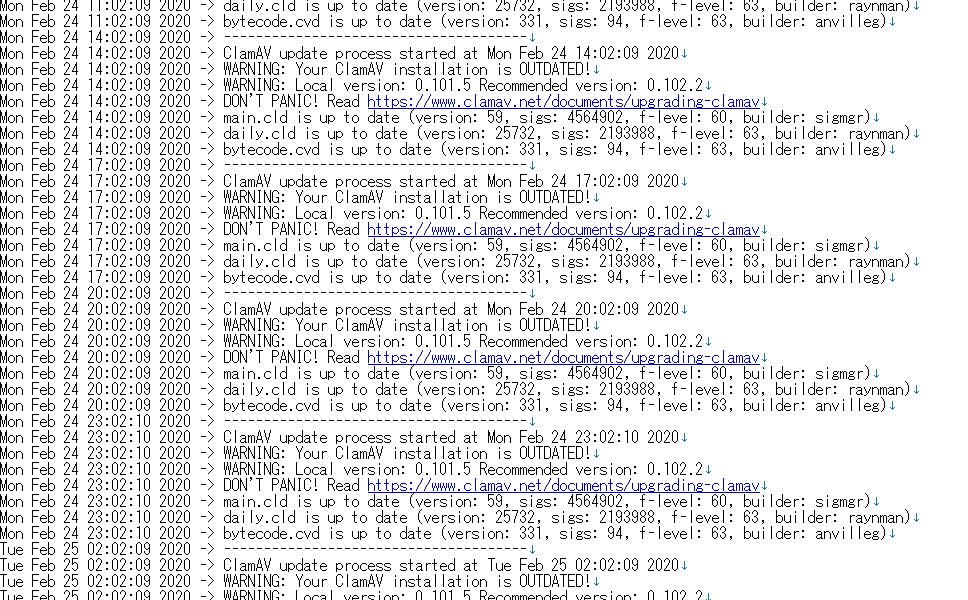
cat /var/log/clamav/freshclam.log


中を見るとPANICだのWARNINGだの物騒なワードが並んでいます。


とりあえず見なかったことにしてそっ閉じ、というわけにもいかず、対処開始です。


今回の問題は2つ

これらCLAMAVに関係する問題は2つありましたが、根本問題は1つだけです。


即ち、CLAMAVのバージョンが低い。これに尽きます。

もともとの出だしは clamav-server や clamav-scanner がなくてエラーになる=アプリケーションのバージョンアップができていない

※ただしアプリのバージョンは低いながらも定義ファイルは定期的に落とせていて、スキャンは動いていたようです。

という点からスタートしていて、その後アプリのバージョンが低いことによるエラーが多数出ていた、という感じ。

なのでCLAMAVのバージョンをあげれば対処は完了ということになりそうです。


ログを見てみた感じ、昨年の11月25日までは問題がなくて、11/26からエラーが出ていました。


Mon Nov 25 23:02:09 2019 -> --------------------------------------
Mon Nov 25 23:02:09 2019 -> ClamAV update process started at Mon Nov 25 23:02:09 2019
Mon Nov 25 23:02:09 2019 -> main.cvd is up to date (version: 58, sigs: 4566249, f-level: 60, builder: sigmgr)
Mon Nov 25 23:02:09 2019 -> daily.cld is up to date (version: 25644, sigs: 2008453, f-level: 63, builder: raynman)
Mon Nov 25 23:02:09 2019 -> bytecode.cld is up to date (version: 331, sigs: 94, f-level: 63, builder: anvilleg)
Tue Nov 26 02:02:10 2019 -> --------------------------------------
Tue Nov 26 02:02:10 2019 -> ClamAV update process started at Tue Nov 26 02:02:10 2019
Tue Nov 26 02:02:10 2019 -> WARNING: Your ClamAV installation is OUTDATED!
Tue Nov 26 02:02:10 2019 -> WARNING: Local version: 0.101.4 Recommended version: 0.102.1
Tue Nov 26 02:02:10 2019 -> DON'T PANIC! Read https://www.clamav.net/documents/upgrading-clamav
Tue Nov 26 02:02:10 2019 -> main.cvd is up to date (version: 58, sigs: 4566249, f-level: 60, builder: sigmgr)
Tue Nov 26 02:02:10 2019 -> daily.cld is up to date (version: 25644, sigs: 2008453, f-level: 63, builder: raynman)
Tue Nov 26 02:02:10 2019 -> bytecode.cld is up to date (version: 331, sigs: 94, f-level: 63, builder: anvilleg)
Tue Nov 26 05:02:09 2019 -> --------------------------------------


yumであっさり解決だな ←嘘

バージョンが低ければあげればいいじゃない。あっさり過ぎてブログのネタにもならねーわ。ヘヘッ と内心思いつつコマンドを打つ僕。そして驚愕の事実が発覚するのです。


# yum update clamav*
Loaded plugins: fastestmirror
Loading mirror speeds from cached hostfile
* base: mirrors.cat.net
* epel: mirrors.aliyun.com
* extras: mirrors.cat.net
* remi-php71: ftp.riken.jp
* remi-safe: ftp.riken.jp
* updates: mirrors.cat.net
Package(s) clamav available, but not installed.
No packages marked for update


No packages


ここまでのところで意味するところとしては、下記のようなものです。


●CLAMAVが少し前からUPDATEできなくなっている

●定義ファイルはとりあえず現時点においては更新できている、らしい

●UPDATEはyumを使ってはできない(0.101.5→0.102.2)


ということで長くなったので続きは次回。

対処は終わっていて最新版で今のところ問題なく動いています。


もしこのエラーが出てお困りの場合はもうちょっとお待ちいただければと思います。間違ってもuninstallとかしないように。定義ファイルはきちんと更新できてると思いますので。


次回予告

●失われたtmpフォルダ。そしてブログ画像があげられなくなる

●インストールできたはいいが自動起動できない

●動作OK。そして伝説へ

【驚愕の事実】コメント欄が非表示でした

こんにちは、3連休の最終日、これから飯食って、嫁の時計を治しに行かなきゃいけないさんぺい([jin_icon_twitter size=”18px” color=”blue”]@3pei_tw)です。

ここ仙台はまだまだ寒いっす。ダウンジャケットはまだクリーニングには出せませんね。


さて、今日はさっき気づいてしまって、まだ立ち直れていないことを書きたいと思います。


コメント欄が閉じられてたりすると

たまにyoutubeで、コメント欄閉じてる人いるじゃないですか。

勿論高評価・低評価で評価は可能にはなっているんでしょうが、それ以外に何か書きたいと思うことってあると思うんですよ。

で、コメント欄が意図的に閉じられてたりすると、「チッ、クソが」とかいって低評価押してタブを閉じるみたいな。


たまにありますよね。たまーにね。


ま、以前はスパムがひどくてコメントを開けておけない、なんてこともあったと思いますが、最近はチェック用プラグインが有能すぎて、全然気にせずコメント欄フルオープンな人が多いと思います。

古い手つかずのブログでたまにありますよね、英文山盛りで荒れまくってるの。あれはブログのシステムが古い場合によく出てるんじゃないかと思います。


お詫び


大変申し訳ありません。

コメント欄が非表示になっておりました。


事象発生の経緯

このブログは2018年12月に、無償のテーマから有償テーマに切り替えていました。


その中でこんなことを書いていました。


・その他問題や変なところあればお手数ですがコメント欄やお問い合わせからお願いします。


いや、そもそもコメントできないから


具体的にはこうです。

①旧テーマで運用。たまーにコメントをいただく。

②新テーマに変更。コメントがなくなったが、自分のブログの内容に問題があって誰も何も書いてくれないのだろう、と解釈

③いや、いい加減何も言ってくれないのはおかしくね?あれ?そもそもかけなくね?


④ブログの設定を確認

カスタマイズ➡記事のデザイン設定➡その他の詳細設定の「記事のコメントを表示する」


コメント表示設定がされてない・・・・・!


まとめ

有償高級テーマ「JIN」を使ってブログを書いてる人はコメント表示がONになっているか、確認するようにしましょう。

※勿論意図的に閉じている場合を除く


最近誰もコメント書いてくれないなー、と思ったJINユーザーは一度設定を確認しましょう。


以上、アンチコメントにはめっぽう弱い、精神を削られやすいさんぺいでした。

最後までお読みいただきありがとうございました。

コメント書けるようにしましたので、温かいコメントあれば是非どうぞ。

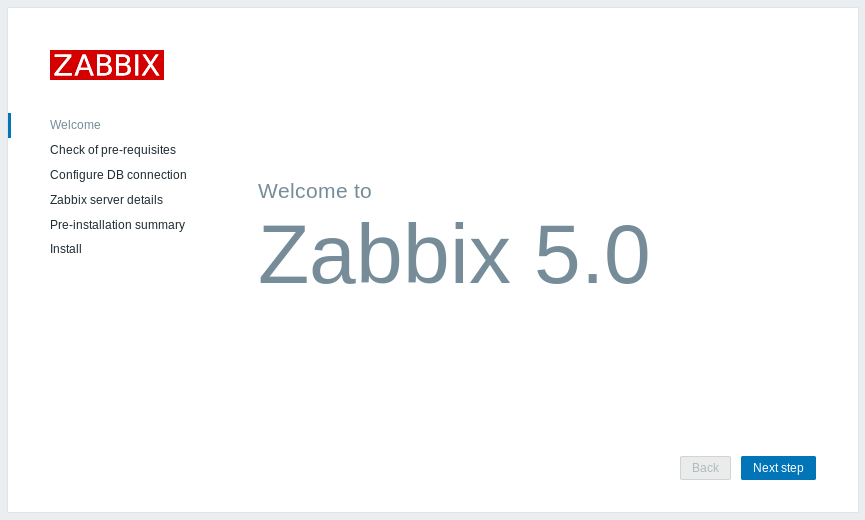
ZABBIX 5.0.0 alpha2のインストールに失敗しました

失敗というか、断念です。

一応やったことを載せておきます。犠牲者が増えませんように。


注意:以降の作業はとても危険です。最悪サイトが吹っ飛ぶ恐れがあるので、良い子は眺めるだけにしてください

というか、レンタルサーバーではできないことのほうが多いはず。


①公式サイトからソースコードを取得

いきなりハードルが高いです。コピーしてコマンドドーン、ではないです。

なお、参考にしたのは↓です(日本語はない)


●WGETでサーバーからファイルを持ってくる

wget https://www.zabbix.com/downloads/nightly/pre-zabbix-5.0.0alpha2-1de494870a.tar.gz


●もってきたファイルを展開する

tar -zxvf pre-zabbix-5.0.0alpha2-1de494870a.tar.gz


●実行用ユーザとグループ、インストールフォルダを作る
(一応既存のものを残したかったので指定された名前をいじっている ←敗因の1つ)

groupadd --system zabbix5
useradd --system -g zabbix5 -d /usr/lib/zabbix -s
mkdir -m u=rwx,g=rwx,o= -p /usr/lib/zabbix5
chown zabbix5:zabbix5 /usr/lib/zabbix5


●データベースを作る

create database zabbix5;
create user zabbix5;
SET PASSWORD FOR zabbix5@localhost=PASSWORD('*********');


●configureを通す
(インストール前のチェックみたいなもの)

./configure --enable-server --enable-
agent --with-mysql --with-net-snmp --with-libcurl --with-libxml2


エラる

configure: error: MySQL library not found

これについては mysql-devel mysql-shared が入っていないことが原因だった。インストールして進める


またエラる

configure: error: Invalid Net-SNMP directory – unable to find net-snmp-config

これは net-snmp-devel をインストールして解決。そろそろいやになってきている


そして当然のようにまたエラる

configure: error: Unable to use libevent (libevent check failed)

libevent-devel を入れて対応。ちなみに朝から初めてこの時点で昼過ぎ。


configure: error: Curl library not found

自分の辛抱強さに惚れる。yum install libcurl-devel


そしてめでたく事前チェックをクリアするとこれが出てくる
(そのまま貼り付けるとたぶん崩れるので画像で)


●続いてインストール作業

make install

以降切ったり貼ったり、足したり削ったりを延々と繰り返す。

口を開けて見守る僕47歳。


そしてしばらくして唐突に終わる。

エラーは出ていないので問題はなさそう。続いてはWEBに移る


WEB表示がおかしい


CSSが読めていない。いきなりやばそうな雰囲気が漂う。


ちなみに正しい場合は↓のような画面が出るはず。


忘れていたが、最初はこれが出ていた

Minimum required PHP version is 7.2.0.

うちのサーバのPHPは7.1。5.0は7.2以上じゃないとだめらしい。


さくっとバージョンアップ ←


(注:PHPのバージョン変更は、動いてたものが動かなくなる代表格みたいなものなので、触らないほうがいいです)

yum install --enablerepo=remi,php72 phpMyAdmin.noarch
yum update --enablerepo=epel,remi-php72 php


即座に稼働中のサイトの状態を確認。問題ないようなので続行(おいおい)。


php.iniを見ても16になっている(たぶん7.2のDefaultなんだろう)

しかしZABBIXは10だとおっしゃる。


WordPressの.htaccessを確認。

php_value post_max_size 10M


お前か・・・・・。


と、ここまでやってふと外を見ると暗いじゃないか・・・・・


せっかくの日曜日がまるまるつぶれた格好。こうなれば皿まで喰ってやる


何度やってもDBに接続できない。そして飽きる僕

以降はこの画面とにらめっこ。さっぱり進まない。


何度やってもDBにはつながらない。

ここまできてようやく悟る


二重起動は簡単にはいかないな


恐らく既存のバージョンを消して、まっさらな状態でやればあるいは成功するかもしれないが、あまりにも作業が多すぎる。もういい。

※PID変えたりとかConfigの書き換えもやってみたけど、サーバとエージェントの起動で古いのが立ち上がってくるのでどうしようもなかった。上記エラーも、そもそもサーバーソフトウェアが起動していないことでのものと思われる


ということでこれから使わなかった、ゴミとなったファイル群を削除する予定。


おつかれさまでした。。。


教訓:素直に製品版がリリースされるまで待て

ChromeCastで音途切れがひどいときは(実例動画あり&202201更新)

※2021年1月5日若干更新しました(リンク追加のみ)
※2021年4月21日若干更新しました(少し変更)
※2021年6月26日若干更新しました(少し変更)
※2022年1月11日若干更新しました(リンク変更のみ)

[box06 title=”これを読むとこんなことがわかります”]
・Chromecastが旧バージョンだと途切れやすい
・使うWiFiの周波数を2.4にしましょう
[/box06]

公式のヘルプではWiFiや世代の違いによる安定度合いについては言及されていませんが(ここに行き着く前にヘルプを見られてるとは思いますが)、外部接続環境、使用テレビなどをそのままで、デバイスだけ繋ぎ変えた結果が以下なので、説得力は少なからずあると思います。。

最近の我が家のテレビ利用状況

お疲れ様です。さんぺい(@3pei_tw)です。

我が家には震災直前に購入して見事震度7を乗り切った40型のAQUOS(LC-40DX3)があるのですが(202201にアイリスオーヤマの50型に変更しました)、最近ではもっぱらひかりTVかYouTubeをキャストしてみるかの機械となっており、本来の役割を果たしていなかったりします

(たまーにグラっときたり台風が来たりしたらNHKを見るので、一応払ってはいます)


で、最近特に頭を悩ませていたのが「youtubeの音途切れ」だったんです。

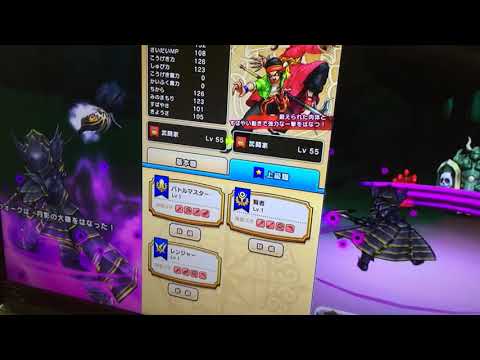
口で言うよりyoutube。撮ってみました。

※DQWでBananaさんのところが良く途切れるので参考にしてみました


<不具合状態(途切れ)>


<正常状態(途切れ無し)>


ということで答えを書いてしまってますが、

旧型は途切れあり、新型だと途切れ無し

という検証結果が出ました。


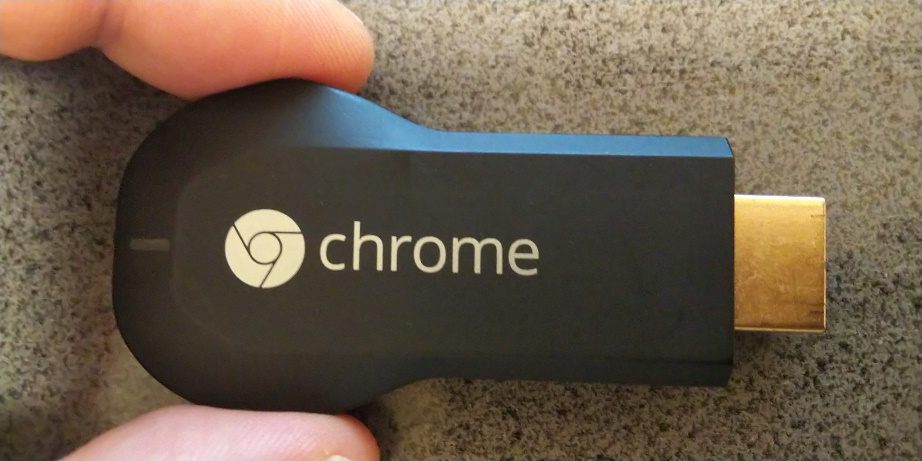
旧型とは

これです


使わなくなって取り外された、かわいそうな初代クロームキャストくんです。


新型とはこちら

円形の本体となったこれです。

なおこの形では第2世代、Ultra、第3世代などがありますが、第2世代で途切れ無しでした(中古を3だと思って買ったら実は2だった)

なお今回中古品を買ったのは「paypayフリマ」でです。メルカリと見比べたり、クーポンが出てたら使って安くなるほうにするとか、比較するのも楽しいですよ!

初回購入500円引きのクーポンがでていたので、迷わずこっちにしました。メルカリ経験者ならすんなり使えます!!


音途切れの想定要因

結果的に第1世代から第2世代へ変更することで治ってしまったようなのですが、ここから想定される要因は「WiFiが5GHz」というあたりでしょうか。

第1世代は2.4GHzのみの対応だったので、WiFiルータ側で5も2.4もどちらもつながるようなものであれば、スマホ↔ルータ間は5GでもChromecast#1↔ルータ間は2.4だったと思われ、そのアンマッチが途切れを発生させていたのかな、と思ってみたり。

ちなみに今回第2世代につなぎ変えてだめだったらUltraを買うか考えていたので、余計な出費をすることなく解決したのでほっと一安心です。


まとめ

Chromecastで音途切れに悩まされている場合、以下を検討してみてください。

[box05 title=”Chromecastで音途切れが発生する時は”]
・Chromecastを初期化して改善するか
(主にマイクロUSBの差し口付近にあるボタン長押しでREDが白の点滅でOK)

・第1世代を使っていたら第2世代以降に変更してみる
(保証はできませんが、治る可能性はあります)

・WiFiの周波数を5GHzから2.4のみに変更してみる(2021.4追記。ただし未検証)
[/box05]


[itemlink post_id=”3876″]

※「ミラキャスト」は違います。安いからと飛びつく前に、よく考えましょう。
本物は2021年1月5日現在だと、楽天の5071円(第3世代)がよさげです
2022年1月11日現在だと、AMAZONの5070円(第3世代)がよさげです
楽天でもいくつか取り扱いしているところがあり、価格も若干抑えめになっているものもありましたが、数十円の差ならばAMAZON販売品のほうを僕は選んじゃいます。そこらへんは好き好きです。

[itemlink post_id=”3876″]

最後までお読みいただきありがとうございました。

もし治ったらコメントとかいただけると嬉しいです。

【ひかりTV】トラブル解消

ここまでのお話

ざっくり書くとこんな感じです

①ひかりTVの契約が2年を超えていて割引期間が終了してしまっていた

②契約を変えて続けようとし、さらに欲張って専用チューナーを安く入手して使おうとしたところうまくつながらなかった


よければその時の記事をどうぞ


メルカリの出品者さんはとてもいい方でした

購入したチューナーに前の契約が残っていたので、出品者さんに連絡して解除を願いしていました。

すみません。ぷららに連絡して云々
出品者さん
すぐ対応します。少しお待ちください


そこから約一日


出品者さん
解除しました。確認してみてください


夢にはみてないけど待ちに待った「エントリーコード」の入力が!


ちょうどアラジンやってた!


ばっちりです!ありがとうございます!


ということで事なきを得たのですが、事前に確認しておくべき情報が見えてきました。

[box01 title=”ひかりTVチューナーの中古品を買うときの注意点”]
所持していた本人からの出品かどうか
→例えば知人の所持品を代理で出している、などの場合は本当に詰む恐れあり
初期化は完了しているかどうか
→ここでいう初期化とは「旧契約との紐づけ解除」を指している。
この手の中古品で良く聞くのがApple製品のitunesロック未解除だが、ひかりTVでもこんなトラップがあるとは知らなんだ。

[/box01]


もし契約を考えていて、少しでも安く契約したい!と考えている方の参考になれば幸いです。


問題が解消されたので新規契約しました

これをOCNで申し込みました。


NTTぷららが提供する「ひかりTV」はぷらら社は勿論、他のフレッツを使ったプロバイダからも提供されており、ただし中身は同じです。

今回OCN経由の申し込みとしたのは、もちろん割引特典を適用させたいのもあったのですが、それと同じくらい「支払いをまとめたい」というのがありました。

これまではぷらら社との直接契約だったのですが、支払いの段階で各社からポロポロ引かれるのもあまり気持ちのいいものではないな、と常々思っていたんです。

なので思わぬところで支払いを束ねることができてよかったな、と。


で、数日間右往左往して得た結果がこれです。

自画自賛ですが美しいですよね・・・・。何も考えずに続けてたら税込み3300円/月だったのが1650円+チューナー購入金額で済んだわけですから。

もし2年たったら今回のようなチューナーがらみの問題もないわけで、簡単に契約変更ができそうです。


まとめ

[box03 title=”ひかりTVを契約してたのしむ方法”]

・ひかりTVのチューナーは中古で一括購入がおすすめ
(4Kに対応させたいとか、希望がある場合はこの限りではない)

・ひかりTVのチューナーを中古で買うときは初期化実施済みか確認!

・嫁が好きなディズニーの長編映画やDlife、僕は好きなスタートレックTNGが見れて大満足!

・プロバイダはやっぱりOCNが一番!

[/box03]


メルカリまだ使ったことなければぜひどうぞ!

ポイント使えばLANケーブルなんかただで入手できますよ!


会員登録時に招待コード「 SVNDMA 」を入れると、500円分のポイントがもらえるよ!


以上、最後までお読みいただきありがとうございました。


ちなみにこの後、契約変更が発生するのでチューナーを一旦旧契約から外して新契約と紐づけないといけなかったりします。

たぶん大丈夫だとは思いますが、万一トラブったらまた書きますね。。


2020/02/23追記:↑ですが、解約と同時に旧契約の設定は消えていました。なので新契約状態で電源を入れて、新しく届いたIDを入れるだけでスタートできました。

なんら問題なく楽しめています!


メルカリのひかりTVチューナー

定価で買ったりレンタルするより長く使おうと思うなら中古を買うのが一番。

メルカリでどうぞ


【ひかりTV】中古チューナーは初期化済みか要確認!

いきなり結論

ひかりTVのチューナーは接続回線と厳密に括り付けられています。

中古品の購入時は初期化済み(旧契約回線との紐付け解除)か必ず確認しましょう。めんどくさいことになります。


お察しの通り、めんどくさいことになっています

ここまでの話は↓


簡単に言えば、料金が高くなったのでやめて、知らないふりして再度契約しよう、というもの。


で、どうせ新しく契約するのならチューナーのレンタルをやめて、ちょっと古い機種を安く買えばさらにお安くなるんじゃね?と考えたんです。


チューナーのレンタルは税込み550円/月でした。


2年使い続ければ550×24で13200円。削れるなら削りたいところです。


現行のチューナーについて

現在のひかりTVのチューナーの主流は「トリプルチューナー」で、これは撮りためた映像を見ながら2つの番組を録画できる、というものでした。


我が家はレンタルで「ST-3400」をこれまで使ってきたのですが、これを型落ち品と取り換えた場合、どんな制約がでてくるのか調べてみました。

[box03 title=”要件検討”]
・シングルチューナーにはしたくない
・今使っているST3400は4K対応可能だがそもそもテレビが4Kじゃないので無意味
・外で操作可能だと嬉しい
[/box03]
ここから出たのが「AM900」。2015年のモデルだ。販売は終了しており、レンタルのみの扱いの模様。


さっそく低所得者の味方、メルカリで検索してみる


売り切れがほとんどで、相場は大体5000円前後。活発に売り買いされている点が嬉しい。

ちなみに5000円だったとすれば、1年かからず元が取れることになる。悪くない。

現状はすでにSOLDになっているが、なかから幸運にも1台GET。一昨日届いたので早速設置してみた。


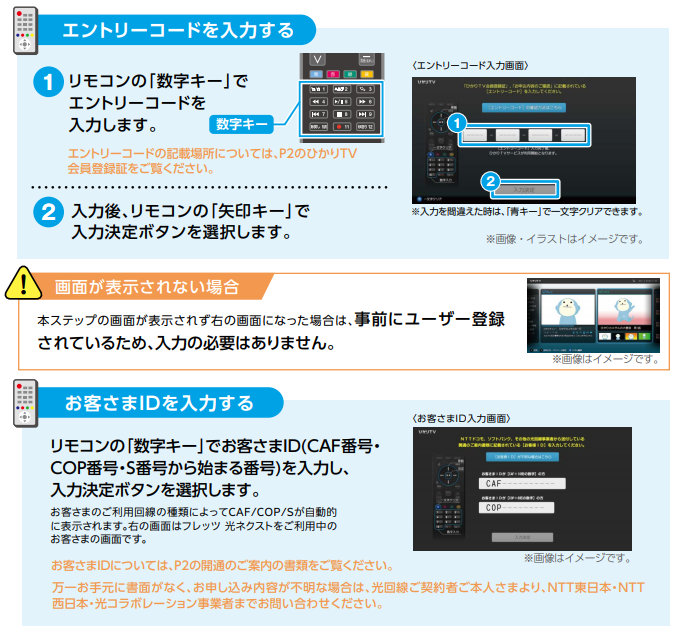
エントリーコードが聞かれない

レンタル品は来月返却予定なのでしまっておき、届いたAM900を結線する。

[box01 title=”繋ぎ変えたケーブル”]
・電源ケーブル
・LANケーブル
・HDMIケーブル
・外付けHDDとの接続用のUSBケーブル
[/box01]

もともとST3400に刺さっていたケーブルはすべてAM900につなぐことができた。


そして電源ON。アップデートなどもあり10分弱待たされた後、フレッツの回線IDの入力を求められた。


あれ?エントリーなんたらって聞いてこないな・・・


WEBで事前に調べておいた手順ではこうあった


エントリーコードの入力がなく、お客様IDの入力が出てきたのだ。


よくわからなかったのでスルー(←)。フレッツのCAF番号を入れて進めた。

とりあえず機能はしそうなのでメルカリの出品者さんへは問題なしの「良」判定で取引終了させた。


長い1時間

初回もそうだったが、結線してからテレビがつくまでには時間がかかる。ひかりTVのポータル画面は出てくるが、テレビについては「1時間待て」との注意書きがあるのみ。

とりあえず即座につながないといけないわけではなかったので、放置して今日に至る。

今朝確認すると、この状態。


いやいやおかしいだろ


見知らぬID、そして詰む

不審に思いいろいろ確認。契約確認画面があったので見てみると


なんだこのID

↑自分のとは別な、知らないIDが出てくる(勿論ここで出すわけにはいかないので割愛)


なんだこの契約内容

↑僕はテレビのみのプランだったのだがテレビもビデオも見れるプランになってる


そして極めつけが

シークレットモードのパスがわからん

↑契約変更とかのモードに入るときに必要。初期は0000だが違ったw


終わった・・・・


慌ててぷららのチャットにすがる

見たところ前の持ち主さんの契約がそのまま端末にくっついたままになっているように見える。

パッと思いつくのが、「初期化でいけんじゃね?」ということ。


何事も困ったら「初期化」である。さすがに人生の初期化は困難だが、それ以外のことは大抵初期化でなんとかなる。僕はそう思って今日まで生きてきた。


初期化すらさせてくれないのか


そして僕はここで気づく。ああ、これが「詰んだ」ってやつなんだね、と。


ダメもとでぷらら社のチャットにすがってみる。


シークレットモードの遠隔解除不可決定


ということでまだ現在対応中です。

今月中に動作確認ができればチューナー抜きで契約するんですが、できなかった場合はどうするべきか・・・・


僕の戦いはまだはじまったばかり・・・・。


メルカリのひかりTVチューナー

定価で買ったりレンタルするより長く使おうと思うなら中古を買うのが一番。

メルカリでどうぞ


ひかりTVを解約します

スケート関連の映像が見たいから&集合アンテナのせいか映らなかったDlifeを見たいからと、妻に契約させられた「ひかりTV」。


それが2018年1月のことでした。


あれからはや2年。


2年ってはやいなぁという感慨にふけりながら支払金額をなにげに眺めていた時、事件は起きました。


何ちょっと料金高すぎなんだけど!!

2019年12月(支払済)


レンタルチューナー 550円

テレビおススメプラン 2750円

月額基本料割引 -1100

で、合計が2200円。これが2年前から続いていた支払い内容。

これらについては契約者なら「MyひかりTV」で確認可能。


2020年1月(予定)


基本料の割引が終わってる


思えば2年前の契約時、こういう内容でした。

※ひかりTVより。


昨年12月で2年契約が満了し、1月からは割引なしの価格となっていました。

さすがに1000円ともなると見てみぬふりもできず、そうそうに解約の手配を始めます


ひかりTVの解約手順


①WEBのフォームから解約希望を提出。即日返答あり。

今回お知らせいただいた情報から、
下記プランでのご契約を確認いたしました。

  ■プラン名:テレビおすすめプラン

本メールで、上記プランのご契約について、解約手続きを承りました。
詳細につきましては、以下のとおりご案内いたします。
重要なご案内となりますので、最後までご確認をお願いいたします。

なお、今回はご申請いただきました「ご契約番号」のご契約1件に
関してのみ解約手続を承っております。複数契約をお持ちの場合には、
それぞれ個別に解約申請が必要となりますので、ご注意ください。

[ご案内目次]――――――――――――――――――――――――――
1.「ひかりTV」の解約手続きについて
2.レンタルチューナーの返却について
3.インターネット接続サービスについて
―――――――――――――――――――――――――――――――――
―――――――――――――――――――――――――――――――――
1.「ひかりTV」の解約手続きについて
―――――――――――――――――――――――――――――――――

以下のとおり「ひかりTV」の解約手続きを承りました。

  ■ひかりTV解約日:1月31日

  <ご注意事項>

  ・解約月の末日まで「ひかりTV」を利用できます。

  ・本契約のログインID、または、本契約に紐づいた「WebID」にて、
   ひかりTVブック・ミュージック・ショッピング等のサービスを
   ご利用の場合、解約日と同時に購入された作品や購入履歴等、
   すべての情報が削除されます。

  ・また、保有ポイントも失効いたします。
   保有ポイントの確認方法は、以下ページをご参照ください。

   ▼ひかりTVショッピング|ポイント履歴はどこから見られますか
   http://faq-shop.hikaritv.net/faq/show/3306?category_id=370

   ▼Q.ブックミュージックポイント数や有効期限は
    どうすれば確認できますか?
   https://book.hikaritv.net/book/static/getugakupt_faq/data/index.html#faq23

  ・月額基本料金は、解約月(1月分)まで発生します。

  ・解約日までに有料コンテンツや有料オプションサービスを
   購入された場合、その料金は別途発生します。

  ・請求は、利用月から1ヶ月以上遅れます。

   ▼ご利用料金の請求スケジュール
   http://faq.hikaritv.net/faq/show/1449

  ・行き違いで、次月号の「ひかりTVガイド」が到着する場合が
   ございますので、お手数ですが、破棄をお願いいたします。

―――――――――――――――――――――――――――――――――
2.レンタルチューナーの返却について
―――――――――――――――――――――――――――――――――

レンタルチューナーについては、【2月中旬頃】にご登録の住所宛に
『ヤマト運輸』が訪問回収に伺います。ご返却までの流れや返却物の
詳細は下記ページをご参照のうえで、ご返却をお願いいたします。

  ▼チューナーなどレンタル機器返却時のご案内
  https://www.hikaritv.net/support/henkyaku/
    ※チューナーの返却を確認できない場合、
      違約金をご請求させていただくことがあります。

訪問回収時にご不在の場合は、『不在連絡票』が入りますので、
お客様より『ヤマト運輸』へのご連絡をお願いいたします。

  ▼荷物を送る | ヤマト運輸
  http://www.kuronekoyamato.co.jp/ytc/customer/send/

なお、訪問回収先の変更をご希望の場合には、
お早目に下記の必要項目をメールにてご連絡ください。

  ■宛先:support@hikaritv.net
  ■件名:「チューナー回収希望」
    <必要項目>
  1.訪問回収先のご住所:
  2.訪問回収先のご氏名(漢字):
  3.訪問回収先のご氏名(ふりがな):
  4.ご連絡先電話番号:
  5.ひかりTVご契約者名(漢字):
  6.チューナー本体裏面に記載されているDRM-ID1:

―――――――――――――――――――――――――――――――――
3.インターネット接続サービスの解約について
――――――――――――――――――――――――――――――――

本メールで承りましたのは、「ひかりTV」の解約手続きとなります。
インターネット接続サービスに関するご契約については、解約手続きが
別途必要となります。

しかしながら、恐れ入りますが「ひかりTVカスタマーセンター」では、
インターネット接続サービスの契約内容などの詳細をお調べすることが
できません。

そのため、ご不明な点がございましたら、フレッツ回線契約については、
NTT東日本・NTT西日本へ、インターネット契約については、
ご利用のプロバイダーへ改めてお問い合わせください。

――――――――――――――――――――――――――――――――

ご不明な点がございましたら、お手数ですが改めてお問い合わせください。


ここから、以下がわかる

[box03 title=”ひかりTV解約時のポイント”]
・フォームからの依頼で即受付OKだった
(WEBでは電話連絡と書いてあったが、現時点でそれはない)
・1月31日まで利用可能
・レンタルチューナーは翌月のヤマト回収とのこと
・取得ポイントはなくなる(この契約変更のタイミングで付与されたと思われる300ポイントがあったが、使い道もないのでみなかったことにする)
[/box03]


手配メール受領後、少ししたらWEBのステータスが変わっていた

なかなかに素早い対応。ありがたい。


今後について

ということで解約の手続きを始めたが、このまま勝手に失くしてしまうと家庭内不和が生じかねないし、僕もカモノハシペリーがみれなくなるのもさみしいので、OCN版で契約しなおそうと思っていたりする(その場合、初月0円&24か月1000円引きと恩恵も再度受けられるかも知れない)


なんとなくできなそうな気がしないでもないが、まぁだめならだめで、ペリーにもう会えないことや妻にフィギュアスケートで見れるものが減った旨を詫びるしか無かろう。


メルカリのひかりTVチューナー

定価で買ったりレンタルするより長く使おうと思うなら中古を買うのが一番。

メルカリでどうぞ


アフィリエイトリンクがエラーとなって保存できないときは

どうもこんにちは、さんぺい([jin_icon_twitter size=”18px” color=”blue”]@3pei_tw)です。

今回はブログ持ち(主にWordpress)の方用のものです。


よく使う「楽天トラベル」が広告掲載として出ていたので、載せれば出張の宿泊予約で小遣い稼ぎができてウハウハだぜ、と思い貼ろうとしたら

(あ、自分でクリックして、ですから。皆さんを使おうだなんて思ってませんよ?)


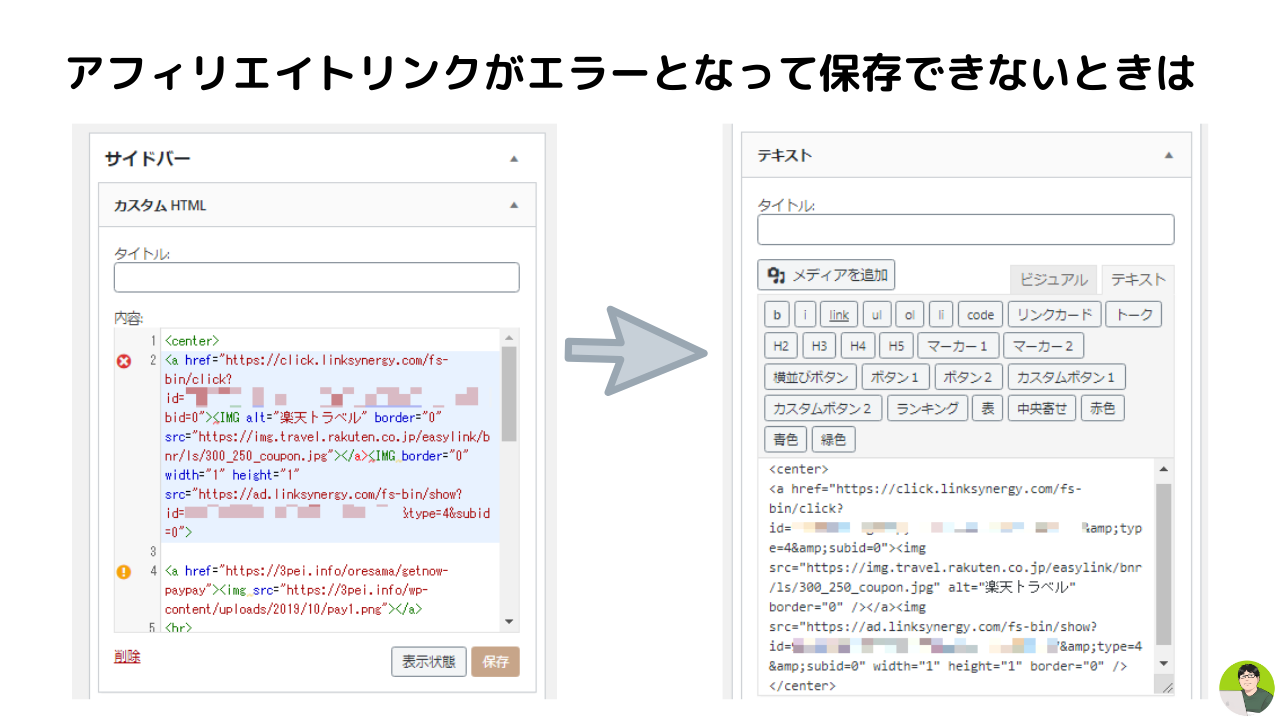
このようにエラーのバツ印が出て保存ができなくなってしまいました。
※「内容」欄の左側にバツ印。4行目にビックリがあるけど、ビックリ程度だと注意してるだけで、保存ができなくなるようなことはない。

どうやらIMGタグが2つあるのがよろしくないようで、でもリンクで貼る文言はいじりたくないなぁ、ということで困ってしまいました。

※IMGタグの下に波線が出ているのでそこが問題の箇所となります。


やはり欲にまみれた心はWordPressに受け入れてもらえないのでしょうか。


こんな場合の解決策/テキストを使う

wordpressで何かのリンクを貼るときは、通常「カスタムHTML」というウィジェットを使うのですが、このウィジェット、結構厳格で、今回のようによろしくない文法のものは受け付けないことが多いんです。

そういう時は「テキスト」ウィジェットを使えばOKです。

「テキスト」をビジュアルでなくテキストモードで使うことで、多少問題があるような文法のものでも使えるようになります。

※ちなみにテキストモードで貼った後にビジュアルモードに変えると出来上がりを確認することができます。


これで無事貼ることができました。


まとめ

HTMLウィジェットでエラーになるときは、このようにテキストウィジェットを使うと改善するかも知れません。もしこのような状況になったらお試しください。


追伸

貼った後によくよく見たら、条件が「楽天会員登録後24時間以内」に限定されていました。


だめじゃん。


ま、そうそう簡単にお金はもらえませんよね。