「ひかりTV」タグアーカイブ

1月29日 ひかりTVを0円にしました

寒いっすね。[sampei1]

キャッチーなタイトルにしてしまったので、つられてこられた方も多いかもしれません。

別に難癖付けてただにしてやったぜー、とか、とても口では言えないようなことをして0円にした、とかではなく、いたって正攻法での費用節約の話です。


(ああ、舌打ちして去っていく人たちが見える・・・見えるぞ・・・・・)


どうやったら0円になるの

なんてことはない、これです。


これまで我が家では「テレビおすすめプラン」っていうのを契約してたんですが、ここのところほとんど見なくなっておりました。というのも、

[box03 title=”ひかりTVを観なくなった主な理由”]
・もともと契約する理由のトップだった”Dlife”がひかりTVから撤退していた
(なお、その後そもそもチャンネル自体が終了した)
・妻がフィギュアスケートを見たいということで契約したが、昨今の社会情勢により、そもそも競技会の開催数が減り、放送されることがなくなった。
・僕がみたかった「フィニアスとファーブ」は自動録画設定で一通り撮れた。しかも後述するDisney+のほうがシーズン別にまとめられていて、数段観やすかった
[/box03]

というのが主な理由です。

ろくにみてもいないのに月額1650円(税込み)が通信費を増加させる要因になっておりましたので、普通ならここで「解約」になると思いますが、解約を避けられる契約方法がありましたので、そこに落ち着きました。


ひかりTVのお手軽プランとは、テレビもビデオも「見たいものだけ購入して楽しむ」というもの。平たく言えばオンデマンドってやつです。

勿論チューナーがレンタルの場合はその分費用がかかりますが、幸いにも僕は2年前に自営に変更済みだったので、そのあたりは心配いりませんでした。


記事を書くにあたり、過去の自分が書いた記事を読み返してみましたが、4年前に初回契約して、2年後に契約変更し(ぷらら契約からOCNのオプションに変更)、そして2年後の今回プラン変更する、という、山崎豊子さん並みの壮大なドラマを見た気分に浸っております(山崎さんに謝れ!)


ひかりTV/OCN版のプラン変更手順

OCN回線のオプションとしてひかりTVを契約していた場合、ぷららではなくOCNに変更を依頼するようになります(実際はぷららも関係してくるんだけど・後述)。

且つ、WEBからのプラン変更はできません。契約開始はできるんだから解約は無理でも変更ぐらいWEBでさせろと言いたいところですが、ぐっと我慢(いや書いてるし)


[box01 title=”プラン変更手順の概要”]
①OCNに電話します。番号入力によるガイダンスがまるで迷路のようです

②10分弱待たされます(フリーダイヤルだから微笑みながら待ちます)

③ようやく人につながり、内容を伝えます

NTTぷららに転送されます(笑 そっちでやるんじゃないのかよ
かけなおせと言われないだけ良しとしましょう

⑤NTTぷららの人にプラン変更の希望を伝え、完了します
(あ、OCNには戻さないのねw)
[/box01]


そんなこんなで、プラン変更は完了しました。実際の請求は2か月先になるとは思いますが、3600円+税のみのシンプルなものになると思います。めでたしめでたし。


Disney+を契約

動画配信サービスの契約が無くなってしまうことになるので、家庭内不和が起きてしまう可能性が高くなりました(勝手な妄想、ではないところが悲しい)。

最近ではネットフリックスとかいろいろ話題になっていますが、僕は迷わずDisney+を選びました。


[box02 title=”Disney+を選択した理由”]
・Disneyカードの特典で2か月無料というのがあり、絶賛堪能中だった

・映画館でやらなくなったものがここで楽しめる

・大好きな「フィニアスとファーブ」がシーズン単位で並んでて見やすいことこの上ない


[/box02]
ということで、せっかく減らした固定費を速攻別なところで使ってしまっている、残念な男の話でした。最後までお付き合いいただきありがとうございました。

(1650円/月を削って、825円/月を契約した。まぁ半分になったのでOKかw)

よかったらほかのページも見てやってください。


メルカリのひかりTVチューナー

定価で買ったりレンタルするより長く使おうと思うなら中古を買うのが一番。

メルカリでどうぞ


ひかりTVショッピングが・・・・(2021/10/17追記)

連休の真っただ中、いかがお過ごしですか。どうもこんにちは、[sampei1]

正直はやいとこ仕事を始めたい感じなんですが、そうもいかない。ぜいたくな悩みですね、はい。


ひかりTVショッピングから電源タップが消えた

そのままです。

先日ぷららさんからメールが来て、ポイントが消えちゃいますよ!っていうので、なんか買おうと思ったら見事に在庫切れの嵐。。。。

ちょっと前に↓のような記事を書いたんですが、まさか影響しているとは思えないので、きっと偶然皆さんがその魅力に気づかれたんだとは思いますが、とにかく消えてしまいました。


2021/10/17追記 さきほどみたら送料無料で電源タップがいくつかありました。見つけた時にポイント相談しつつGETしましょう!


ちなみに僕がよく使う検索方法は


・1000円未満(¥0~¥1,000)

・送料無料


の2つだけだったんですが、今後はそこに


・在庫状況(在庫ありのみ)


が追加になりそうです。


メルカリのひかりTVチューナー

定価で買ったりレンタルするより長く使おうと思うなら中古を買うのが一番。

メルカリでどうぞ


ひかりTVのポイントを無駄なく使う

どうもこんにちは、[sampei1]

先日ちょっと話を出しましたが、ひかりTVのポイントについてのおはなしです。

ここは丁寧に「ひかりTVとかなんぞや」あたりから始めるのがユーザーフレンドリーなブログを目指すなら外せないところなんでしょうが、正直そこまで考えてはいないので、いきなり結論から入ります(っていうか契約してる人しか見ないだろうしおすし)


ひかりTVでたまったポイントはひかりTVで使おう


えっ、そんなことわかってるって?おまえにはがっかりだって?

まぁそういわずに、もう少しだけお付き合いください。


ひかりTVショッピングで送料無料を狙う

ひかりTVショッピング、使ったことありますか?

おまけ的な役割で、とりあえずなんか出してるんだろうな、と思ってると、その充実ぶりに結構驚かされます。「え!何こんなものまであるの?!」と。

時間があればゆっくりみてみてほしいところですが、取り急ぎご紹介するために、僕がこれまでポイントをフル活用して入手したアイテムをご覧いただこうと思います。


これらが直近でもらったアイテムです。

一番上はとりかえたばかりのもので、先日Switchを購入したらコンセントが足りなくなったので急遽おねがいしたものです。

その下は僕の仕事場にコンセントが不足したのでそれ用に(在宅勤務が増えたので)。

一番下は持ち歩き用のモバイルバッテリーが20000mAhの大容量で重かったので、手軽に持ち運べるやつを探したらここにあった、という感じです。


ポイントは、

①送料がかからないこと
※送料がかかると、近場で買ったほうが安く済むことが多いです。
なお、検索画面ひだりのメニュー欄にて「送料無料」で抽出することができます。

②総額はポイントを使い切って、少しはみ出るくらいがいい
※もちろん はみ出た額 < 近場で調達した場合の金額 であることは大事。

無理してポイントと同額のものを探すのは時間の無駄
※気持ちはわかりますが、そこにこだわると丁度いいアイテムが見つからず、結局ポイントを捨ててしまうことになります。気を付けましょう。

④映像商品はここまでで気に入った商品がない場合に残しておきましょう
※ビデオなどで一部有料のものがありますが、探すのに時間がかかるだけで、結局観たいものがなかった時、誰も失った時間を返してはくれません。


このあたりを意識して商品選びをすれば、せっかくついたポイントを捨ててしまうことなく、活用できるんじゃないかと思います。Enjoy!


メルカリのひかりTVチューナー

定価で買ったりレンタルするより長く使おうと思うなら中古を買うのが一番。

メルカリでどうぞ


【ひかりTV】トラブル解消

ここまでのお話

ざっくり書くとこんな感じです

①ひかりTVの契約が2年を超えていて割引期間が終了してしまっていた

②契約を変えて続けようとし、さらに欲張って専用チューナーを安く入手して使おうとしたところうまくつながらなかった


よければその時の記事をどうぞ


メルカリの出品者さんはとてもいい方でした

購入したチューナーに前の契約が残っていたので、出品者さんに連絡して解除を願いしていました。

すみません。ぷららに連絡して云々
出品者さん
すぐ対応します。少しお待ちください


そこから約一日


出品者さん
解除しました。確認してみてください


夢にはみてないけど待ちに待った「エントリーコード」の入力が!


ちょうどアラジンやってた!


ばっちりです!ありがとうございます!


ということで事なきを得たのですが、事前に確認しておくべき情報が見えてきました。

[box01 title=”ひかりTVチューナーの中古品を買うときの注意点”]
所持していた本人からの出品かどうか
→例えば知人の所持品を代理で出している、などの場合は本当に詰む恐れあり
初期化は完了しているかどうか
→ここでいう初期化とは「旧契約との紐づけ解除」を指している。
この手の中古品で良く聞くのがApple製品のitunesロック未解除だが、ひかりTVでもこんなトラップがあるとは知らなんだ。

[/box01]


もし契約を考えていて、少しでも安く契約したい!と考えている方の参考になれば幸いです。


問題が解消されたので新規契約しました

これをOCNで申し込みました。


NTTぷららが提供する「ひかりTV」はぷらら社は勿論、他のフレッツを使ったプロバイダからも提供されており、ただし中身は同じです。

今回OCN経由の申し込みとしたのは、もちろん割引特典を適用させたいのもあったのですが、それと同じくらい「支払いをまとめたい」というのがありました。

これまではぷらら社との直接契約だったのですが、支払いの段階で各社からポロポロ引かれるのもあまり気持ちのいいものではないな、と常々思っていたんです。

なので思わぬところで支払いを束ねることができてよかったな、と。


で、数日間右往左往して得た結果がこれです。

自画自賛ですが美しいですよね・・・・。何も考えずに続けてたら税込み3300円/月だったのが1650円+チューナー購入金額で済んだわけですから。

もし2年たったら今回のようなチューナーがらみの問題もないわけで、簡単に契約変更ができそうです。


まとめ

[box03 title=”ひかりTVを契約してたのしむ方法”]

・ひかりTVのチューナーは中古で一括購入がおすすめ
(4Kに対応させたいとか、希望がある場合はこの限りではない)

・ひかりTVのチューナーを中古で買うときは初期化実施済みか確認!

・嫁が好きなディズニーの長編映画やDlife、僕は好きなスタートレックTNGが見れて大満足!

・プロバイダはやっぱりOCNが一番!

[/box03]


メルカリまだ使ったことなければぜひどうぞ!

ポイント使えばLANケーブルなんかただで入手できますよ!


会員登録時に招待コード「 SVNDMA 」を入れると、500円分のポイントがもらえるよ!


以上、最後までお読みいただきありがとうございました。


ちなみにこの後、契約変更が発生するのでチューナーを一旦旧契約から外して新契約と紐づけないといけなかったりします。

たぶん大丈夫だとは思いますが、万一トラブったらまた書きますね。。


2020/02/23追記:↑ですが、解約と同時に旧契約の設定は消えていました。なので新契約状態で電源を入れて、新しく届いたIDを入れるだけでスタートできました。

なんら問題なく楽しめています!


メルカリのひかりTVチューナー

定価で買ったりレンタルするより長く使おうと思うなら中古を買うのが一番。

メルカリでどうぞ


【ひかりTV】中古チューナーは初期化済みか要確認!

いきなり結論

ひかりTVのチューナーは接続回線と厳密に括り付けられています。

中古品の購入時は初期化済み(旧契約回線との紐付け解除)か必ず確認しましょう。めんどくさいことになります。


お察しの通り、めんどくさいことになっています

ここまでの話は↓


簡単に言えば、料金が高くなったのでやめて、知らないふりして再度契約しよう、というもの。


で、どうせ新しく契約するのならチューナーのレンタルをやめて、ちょっと古い機種を安く買えばさらにお安くなるんじゃね?と考えたんです。


チューナーのレンタルは税込み550円/月でした。


2年使い続ければ550×24で13200円。削れるなら削りたいところです。


現行のチューナーについて

現在のひかりTVのチューナーの主流は「トリプルチューナー」で、これは撮りためた映像を見ながら2つの番組を録画できる、というものでした。


我が家はレンタルで「ST-3400」をこれまで使ってきたのですが、これを型落ち品と取り換えた場合、どんな制約がでてくるのか調べてみました。

[box03 title=”要件検討”]
・シングルチューナーにはしたくない
・今使っているST3400は4K対応可能だがそもそもテレビが4Kじゃないので無意味
・外で操作可能だと嬉しい
[/box03]
ここから出たのが「AM900」。2015年のモデルだ。販売は終了しており、レンタルのみの扱いの模様。


さっそく低所得者の味方、メルカリで検索してみる


売り切れがほとんどで、相場は大体5000円前後。活発に売り買いされている点が嬉しい。

ちなみに5000円だったとすれば、1年かからず元が取れることになる。悪くない。

現状はすでにSOLDになっているが、なかから幸運にも1台GET。一昨日届いたので早速設置してみた。


エントリーコードが聞かれない

レンタル品は来月返却予定なのでしまっておき、届いたAM900を結線する。

[box01 title=”繋ぎ変えたケーブル”]
・電源ケーブル
・LANケーブル
・HDMIケーブル
・外付けHDDとの接続用のUSBケーブル
[/box01]

もともとST3400に刺さっていたケーブルはすべてAM900につなぐことができた。


そして電源ON。アップデートなどもあり10分弱待たされた後、フレッツの回線IDの入力を求められた。


あれ?エントリーなんたらって聞いてこないな・・・


WEBで事前に調べておいた手順ではこうあった


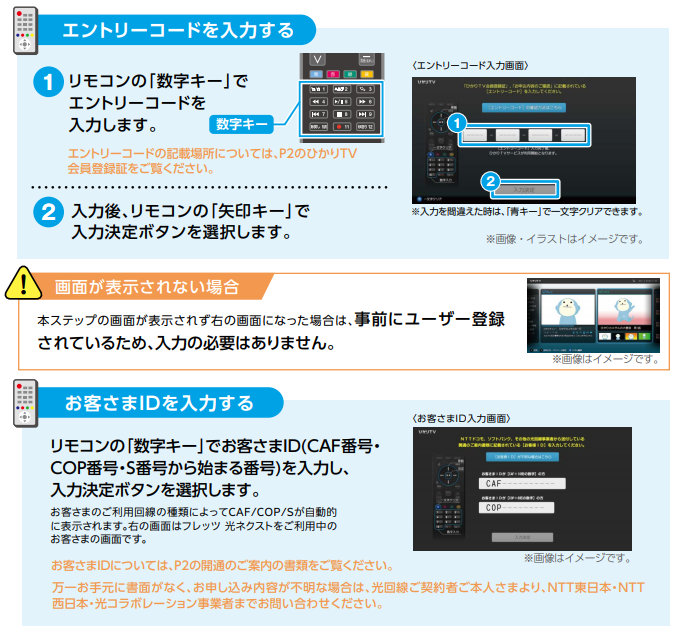
エントリーコードの入力がなく、お客様IDの入力が出てきたのだ。


よくわからなかったのでスルー(←)。フレッツのCAF番号を入れて進めた。

とりあえず機能はしそうなのでメルカリの出品者さんへは問題なしの「良」判定で取引終了させた。


長い1時間

初回もそうだったが、結線してからテレビがつくまでには時間がかかる。ひかりTVのポータル画面は出てくるが、テレビについては「1時間待て」との注意書きがあるのみ。

とりあえず即座につながないといけないわけではなかったので、放置して今日に至る。

今朝確認すると、この状態。


いやいやおかしいだろ


見知らぬID、そして詰む

不審に思いいろいろ確認。契約確認画面があったので見てみると


なんだこのID

↑自分のとは別な、知らないIDが出てくる(勿論ここで出すわけにはいかないので割愛)


なんだこの契約内容

↑僕はテレビのみのプランだったのだがテレビもビデオも見れるプランになってる


そして極めつけが

シークレットモードのパスがわからん

↑契約変更とかのモードに入るときに必要。初期は0000だが違ったw


終わった・・・・


慌ててぷららのチャットにすがる

見たところ前の持ち主さんの契約がそのまま端末にくっついたままになっているように見える。

パッと思いつくのが、「初期化でいけんじゃね?」ということ。


何事も困ったら「初期化」である。さすがに人生の初期化は困難だが、それ以外のことは大抵初期化でなんとかなる。僕はそう思って今日まで生きてきた。


初期化すらさせてくれないのか


そして僕はここで気づく。ああ、これが「詰んだ」ってやつなんだね、と。


ダメもとでぷらら社のチャットにすがってみる。


シークレットモードの遠隔解除不可決定


ということでまだ現在対応中です。

今月中に動作確認ができればチューナー抜きで契約するんですが、できなかった場合はどうするべきか・・・・


僕の戦いはまだはじまったばかり・・・・。


メルカリのひかりTVチューナー

定価で買ったりレンタルするより長く使おうと思うなら中古を買うのが一番。

メルカリでどうぞ


ひかりTVを解約します

スケート関連の映像が見たいから&集合アンテナのせいか映らなかったDlifeを見たいからと、妻に契約させられた「ひかりTV」。


それが2018年1月のことでした。


あれからはや2年。


2年ってはやいなぁという感慨にふけりながら支払金額をなにげに眺めていた時、事件は起きました。


何ちょっと料金高すぎなんだけど!!

2019年12月(支払済)


レンタルチューナー 550円

テレビおススメプラン 2750円

月額基本料割引 -1100

で、合計が2200円。これが2年前から続いていた支払い内容。

これらについては契約者なら「MyひかりTV」で確認可能。


2020年1月(予定)


基本料の割引が終わってる


思えば2年前の契約時、こういう内容でした。

※ひかりTVより。


昨年12月で2年契約が満了し、1月からは割引なしの価格となっていました。

さすがに1000円ともなると見てみぬふりもできず、そうそうに解約の手配を始めます


ひかりTVの解約手順


①WEBのフォームから解約希望を提出。即日返答あり。

今回お知らせいただいた情報から、
下記プランでのご契約を確認いたしました。

  ■プラン名:テレビおすすめプラン

本メールで、上記プランのご契約について、解約手続きを承りました。
詳細につきましては、以下のとおりご案内いたします。
重要なご案内となりますので、最後までご確認をお願いいたします。

なお、今回はご申請いただきました「ご契約番号」のご契約1件に
関してのみ解約手続を承っております。複数契約をお持ちの場合には、
それぞれ個別に解約申請が必要となりますので、ご注意ください。

[ご案内目次]――――――――――――――――――――――――――
1.「ひかりTV」の解約手続きについて
2.レンタルチューナーの返却について
3.インターネット接続サービスについて
―――――――――――――――――――――――――――――――――
―――――――――――――――――――――――――――――――――
1.「ひかりTV」の解約手続きについて
―――――――――――――――――――――――――――――――――

以下のとおり「ひかりTV」の解約手続きを承りました。

  ■ひかりTV解約日:1月31日

  <ご注意事項>

  ・解約月の末日まで「ひかりTV」を利用できます。

  ・本契約のログインID、または、本契約に紐づいた「WebID」にて、
   ひかりTVブック・ミュージック・ショッピング等のサービスを
   ご利用の場合、解約日と同時に購入された作品や購入履歴等、
   すべての情報が削除されます。

  ・また、保有ポイントも失効いたします。
   保有ポイントの確認方法は、以下ページをご参照ください。

   ▼ひかりTVショッピング|ポイント履歴はどこから見られますか
   http://faq-shop.hikaritv.net/faq/show/3306?category_id=370

   ▼Q.ブックミュージックポイント数や有効期限は
    どうすれば確認できますか?
   https://book.hikaritv.net/book/static/getugakupt_faq/data/index.html#faq23

  ・月額基本料金は、解約月(1月分)まで発生します。

  ・解約日までに有料コンテンツや有料オプションサービスを
   購入された場合、その料金は別途発生します。

  ・請求は、利用月から1ヶ月以上遅れます。

   ▼ご利用料金の請求スケジュール
   http://faq.hikaritv.net/faq/show/1449

  ・行き違いで、次月号の「ひかりTVガイド」が到着する場合が
   ございますので、お手数ですが、破棄をお願いいたします。

―――――――――――――――――――――――――――――――――
2.レンタルチューナーの返却について
―――――――――――――――――――――――――――――――――

レンタルチューナーについては、【2月中旬頃】にご登録の住所宛に
『ヤマト運輸』が訪問回収に伺います。ご返却までの流れや返却物の
詳細は下記ページをご参照のうえで、ご返却をお願いいたします。

  ▼チューナーなどレンタル機器返却時のご案内
  https://www.hikaritv.net/support/henkyaku/
    ※チューナーの返却を確認できない場合、
      違約金をご請求させていただくことがあります。

訪問回収時にご不在の場合は、『不在連絡票』が入りますので、
お客様より『ヤマト運輸』へのご連絡をお願いいたします。

  ▼荷物を送る | ヤマト運輸
  http://www.kuronekoyamato.co.jp/ytc/customer/send/

なお、訪問回収先の変更をご希望の場合には、
お早目に下記の必要項目をメールにてご連絡ください。

  ■宛先:support@hikaritv.net
  ■件名:「チューナー回収希望」
    <必要項目>
  1.訪問回収先のご住所:
  2.訪問回収先のご氏名(漢字):
  3.訪問回収先のご氏名(ふりがな):
  4.ご連絡先電話番号:
  5.ひかりTVご契約者名(漢字):
  6.チューナー本体裏面に記載されているDRM-ID1:

―――――――――――――――――――――――――――――――――
3.インターネット接続サービスの解約について
――――――――――――――――――――――――――――――――

本メールで承りましたのは、「ひかりTV」の解約手続きとなります。
インターネット接続サービスに関するご契約については、解約手続きが
別途必要となります。

しかしながら、恐れ入りますが「ひかりTVカスタマーセンター」では、
インターネット接続サービスの契約内容などの詳細をお調べすることが
できません。

そのため、ご不明な点がございましたら、フレッツ回線契約については、
NTT東日本・NTT西日本へ、インターネット契約については、
ご利用のプロバイダーへ改めてお問い合わせください。

――――――――――――――――――――――――――――――――

ご不明な点がございましたら、お手数ですが改めてお問い合わせください。


ここから、以下がわかる

[box03 title=”ひかりTV解約時のポイント”]
・フォームからの依頼で即受付OKだった
(WEBでは電話連絡と書いてあったが、現時点でそれはない)
・1月31日まで利用可能
・レンタルチューナーは翌月のヤマト回収とのこと
・取得ポイントはなくなる(この契約変更のタイミングで付与されたと思われる300ポイントがあったが、使い道もないのでみなかったことにする)
[/box03]


手配メール受領後、少ししたらWEBのステータスが変わっていた

なかなかに素早い対応。ありがたい。


今後について

ということで解約の手続きを始めたが、このまま勝手に失くしてしまうと家庭内不和が生じかねないし、僕もカモノハシペリーがみれなくなるのもさみしいので、OCN版で契約しなおそうと思っていたりする(その場合、初月0円&24か月1000円引きと恩恵も再度受けられるかも知れない)


なんとなくできなそうな気がしないでもないが、まぁだめならだめで、ペリーにもう会えないことや妻にフィギュアスケートで見れるものが減った旨を詫びるしか無かろう。


メルカリのひかりTVチューナー

定価で買ったりレンタルするより長く使おうと思うなら中古を買うのが一番。

メルカリでどうぞ


宅内環境ギガビット化を目指して~さんぺい家宅内構成公開

この無線全盛の現代に反抗するかのような有線LANのおはなし。

[box02 title=”この記事はこんな人向けです”]
・自宅のLAN環境をどうにかしたいと思っている
・有線にしようか無線にしようか迷っている
・さんぺいの家がどんなに汚いか知りたい
[/box02]


もう2019年も終わりです。皆様どうすごされていますか。こんにちは、さんぺい([jin_icon_twitter size=”18px” color=”blue”]3pei_tw)です。

今日は自宅内のネット環境についての話です。

ちょっと長くなっちゃいました。最後まで読んでいただけると嬉しいです。


ぎがびっと

ほんの数年前まではこんな言葉出回ってませんでしたが、テクノロジーの進歩というものはいやはや凄いもんです。メガだのギガだのテラ、ナノ、カタカナ(もとは横文字)ばっかでついていけないっすよねー。


と言って目を背けてしまっては面白くありません。とことん使ってみようじゃないですか。


ということで今回は「自宅内のネットワークを速くしよう」というお題です。


おさらいーギガ?メガ?

おさらいの意味も込めて速度の単位について触れておこうと思います。

さんぺいうぜぇ、んなことしっちょるわボケが、という方は次へお進みください。


メガビット

Wikiにはこう書かれています

メガビットはデータの量の単位の一つで、Mビット (Mbit)、あるいは Mb とも略記される(”M” は大文字、”b” は小文字)。
1 メガビットは 100,000,000ビットに等しい

んなこと書かれてもピンとこねーよ、と言われそうですが、とりあえずMbps(メガビット・パー・セカンド)と書かれた場合は1秒間に1か0かが100,000,000個動かせる、と覚えてください。


ギガビット

こちらもメガと同じ説明になっちゃいますがWikiをどうぞ

ギガビット (gigabit) は情報や記憶装置の単位であり、Gbit または Gb と略記される。
1ギガビット = 1000Mビット = 1,000,000,000ビット

こちらはGbps(ギガビット・パー・セカンド)と書かれた場合、1秒間にデータが1,000,000,000個送れるということになります。


おさらい

メガビット 100,000,000ビット Mb
ギガビット 1,000,000,000ビット Gb

ギガのほうが単純に秒間で送れるデータ量が多い=データ処理が早い=「はやい」ということができるかと思います。

で、詳しく書くと、この値はあくまで理論値であり、必ずしもここで書かれた値が出るというわけではありません。

自宅などののLAN内であれば近い値が出るでしょうが、インターネットに出ればそうはいかなくなります。


とはいえ一度に送ることができるデータの数は増えていますので、メガだったのをギガにするというのは決して無駄にはならないと思います。


変更前の宅内環境

今住んでいるところは2002年に住み始めたマンションなのですが、入居当初からインターネット環境がついているものでした。

管理室の近くに集約している装置があり、そこまで光でつないで、マンションの各部屋にはLANでわたす感じ。

各戸には風呂場の天井の裏にHUBがおいてあって、そこから各部屋にケーブルが壁の中を伝って引いてある状態。


こんな感じです(間取り図をそのまま流用してHUBのポート番号で管理)

ちなみに3と8が並んでるのはもともとLD(8)と洋間(3)が別々だったのを壁取ってまとめたためです。

で、もともとはマンション全体でネットを引いて(光)それを各戸に分配していたんですが(マンション全体が大きなLAN環境のような感じ。勿論各戸ごとにデータは分けられていましたけどね)、どうがんばってもギガ化はできませんし、自由度は高くありませんでした。

その後各戸が個別に引いてもOKという話になったので、料金と相談しつつ今のOCNになった経緯があります。

※余談ながら工事費無料に誘われ、最初はSBを入れたんですが月額費用が高すぎて1年でOCNに移ったという話もあったりします(違約金考えても変更したほうが良いってどんだけよ)。


問題点

とりあえず変更前の状態としては下記のような感じでした。


変更前 変更後(予定)
WAN側(フレッツ側) 1ギガ 1ギガ
LAN側(家の中) 100メガ 1ギガ


宅内のLANは前述の通り風呂場の天井に設置してあるHUBで集約されており、そこから壁の中を伝って各部屋のLANポートにつながっている状況でした。

その集約部分のHUBが100Mのものでしたので、家の中の有線ではどうやっても100Mを超えることはできなかったんです。

例えるなら家の目の前まで高速道路が通っていたけれど、その高速の入り口までが細く尚且つ通学路になってて速度を出せないイメージです。
※自宅に100キロで突っ込むわけにはいかないのでまぁイメージっつーことでw

で、幸いにも最近ではギガ対応の安価なHUBも多く出回っているので、ギガ化に踏み切った次第です。

[itemlink post_id=”2975″]

とか、ポートが少なくてもいいなら

[itemlink post_id=”2976″]


ただしあとあとポートを増やしたいってなると、また買いなおさないといけないので、はじめから8ポートにしておくのをおすすめします。


ただ1つ、とてつもない問題がありました。それは


壁の中のケーブルの種類がわからない


ということです。はい。致命的です。

ご存知の方も多いかと思いますが、LANケーブルには「カテゴリなんたら」という種類が複数あり、カテゴリが低いケーブルでは100Mが上限だったりすることもあるんですが、我が家ではそのケーブルの種類がわからない状態でした。

ふん、そんなのケーブル見れば書いてあるだろクソが、という温かい声が聞こえてきそうですが、ライトを持って風呂場の天井を探索した限り、ケーブルのどこにもなにも書いていない状況だったんです。

そこで仕方なく別な方法で確認することにしました。


①パソコンをどこかの部屋のLANポートにつなぐ(例:前述宅内図の⓻)

②風呂場の上を再度確認し、⓻の部屋に繋がるはずのケーブルのところにギガ対応の機器を直接つなぐ
※今回は余ってた無線LANルータを使いました

③⓻の部屋のパソコンのリンク状態を確認し、1Gでリンクアップしていれば壁の中のケーブルがカテゴリ5e以上確定、100Mだったらカテゴリ5以下確定、と理論上は判断できます。


やってみた

これが通常の状態。有線はまだ基幹につないでないのでネットワークアクセスなしで正解。

この時の「速度:」の値がギガになればOK。


一旦HUBから抜き、何にもつながっていない、ギガ対応インタフェースを持つWiFiルータを通電させてつなぐと・・・・


見事1Gでつながってくれた。風呂場に椅子を持ち込んで作業した甲斐があったというものだ。

これで100Mだった日には、無料画像検索で「絶望」というワードで見つけてきたのんだくれのおっさんが出てくるところだったが、登場はまたの機会となったようだ。

なお、この確認結果をマンションの管理組合とかに伝えたら喜ばれるかな、と思ったがやめた。こんな作業するの僕ぐらいだろうから。


さて、見事カテゴリ5e以上が確定した訳ですが、さっきの無線LANルータをそのままHUB代わりにすることもできたんだけど、ポートも少ない点や本業ではない点を考え、専用のギガHUBを用意することに。

これが風呂場の上においてあるHUB(ギガ対応)。タグは僕が付けたものじゃなくて、はじめからついてたもの。これを”示名条”と呼ぶあなたとは友達になれそうな気がします。


仕上げ・WANと接続

ここまでで自宅LANはめでたくギガ対応となったが、重要なところが抜けている。

そう、インターネットにつながっていないのだ。


ここでもう1度宅内図を載せます(ちょっと情報を追加してあります。隠れているところにはLAN内アドレスをいれてあります。これはなんかの拍子に僕が死んでしまったときに妻が困らないように残しておく資料の1つです。妻から見える位置にないから全く意味をなしていなかったりしますがw)


この図でいうところの、洗面所近くのリビングにネット回線が立ち上がっています。これは最初の光回線導入時=忌まわしきSB光の開通時にNTT関連会社がきて工事をしていったときに決まったものでした。

光コンセント」と飛ばれるそれはリビングの右上の位置にあり、ONUとV6アルファの専用ルーターはリビングに鎮座している状態でした。


この構成最大の問題は、ONUとLANポートが離れすぎている点かと考えます。本来ならLANポートのあるところの近くに立ち上げてもらえばいいものを、何もないところにおもむろにONUが出現している状況。大失敗です。


そうも嘆いてばかりはいられないので考えたのが「中継ルータ」の利用です。

我が家では幸い間違って買った WN-AX1167GR2 がありましたのでそれをフル活用し、テレビ、DVDレコーダー、ひかりTVのチューナーを有線でルーターにつなぎ、それを子機としてV6アルファ専用ルーターにつなぐようにしていました。

で、その子機がLANポートに近い位置にあったため、子機のLANポートから上図⑧につなぎ、ギガを最低限の損失で有線環境に持ってくることができました

[itemlink post_id=”2598″]


なので実際は1か所無線区間が入りますが、有線のギガ化は完了です。


で、そんだけやってどうなったのよ

以下の測定結果ページを参照ください。


上が構成変更前の状態で、下が変更後です。

下では見事100Mを超えていて、ギガ化対応がわかりやすく表れていると思います。

苦労した甲斐がありました。。。


OCN-V6アルファ

ご利用されているプロバイダに「IPoE接続」のメニューがあればご利用されることを強くおすすめします。格段に速くなって気持ちいいですよ。

「IPoE接続」の説明用にNTTコムが用意しているのが↓
※法人用ですが内容は個人向けと同じです

無料としているプロバイダも多いのですが、いろいろな割引を組み合わせると他のプロバイダと大差ない価格になっているのがOCNです。

実際に我が家のネット回線は毎月4100円+税+フレッツ工事料金の分割で216円で済んでいます。

どうでしょう、みなさんのお宅と大差ないと思いますよ。

例として11月の請求メールを晒してみます。

自動更新云々の割引が大きいですね。これは2年間使い続けてくれるならこれだけ安くするよ、というもの。それで1100円も引いてくれるなら使い続けないともったいないですよね。

ま、これで使ってみたら激遅で使ってられねぇ、ってなると困りものですが、全然そんなことはないので助かっています。

    ご利用期間        :11月1日-11月30日
    ご請求額         :4,726円
    (うち消費税分     :  410円)

    料金内訳
    〔OCN・インターネット〕      
     OCN光マンション基本料       : 4,700円  (合算)
     2年自動更新型割引          :-1,100円  (合算)
     OCN v6アルファ         :   500円  (合算)
     OCN光工事料(分割払い)      :   216円  (内税)
     消費税相当額(合算分)        :   410円  (非対象等) 


これでスマホもOCNに寄せたので毎月400円安くなってます。

結果、僕と妻のスマホ代とネット回線全部足しても10000円かかってません

固定費削減、考えてみませんか。

以上、さんぺい家の宅内LAN増速のお話でした。最後までお読みいただき本当にありがとうございました。なにかの参考になれば嬉しいです。

【20220127更新】OCN V6接続を使い倒すために欲しいアイテム

V6接続を120%使いこなすために

どうも、さんぺいです。今日はV6アルファ/V6接続環境を使ってる人向けの話です。

もしまだならこちらからどうぞ。長く使おうと考えてる方には絶対おすすめなのがOCN。
初年度だけ安いとかじゃなくて、長い目で見たらこれ一択と思ってます。


で、ここで書きたいのはこのOCNの看板サービスの1つ、「OCN V6アルファ(またはV6接続)」を使い倒すために導入しておきたいアイテムです。

速度快適で文句のない内容のOCN光のIPV6ですが、そうはいってもレンタル契約なら毎月500円(税抜き。税込みなら550円)払っているわけで、ただオプション契約するだけで満足してたらもったいないじゃないですか。

元が取れたって気になれるよう、とことん使い倒してみようじゃないですか!


①接続機器が多数でルータ標準装備の4ポートを超えるポートが欲しい → HUB

②テレビやBDレコーダなどもネットに接続させたいけど繋げられない → 中継機に有線でつなごう!

③ギガ対応のLANケーブル(20200208追加)

④もこもこになったケーブルを束ねるスパイラルチューブ(20200208追加)

OCN推奨のV6接続ルータ(20220127追加)


これら4つについて、推す理由とおすすめ機種を書いておきます


①おすすめのハブ

・少しでも回線を活かした構成にしたい

・なるべく出費は抑えたい

という場合を勝手に想定しちゃいましたが、2021年11月現在のおすすめはこれです


TP-Link スイッチングハブ ギガビット 5ポート 10/100/1000Mbps プラスチック筺体 3年保証 TL-SG1005D

■選定理由

・インタフェースがギガ対応

・接続機器が増えても安心。5ポート

・安い。激安。

・何より僕が自分で購入して、何も問題なく半年経った
※後述の通り、中継機の先にこれを繋いでテレビ、ひかりTVチューナー、BDレコーダーを接続


・そもそも接続するものがギガに対応しているか確認してください
例)テレビを繋ぐけどテレビ側のLANの口は100Mだった→想定される速度は出ない

・つなぐLANケーブルがギガ対応(カテゴリ5e)でなくともだめ

でも安心してください!下で対応するケーブルもご紹介しています


②おすすめの中継機

我が家ではテレビ、BDレコーダー、ひかりTVをネットに繋ぐために中継用のWiFiルータを使っています。テレビ台のところにこの機器を置いて、各デバイスには有線で接続し、それらをまとめて無線で親機につないでいます。こうすれば無駄なケーブルを這わす必要もなく、すっきりした構成にできると思います。

せっかくのリビングに無粋なケーブルたちがだらだらと伸びている。。。

がっかりですし、お子さんがいらっしゃる家庭ならあぶなくてできませんよね。


しかも純正のWiFiインタフェースとかしゃれにならない価格だったりしますしね。
※非純正でつながるのもあるかもしれないけど誰も責任とってくれませんからね・・・・

シャープ製液晶テレビ専用 無線LANアダプター


そうなると必然的に有線LANが候補にあがってきます。


有線が届く範囲ならいいでしょうが、我が家では光の立ち上げ場所とテレビとが微妙に離れてまして、そのまま有線でつなごうとすると部屋の景観が悪くなって奥さんから苦情が出る可能性が非常に高く、別な手を考える必要がありました。


そこで無線の中継機の登場です。テレビ裏に中継機を置き、テレビ・ひかりTVチューナー・BDレコーダを有線でつなぐというもの。

我が家で導入時に検討したのは↓でした。

選定条件

・LAN側がギガであること

・無線接続がギガを有効活用できる速度がでること

・そんなに高くないこと

・極力安定していること

を考慮するとおすすめの中継機はこれです


BUFFALO WiFi 無線LAN中継機 WEX-1166DHPS/N 11ac/n/a/g/b 866+300Mbps ハイパワー コンパクトモデル 簡易パッケージ 日本メーカー【iPhone12/11/iPhone SE(第二世代) メーカー動作確認済み】


・少し前の機種ですが必要十分の機能を備えてます
・まったく同じ外見で、LANのくちが100Mだったり無線がac非対応だったりするのもあるのでご注意ください
※なんだこっちのほうが安いじゃん、と買うと失敗する恐れあり


逆に、中継させる先のデバイスが速度を気にしなくていい場合は旧機種でも十分と思います


■注意点(HUBと同じです)

・そもそも接続するものがギガに対応しているか確認してください
例)テレビを繋ぐけどテレビ側のLANの口は100Mだった→想定される速度は出ない

・つなぐLANケーブルがギガ対応(カテゴリ5e)でなくともだめ


③おすすめのLANケーブル

LANケーブルなんて、それこそごまんと出ている商品です。そこから必要なものを抜き出すわけですから、種類があり過ぎるっていうのも困ったものですよね。。


と、困ってばかりもいられません。ざっと選定基準を挙げてみます


●ケーブルの種類が「カテゴリ5e」以上であること

※5eでようやくギガ対応したためです。並みの”5”じゃだめです。5e以上。今買うなら今後のことも考えて10G対応(6A以上)にしておくのがいいでしょうね。

カテゴリ8 カテゴリ7 カテゴリ6A カテゴリ6 カテゴリ5e カテゴリ5
通信速度 40Gbps 10Gbps 10Gbps 1Gbps 1Gbps 100Mbps


●コネクタのツメが折れにくいこと

これ、使ってた人じゃないと気にしないところかも知れません。

気にしない、というのは別に気にしなくてもいいというわけではなくて、たぶんそこまで気が回らないんじゃないかと。

いまいちイメージできないという方のため、写真を撮ってみました

ピントあってなくてごめんなさい。。。。


上の写真の赤枠部分がツメです。ここがケーブルをポートに差した後ひっかかって。ケーブルが抜けるのを防いでくれています。

が、ここがもろい。ほっといて自然に壊れるってのはめったにないと思いますが、その性質から抜き差しすることが多く、その抜き差しが多ければ多いほど破損するリスクが高まります。ここが壊れるとどうなるかといいますと、

・何もしていないのに急にネットに繋がらなくなって、治らない
・人が近くを通る度に断線して一時的に繋がらなくなる

なんてことが起きてしまいます。

壊れる素材というのは透明なプラスチックで作られた、俗にいう普及品のような位置にあるもので、単価が安いので100個単位で買ったりするものです。

なので「1回挿したら二度と抜かない!」という場所であればこのパーツで十分だと思いますが、通常、宅内LANのケーブルなんてしょっちゅう抜き差ししますよね。

結果ツメが折れ、ちょっと引っ張るだけでケーブルが抜けて断線してしまうことに・・・。


そうならないよう、現在ではこの結線部分の材質が見直されてまして、折れにくい爪になっているものが増えてきています。ゆえにケーブルのコネクタは気にすべき箇所なのです。


現在主流のコネクタ部分は以下のようなものです

①コネクタ部分は既存の透明なプラスティック。爪が必要以上に曲がらないようにケーブル側にストッパーが付いている

②コネクタ部分は白い材質。ストッパーはない

コネクタ部分は白い材質。ストッパーもある


ということで、どう考えても③がおすすめ。

そんなに抜き差ししないよ、っていうなら①②でもいいかも。


ただお勧めしたいのは安全性の高い③。

[itemlink post_id=”3172″]

これはコネクタ部の実用的な作りの良さと、きし麺状のケーブル部分が這わせたときスッキリしてて吉。1m、2m、3mと種類があるので環境に応じて選択ください。

ただし経験上、ケーブルを這わせるって意外に想定してたよりも長かったりするので、+1mで考えてたほうが良いと思います。


④スパイラルチューブ

なにそれ、っていう方が多いんじゃないかと思いますが、たぶん「なんて呼ぶかわからないけどみたことはある」って人が多いんじゃないかと。

例)


この手の結束具は

[itemlink post_id=”3173″]

がメジャーなんですが、あれはあれでいいとしても、むき出しになったケーブルってあんまり美しいもんじゃないですよね。

そこでこいつの出番。見える部分などはこのチューブをつかうことで驚くほどすっきりして見えるようになります

ただ1つ注意点として、ケーブルを這わせた最後に束ねないと、くるんでいる途中で「あ!このケーブルも束ねるんだった!」となった時は地獄です

※つくり上、たばねたところをほどかないといけない

もうこれ以上ケーブルはつながない!となったら束ねるようにしましょう。
※経験者は語る


で、このチューブもやまほどあって、正直全部試したわけじゃないので違いは判らないのですが、お手頃価格のものをお勧めします。

[itemlink post_id=”3174″]

※AMAZONでみたら、これ以外は安くても配送料がかかったりするのが多かったのでこれにしました。

※本来なら箱で買っておいて必要な分だけ切って使うのがいいんでしょうが、お試し用の意味で載せています。


使い方)

基本的には目視できる場所をカバーするくらいにしておき、必要な長さにして(はさみで切って)束ねます。場合によっては2mぐらいの長さで全部束ねたりもしますが、スモールスタートで始めて、部屋の雰囲気に合うようだったら長いのを購入していくのがいいんじゃないでしょうか。


⑤V6接続ルータ(OCN推奨)

他の記事を読んでいただいた方はお分かりと思いますが、私さんぺい家ではV6アルファをすでに解約しています。


これは別にOCNがだめだ、とか使えねぇ、とかではなく、以下のような理由でした。

[box03 title=”V6アルファ解約の理由(経緯)”]
①2018年、V6接続開始当初、V6接続を使ったV4サイトの参照はレンタルルータのみであった

②多くの猛者がレンタルルータ(ほぼATERM)を契約し、爆速を体感。これが永遠に続くと思われていた

③2020年、V6接続機能が一般提供端末にも開放され、事実上V6アルファはレンタル契約のみに。

④2021年、遅ればせながら僕もその事実に気づき自前でルータを購入&速攻解約
[/box03]
その一般提供端末の一覧がこのリストです。


OCNでIPV6接続を使って今まで通りの使い勝手にしたい、でも早くしたい

ということであれば、下記2点をクリアすればいい話になります


①マイページにてご自身の回線状態を確認いただき、下のような状態であること


※IPoEが「提供中」のステータスであること

②ルータがOCN推奨であること

または

「V6アルファ」を契約できること

です。


で、つたない僕の記事をここまで読んでいただけるあなたなら、ほぼ間違いなく

オプションなんかに金は払わん。自分で調達する!多少めんどくさくてもOK

という方々だと信じています。

そういう皆さんのためにご用意したルータ3台が↓です。

いずれも最新の規格であるWiFi6(802.11ax)です。今メインとして買うなら6対応を買ってしまうか、6対応のエントリーモデルを買っておいて、あとで買い替えるかになると思います。


[itemlink post_id=”4195″]
※僕も使ってるバッファローのWiFi6対応のお手頃機種。僕としてはこれで十分。


[itemlink post_id=”4193″]
※安定を目指すなら外せないNEC製。WX3000と同じなものの簡易包装版だそうです


[itemlink post_id=”4194″]
※白いボディが美しい、IO-DATAの人気商品。勿論WiFi6対応


例えばV6アルファを契約すると、毎月550円でそこそこ新しめの、でも6対応ではないルータが送られてきます。2年未満の解約は8000円かかりますので、最低使うとなると2年で550×24=13200円になります。それを考えてみれば、おのずと自分で用意したほうがいいという話になると思いますが、いかがでしょうか。


以上、検討の一助になると嬉しいです。