「最近の俺」カテゴリーアーカイブ

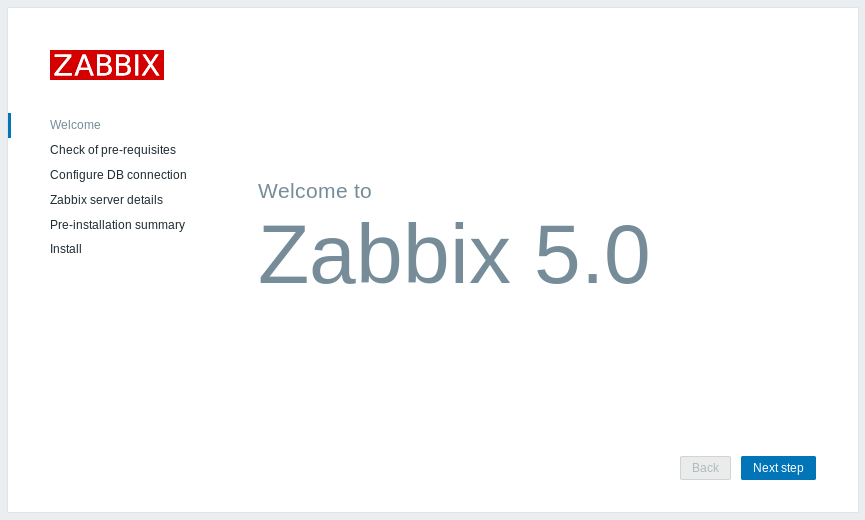
ZABBIX 5.0.0 alpha2のインストールに失敗しました

失敗というか、断念です。

一応やったことを載せておきます。犠牲者が増えませんように。


注意:以降の作業はとても危険です。最悪サイトが吹っ飛ぶ恐れがあるので、良い子は眺めるだけにしてください

というか、レンタルサーバーではできないことのほうが多いはず。


①公式サイトからソースコードを取得

いきなりハードルが高いです。コピーしてコマンドドーン、ではないです。

なお、参考にしたのは↓です(日本語はない)


●WGETでサーバーからファイルを持ってくる

wget https://www.zabbix.com/downloads/nightly/pre-zabbix-5.0.0alpha2-1de494870a.tar.gz


●もってきたファイルを展開する

tar -zxvf pre-zabbix-5.0.0alpha2-1de494870a.tar.gz


●実行用ユーザとグループ、インストールフォルダを作る
(一応既存のものを残したかったので指定された名前をいじっている ←敗因の1つ)

groupadd --system zabbix5
useradd --system -g zabbix5 -d /usr/lib/zabbix -s
mkdir -m u=rwx,g=rwx,o= -p /usr/lib/zabbix5
chown zabbix5:zabbix5 /usr/lib/zabbix5


●データベースを作る

create database zabbix5;
create user zabbix5;
SET PASSWORD FOR zabbix5@localhost=PASSWORD('*********');


●configureを通す
(インストール前のチェックみたいなもの)

./configure --enable-server --enable-
agent --with-mysql --with-net-snmp --with-libcurl --with-libxml2


エラる

configure: error: MySQL library not found

これについては mysql-devel mysql-shared が入っていないことが原因だった。インストールして進める


またエラる

configure: error: Invalid Net-SNMP directory – unable to find net-snmp-config

これは net-snmp-devel をインストールして解決。そろそろいやになってきている


そして当然のようにまたエラる

configure: error: Unable to use libevent (libevent check failed)

libevent-devel を入れて対応。ちなみに朝から初めてこの時点で昼過ぎ。


configure: error: Curl library not found

自分の辛抱強さに惚れる。yum install libcurl-devel


そしてめでたく事前チェックをクリアするとこれが出てくる
(そのまま貼り付けるとたぶん崩れるので画像で)


●続いてインストール作業

make install

以降切ったり貼ったり、足したり削ったりを延々と繰り返す。

口を開けて見守る僕47歳。


そしてしばらくして唐突に終わる。

エラーは出ていないので問題はなさそう。続いてはWEBに移る


WEB表示がおかしい


CSSが読めていない。いきなりやばそうな雰囲気が漂う。


ちなみに正しい場合は↓のような画面が出るはず。


忘れていたが、最初はこれが出ていた

Minimum required PHP version is 7.2.0.

うちのサーバのPHPは7.1。5.0は7.2以上じゃないとだめらしい。


さくっとバージョンアップ ←


(注:PHPのバージョン変更は、動いてたものが動かなくなる代表格みたいなものなので、触らないほうがいいです)

yum install --enablerepo=remi,php72 phpMyAdmin.noarch
yum update --enablerepo=epel,remi-php72 php


即座に稼働中のサイトの状態を確認。問題ないようなので続行(おいおい)。


php.iniを見ても16になっている(たぶん7.2のDefaultなんだろう)

しかしZABBIXは10だとおっしゃる。


WordPressの.htaccessを確認。

php_value post_max_size 10M


お前か・・・・・。


と、ここまでやってふと外を見ると暗いじゃないか・・・・・


せっかくの日曜日がまるまるつぶれた格好。こうなれば皿まで喰ってやる


何度やってもDBに接続できない。そして飽きる僕

以降はこの画面とにらめっこ。さっぱり進まない。


何度やってもDBにはつながらない。

ここまできてようやく悟る


二重起動は簡単にはいかないな


恐らく既存のバージョンを消して、まっさらな状態でやればあるいは成功するかもしれないが、あまりにも作業が多すぎる。もういい。

※PID変えたりとかConfigの書き換えもやってみたけど、サーバとエージェントの起動で古いのが立ち上がってくるのでどうしようもなかった。上記エラーも、そもそもサーバーソフトウェアが起動していないことでのものと思われる


ということでこれから使わなかった、ゴミとなったファイル群を削除する予定。


おつかれさまでした。。。


教訓:素直に製品版がリリースされるまで待て

照明器具のLED化

LED化するのって楽しいですよね

こんにちは。変化を好む男、さんぺい([jin_icon_twitter size=”18px” color=”blue”]@3pei_tw)です。


いきなりですが、LED化するのって楽しいですよね。


・長持ちするLEDに一度切り替えれば、たぶん交換作業が減る
・照明器具によってはすんなり変えることができないこともある
→あれこれ調べる楽しさ
・いざ交換してみてちゃんと点いたときの喜び


えっ、全然楽しくない?


めんどくさいだけだ?


そんなことで楽しんでるのお前だけだ?


おかしいなぁ(←大真面目)


基本的に何かを改善させるのが好きで、でも会社だと意見は出せても実際に自分でどうにかできないことのほうが多いじゃないですか。

その鬱憤を自宅で晴らしてるのかも知れませんね、と自己分析してみたり。


洗面所の小さい電球が切れました

我が家の洗面所にはメインのライト2個とシンクのあたりを照らすライト2個がありまして、すでにメインのライトはLED化が済んでおり(IKEAの格安電球)、もういじるところはないだろうと考えていました。


が、先日嬉しい知らせが。


ちょっと電気切れてるんだけど(怒)


と、何故かキレ気味のマイワイフ。

多分ドラクエウォークで常闇の槍が出ないのに腹を立ててるんでしょう。
頼むから課金はしないでくれよ・・・・・・。


わかりました。取り替えますー


嬉々として交換作業に着手します。


E17 ミニレフランプのLED化

今回の対象は口金がE17、口金側半分くらいが覆われている「レフランプ」という型のものでした。

これまでは俗にいう「電球」的なものを中心に置き換えてきただけだったので交換品購入にも慎重になります。

とはいっても選択肢が多数あるわけではなく、リプレース時の注意点も蛍光管に比べればほとんどない状態でしたので速攻ポチってしまいました。


実際に購入したのがこれ↓

[itemlink post_id=”3192″]

プライム入ってるから自動的にお急ぎ便指定になって、仙台なのに翌日に届いた。すげーな密林。。。。。


で、届いたのがこちら。


・無謀にも2個一気に買っています。良い子はマネしないように。

・色々出ているので探してみるのも一興。堅実に行くなら上の商品を参考にしてください。


中を開けるとこんな感じでした。


左がこれまでの非LED電球。並べるとわかるけど長さが違う・・・・
あぶなかった・・・・。


旧電球:パナソニック製 LR110V40WS 定格寿命:1500時間 244円
新電球:オーム電機製 LDR3L-W-E17 A9 定格寿命:40000時間 608円


これが新しい電球(LED)。


そして下が設置部分。


で、つないだ結果がこちらです。


ということで、見事に置き換え成功です。

ここまでうまくいくと、逆になんか落とし穴があるんじゃないかと疑う僕は小心者でしょうか。


まとめ

・ミニレフランプの置き換えは簡単

AMAZONはやっぱ良い


以上、ご清聴ありがとうございました。

Zabbixを4.4.5にしました(含:zabbix5alphaの予告)

Zabbix4.4.5を導入しました

たまの休みにZabbixをいじる、Zabbixいじりが趣味のさんぺい([jin_icon_twitter size=”18px” color=”blue”]@3pei_tw)です。どうもこんにちは。

アラートは毎日見てますが、バージョンの変化はさすがに毎日チェックすることもできず、たまにみると思いの外バージョンが上がっててびっくりすることも多かったり。

で、さきほど見てみたら4.4.5になっているじゃないですか。

我が家と言えばこれ。

そう、↓であげたっきりでした。


ちなみになんか書いてるかなー、と思って本家のWEBを見てみると・・・・・

うわー、見てはいけないものを見てしまった気がします。5のアルファだって!

激しく気になりますが、今ここで手を付けてしまうと今日1日がなかったことになってしまいかねないのでグッとこらえて4.4.5のご案内を見ました。

あ、ちなみに5もさらっと見ましたがこんなのがありました(見たんかい)。

ZBXNEXT-5562 Added media “slack”

これはアツい。zabbixとslackの正式連携なんてエンジニアが飛びつかないはずがない!

ということで週末着手しようと心に誓いつつ、4.4.5に戻ります。


と思ったら既に実装済みでした

そもそもZabbixには通知方法がいくつかありまして、SMSとかメールとかジャバーとかで障害の発生を通知することができていました。
※SMS通知はサーバ側が何らかの方法で電話網に繋がっていないといけませんし、Jabberは受け手に専用のアプリケーションがないとできません。或いはSMSはいけるかも知れませんがお金がかかりそう。

そこに最近追加されたのが”Webhook(うぇぶふっく)”です。


●Webhookとは


Zabbix自身にSlackとは書かれていませんのでスルーしてしまいそうですが、要は通知時にHTTP経由で通知をすることができ、それを受け取れるサービスの1つがSlackであると言えるでしょう。


とりあえず4.4.5にバージョンアップ

とりあえず上げないことには始まりませんので四の五の言わずに作業します。


①バージョンアップ可能か確認

万が一ってこともあるので一応確認します


# yum check-update

途中省略


zabbix-agent.x86_64 4.4.5-2.el7 zabbix
zabbix-server-mysql.x86_64 4.4.5-2.el7 zabbix
zabbix-web.noarch 4.4.5-2.el7 zabbix
zabbix-web-japanese.noarch 4.4.5-2.el7 zabbix
zabbix-web-mysql.noarch 4.4.5-2.el7 zabbix


問題なさそうです。


②バージョンアップ

失うものは何もない・・・・!わけではないがいきなりVersionUP。


# yum update zabbix-*
Loaded plugins: fastestmirror
Loading mirror speeds from cached hostfile
* base: mirrors.cat.net
* epel: mirrors.aliyun.com
* extras: mirrors.cat.net
* remi-php71: ftp.riken.jp
* remi-safe: ftp.riken.jp
* updates: mirrors.cat.net
Resolving Dependencies
--> Running transaction check
---> Package zabbix-agent.x86_64 0:4.4.1-1.el7 will be updated
---> Package zabbix-agent.x86_64 0:4.4.5-2.el7 will be an update
---> Package zabbix-server-mysql.x86_64 0:4.4.1-1.el7 will be updated
---> Package zabbix-server-mysql.x86_64 0:4.4.5-2.el7 will be an update
---> Package zabbix-web.noarch 0:4.4.1-1.el7 will be updated
---> Package zabbix-web.noarch 0:4.4.5-2.el7 will be an update
---> Package zabbix-web-japanese.noarch 0:4.4.1-1.el7 will be updated
---> Package zabbix-web-japanese.noarch 0:4.4.5-2.el7 will be an update
---> Package zabbix-web-mysql.noarch 0:4.4.1-1.el7 will be updated
---> Package zabbix-web-mysql.noarch 0:4.4.5-2.el7 will be an update
--> Finished Dependency Resolution

Dependencies Resolved

================================================================================
Package Arch Version Repository Size
================================================================================
Updating:
zabbix-agent x86_64 4.4.5-2.el7 zabbix 427 k
zabbix-server-mysql x86_64 4.4.5-2.el7 zabbix 2.5 M
zabbix-web noarch 4.4.5-2.el7 zabbix 2.9 M
zabbix-web-japanese noarch 4.4.5-2.el7 zabbix 11 k
zabbix-web-mysql noarch 4.4.5-2.el7 zabbix 11 k

Transaction Summary
================================================================================
Upgrade 5 Packages

Total download size: 5.8 M
Is this ok [y/d/N]: y
Downloading packages:
Delta RPMs disabled because /usr/bin/applydeltarpm not installed.
(1/5): zabbix-agent-4.4.5-2.el7.x86_64.rpm | 427 kB 00:01
(2/5): zabbix-server-mysql-4.4.5-2.el7.x86_64.rpm | 2.5 MB 00:01
(3/5): zabbix-web-japanese-4.4.5-2.el7.noarch.rpm | 11 kB 00:00
(4/5): zabbix-web-mysql-4.4.5-2.el7.noarch.rpm | 11 kB 00:00
(5/5): zabbix-web-4.4.5-2.el7.noarch.rpm | 2.9 MB 00:01
--------------------------------------------------------------------------------
Total 2.3 MB/s | 5.8 MB 00:02
Running transaction check
Running transaction test
Transaction test succeeded
Running transaction
Updating : zabbix-web-mysql-4.4.5-2.el7.noarch 1/10
Updating : zabbix-web-4.4.5-2.el7.noarch 2/10
Updating : zabbix-web-japanese-4.4.5-2.el7.noarch 3/10
Updating : zabbix-agent-4.4.5-2.el7.x86_64 4/10
Updating : zabbix-server-mysql-4.4.5-2.el7.x86_64 5/10
Cleanup : zabbix-web-japanese-4.4.1-1.el7.noarch 6/10
Cleanup : zabbix-web-mysql-4.4.1-1.el7.noarch 7/10
Cleanup : zabbix-web-4.4.1-1.el7.noarch 8/10
Cleanup : zabbix-agent-4.4.1-1.el7.x86_64 9/10
Cleanup : zabbix-server-mysql-4.4.1-1.el7.x86_64 10/10
Verifying : zabbix-web-4.4.5-2.el7.noarch 1/10
Verifying : zabbix-web-mysql-4.4.5-2.el7.noarch 2/10
Verifying : zabbix-web-japanese-4.4.5-2.el7.noarch 3/10
Verifying : zabbix-server-mysql-4.4.5-2.el7.x86_64 4/10
Verifying : zabbix-agent-4.4.5-2.el7.x86_64 5/10
Verifying : zabbix-server-mysql-4.4.1-1.el7.x86_64 6/10
Verifying : zabbix-web-mysql-4.4.1-1.el7.noarch 7/10
Verifying : zabbix-web-japanese-4.4.1-1.el7.noarch 8/10
Verifying : zabbix-web-4.4.1-1.el7.noarch 9/10
Verifying : zabbix-agent-4.4.1-1.el7.x86_64 10/10

Updated:
zabbix-agent.x86_64 0:4.4.5-2.el7
zabbix-server-mysql.x86_64 0:4.4.5-2.el7
zabbix-web.noarch 0:4.4.5-2.el7
zabbix-web-japanese.noarch 0:4.4.5-2.el7
zabbix-web-mysql.noarch 0:4.4.5-2.el7

Complete!


作業後の状態確認

うん。無事に4.4.5になり、且つグラフの表記も日本語のまま。美しい・・・・。


そしてSlack連携

正直どうやればいいかさっぱりわかりません。ググると出てきたのが「あぱーブログ」さん。もう連携やられてました。まじ神ですよね。


こちらを参考にしてあっさり設定できました。

LINEで株が買えるようになったそうです。いっしょに初めてみませんか?

LINE証券ができたそうです

日常的に使っているアプリケーションのインフラで、そのまま投資ができる。

これってかなり重要ですよね。


「LINE証券」とはLINE Financial株式会社と野村證券の親会社野村ホールディングスとが作った新しい証券会社です。


野村が絡んでるのがポイント高いですよね。


取り扱い銘柄はこんな感じです。

国内ETF 15銘柄
国内株式 300銘柄
投資信託 28銘柄


説明書きを見たところ、国内株式は最近はやりの1株から購入できるタイプで、証券会社的には広告やWEBサイトの説明文などから投資信託を推してるような印象をうけました。


本人確認に郵送がいらず、即日確認できる

これも推しの1つなんでしょうが、最近規制が解除されたからなんですかね、従来の郵送での本人確認が不要で、スマホがあればQRコードで登録サイトに飛んでそのまま確認できてそれ以上の手続きがいらないようです。口座作成は勿論無料。

ということでさっそくやってみます。お読みいただいてる皆さんも一緒に初めてみませんか。

つかってみた結果はまた後日書きますね。


【待ってました】Paypayで住信SBIネット銀行が利用可能になりました【これでPaypayがさらに身近に!】

何気にPaypayのWEBサイトをみていたらこんなのがお知らせに出ていました。

は?何言ってんのさ。提携してねえのにメンテってどういうこと?

と思っていろいろ見ていたら、プレスリリースにこんなものがありました。


ぎゃー!

1/31から使えてたー!


ということでさっそく設定しました

①Paypayアプリを開いて「銀行口座登録」を開きます。

既に大手に並んでSBIがトップに出てきています。

迷うことなくタップします。


②口座の名義、生年月日を入力します。

Paypayアプリ上での操作はここまで。

以降は銀行側での操作になります。


・「スマート認証」を登録している場合、ここで一旦解除が必要です。
(アプリを開いてスライダーを動かす操作が必要)

ちなみに「あれめんどくさいからつかってないよ」という方には、是非使って下さい!と声を大にして言いたいです。

勿論あれ使っていれば100%安全、と言い切れるわけではありませんが、トラブルにあう確率がぐんと下がるのは間違いないです。


銀行側の操作時には「WEBログインパスワード」が必要です。パス入力誤り&上記のスマート認証未解除の状態で何度かログインに失敗すると一時的にロックがかかります。

が、しばらく待てば(30分かな?)また操作できるようになりますので、トライしてみてください(←初回ですんなり終わらなかった人)


で、無事登録が終わると早々にチャージができるようになります。

これで晴れてSBIバンクでPaypayチャージができるようになりました!

使い過ぎに注意しつつ、でもたくさん使っちゃうぞ!


「ぺいぺいで」も、もう慣れちゃったしw


住信SBIネット銀行の使い勝手の良さについてはこちらの記事をどうぞ

もし、まだPayPayを持ってなければ、はずかしがらずにここからひっそり作っちゃってください。


補足:PayPay-SBIネット銀行の提携方式について

ここからは、「知ってるとちょっと自慢したくなるネタ」です。


そもそも、昨年の10月末にこんなニュースが出ていました


この時点でPaypayとSBIグループが提携していたのですから、実際のところチャージ用の口座としてまもなく使えるだろうことはわかってたはずなのに・・・・
自分のアンテナの低さにがっかりしつつ、とりあえず進めます。

で、なんの提携なのかといいますと

Money Tapをインフラに活用したチャージ事業に関する業務提携

ということでした。

マネータップというのはSBIグループの子会社の1つで、「次世代金融インフラ」を扱う会社です。

「次世代金融インフラ」とはすなわち「ブロックチェーン」であり、その技術は仮想通貨などで使われているので耳にしたことがある方も多いでしょう。

「ブロックチェーン」なんて書くと「何?仮想通貨?やばいんじゃないの?」なんて思われる方も多いかもしれません。

残念ながら仮想通貨ブームで広まった「ブロックチェーン」ですが、仮想通貨はブロックチェーンの基盤を使うサービスの1つでしかなく、しかも狙われているのは金庫的な位置にあるものが中心で、ブロックチェーン自体はやばいものでもなんでもないのが実情です。

その基盤を使って維持コストを下げ、送金・入金のスピードをあげたのがマネータップの技術です。

現状は接続パターンの他方がSBI銀行とスルガ銀行しかないようなのですが、その基盤を使って今回接続したのがPayPayだった、ということのようです。

たぶん僕が連携させるのに時間がかかったのはここのセキュリティが高くてちょっとの失敗も見逃さないからだったのかもしれません。

【ひかりTV】トラブル解消

ここまでのお話

ざっくり書くとこんな感じです

①ひかりTVの契約が2年を超えていて割引期間が終了してしまっていた

②契約を変えて続けようとし、さらに欲張って専用チューナーを安く入手して使おうとしたところうまくつながらなかった


よければその時の記事をどうぞ


メルカリの出品者さんはとてもいい方でした

購入したチューナーに前の契約が残っていたので、出品者さんに連絡して解除を願いしていました。

すみません。ぷららに連絡して云々
出品者さん
すぐ対応します。少しお待ちください


そこから約一日


出品者さん
解除しました。確認してみてください


夢にはみてないけど待ちに待った「エントリーコード」の入力が!


ちょうどアラジンやってた!


ばっちりです!ありがとうございます!


ということで事なきを得たのですが、事前に確認しておくべき情報が見えてきました。

[box01 title=”ひかりTVチューナーの中古品を買うときの注意点”]
所持していた本人からの出品かどうか
→例えば知人の所持品を代理で出している、などの場合は本当に詰む恐れあり
初期化は完了しているかどうか
→ここでいう初期化とは「旧契約との紐づけ解除」を指している。
この手の中古品で良く聞くのがApple製品のitunesロック未解除だが、ひかりTVでもこんなトラップがあるとは知らなんだ。

[/box01]


もし契約を考えていて、少しでも安く契約したい!と考えている方の参考になれば幸いです。


問題が解消されたので新規契約しました

これをOCNで申し込みました。


NTTぷららが提供する「ひかりTV」はぷらら社は勿論、他のフレッツを使ったプロバイダからも提供されており、ただし中身は同じです。

今回OCN経由の申し込みとしたのは、もちろん割引特典を適用させたいのもあったのですが、それと同じくらい「支払いをまとめたい」というのがありました。

これまではぷらら社との直接契約だったのですが、支払いの段階で各社からポロポロ引かれるのもあまり気持ちのいいものではないな、と常々思っていたんです。

なので思わぬところで支払いを束ねることができてよかったな、と。


で、数日間右往左往して得た結果がこれです。

自画自賛ですが美しいですよね・・・・。何も考えずに続けてたら税込み3300円/月だったのが1650円+チューナー購入金額で済んだわけですから。

もし2年たったら今回のようなチューナーがらみの問題もないわけで、簡単に契約変更ができそうです。


まとめ

[box03 title=”ひかりTVを契約してたのしむ方法”]

・ひかりTVのチューナーは中古で一括購入がおすすめ
(4Kに対応させたいとか、希望がある場合はこの限りではない)

・ひかりTVのチューナーを中古で買うときは初期化実施済みか確認!

・嫁が好きなディズニーの長編映画やDlife、僕は好きなスタートレックTNGが見れて大満足!

・プロバイダはやっぱりOCNが一番!

[/box03]


メルカリまだ使ったことなければぜひどうぞ!

ポイント使えばLANケーブルなんかただで入手できますよ!


会員登録時に招待コード「 SVNDMA 」を入れると、500円分のポイントがもらえるよ!


以上、最後までお読みいただきありがとうございました。


ちなみにこの後、契約変更が発生するのでチューナーを一旦旧契約から外して新契約と紐づけないといけなかったりします。

たぶん大丈夫だとは思いますが、万一トラブったらまた書きますね。。


2020/02/23追記:↑ですが、解約と同時に旧契約の設定は消えていました。なので新契約状態で電源を入れて、新しく届いたIDを入れるだけでスタートできました。

なんら問題なく楽しめています!


メルカリのひかりTVチューナー

定価で買ったりレンタルするより長く使おうと思うなら中古を買うのが一番。

メルカリでどうぞ


【ひかりTV】中古チューナーは初期化済みか要確認!

いきなり結論

ひかりTVのチューナーは接続回線と厳密に括り付けられています。

中古品の購入時は初期化済み(旧契約回線との紐付け解除)か必ず確認しましょう。めんどくさいことになります。


お察しの通り、めんどくさいことになっています

ここまでの話は↓


簡単に言えば、料金が高くなったのでやめて、知らないふりして再度契約しよう、というもの。


で、どうせ新しく契約するのならチューナーのレンタルをやめて、ちょっと古い機種を安く買えばさらにお安くなるんじゃね?と考えたんです。


チューナーのレンタルは税込み550円/月でした。


2年使い続ければ550×24で13200円。削れるなら削りたいところです。


現行のチューナーについて

現在のひかりTVのチューナーの主流は「トリプルチューナー」で、これは撮りためた映像を見ながら2つの番組を録画できる、というものでした。


我が家はレンタルで「ST-3400」をこれまで使ってきたのですが、これを型落ち品と取り換えた場合、どんな制約がでてくるのか調べてみました。

[box03 title=”要件検討”]
・シングルチューナーにはしたくない
・今使っているST3400は4K対応可能だがそもそもテレビが4Kじゃないので無意味
・外で操作可能だと嬉しい
[/box03]
ここから出たのが「AM900」。2015年のモデルだ。販売は終了しており、レンタルのみの扱いの模様。


さっそく低所得者の味方、メルカリで検索してみる


売り切れがほとんどで、相場は大体5000円前後。活発に売り買いされている点が嬉しい。

ちなみに5000円だったとすれば、1年かからず元が取れることになる。悪くない。

現状はすでにSOLDになっているが、なかから幸運にも1台GET。一昨日届いたので早速設置してみた。


エントリーコードが聞かれない

レンタル品は来月返却予定なのでしまっておき、届いたAM900を結線する。

[box01 title=”繋ぎ変えたケーブル”]
・電源ケーブル
・LANケーブル
・HDMIケーブル
・外付けHDDとの接続用のUSBケーブル
[/box01]

もともとST3400に刺さっていたケーブルはすべてAM900につなぐことができた。


そして電源ON。アップデートなどもあり10分弱待たされた後、フレッツの回線IDの入力を求められた。


あれ?エントリーなんたらって聞いてこないな・・・


WEBで事前に調べておいた手順ではこうあった


エントリーコードの入力がなく、お客様IDの入力が出てきたのだ。


よくわからなかったのでスルー(←)。フレッツのCAF番号を入れて進めた。

とりあえず機能はしそうなのでメルカリの出品者さんへは問題なしの「良」判定で取引終了させた。


長い1時間

初回もそうだったが、結線してからテレビがつくまでには時間がかかる。ひかりTVのポータル画面は出てくるが、テレビについては「1時間待て」との注意書きがあるのみ。

とりあえず即座につながないといけないわけではなかったので、放置して今日に至る。

今朝確認すると、この状態。


いやいやおかしいだろ


見知らぬID、そして詰む

不審に思いいろいろ確認。契約確認画面があったので見てみると


なんだこのID

↑自分のとは別な、知らないIDが出てくる(勿論ここで出すわけにはいかないので割愛)


なんだこの契約内容

↑僕はテレビのみのプランだったのだがテレビもビデオも見れるプランになってる


そして極めつけが

シークレットモードのパスがわからん

↑契約変更とかのモードに入るときに必要。初期は0000だが違ったw


終わった・・・・


慌ててぷららのチャットにすがる

見たところ前の持ち主さんの契約がそのまま端末にくっついたままになっているように見える。

パッと思いつくのが、「初期化でいけんじゃね?」ということ。


何事も困ったら「初期化」である。さすがに人生の初期化は困難だが、それ以外のことは大抵初期化でなんとかなる。僕はそう思って今日まで生きてきた。


初期化すらさせてくれないのか


そして僕はここで気づく。ああ、これが「詰んだ」ってやつなんだね、と。


ダメもとでぷらら社のチャットにすがってみる。


シークレットモードの遠隔解除不可決定


ということでまだ現在対応中です。

今月中に動作確認ができればチューナー抜きで契約するんですが、できなかった場合はどうするべきか・・・・


僕の戦いはまだはじまったばかり・・・・。


メルカリのひかりTVチューナー

定価で買ったりレンタルするより長く使おうと思うなら中古を買うのが一番。

メルカリでどうぞ


ドラゴンクエストに見るゲーム音楽の進化

こんにちは。相変わらずかぜっぴき・体調不良で外にも出ず家でパソコンとスマホばっかりみているさんぺい([jin_icon_twitter size=”18px” color=”blue”]@3pei_tw)です。


ドラクエウォークってやってます?

今ここをみていただいてる方はたぶん「ドラクエは昔やったことがある」っていう方が多いんじゃないかと思いますが、元祖となるDQⅠが1986年に出たときのエンディングがこれです

ファミコン版 DQ1 エンディング

オリジナルとなるファミリーコンピューター版のエンディングです。いかがです?僕はなんでか泣きそうになっちゃいました

正直なところ、当時どういう暮らしをしてたかなんてことは覚えていないのですが、不思議と音楽は覚えているもので、最近別な場面(下に出てきますが)で聞いたとき、「どこで使われた曲なのかは覚えてないけど、知ってる曲」でした。


スーファミ版 DQ1 エンディング

これが1993年、オリジナルから7年後に作られたスーパーファミコン用のDQⅠ。

僕はやったことなかったですが、これはこれで懐かしいと感じる方も多いかもしれません。

三和音しかなかったFC時代から思えばだいぶ進化してるんでしょうが、まだ機械音の匂いがプンプンしてますよね。ま、これはこれで味があるんですが。


プレステ4版 DQ1 エンディング

こんなのあることすら知らなかったんですが、検索してたら出てきたのでご紹介。

音楽はびっくりするほど変わってます(曲は同じですが)。進化を感じますね。

2017年。オリジナルから31年後のサウンドです。


都響版 交響組曲DQ1 エンディング

オーケストラ版です。これが本物と言えるでしょうかね。

2007年の発売だったそうです。オリジナル登場から21年目のシンフォニック・スイート。ゲーム音楽というジャンルを押し上げたのはこのあたりじゃないでしょうか。

[itemlink post_id=”3119″]


ドラクエウォーク版 DQ1 エンディング

そしてこちらが今回記事を書く発端となったドラクエウォークで流れるもの。

映像を見るに、たぶん5章10話をクリアした時のものなんでしょうが、メガモンスター討伐を完了した時の音楽もこれを使っています。

※帰宅時に電車で隣の駅で見つけたゴーレムを刈った時のもの。気づいたら知らない人が入ってた。

先日ゴーレムを倒した時に初めて聴いて、「あれ!これ聴いたことある!でもどこで聴いたか思い出せない!」という状態になり、Google検索でDQ1のものだったことを知ったんです。

34年前ですよ!オリジナルを知ってる世代の僕がブログなんか書いてていいんでしょうかねw


ということでゲーム音楽の進化ってすごいなー、という記事でした。

最後までお付き合いいただきありがとうございました。

ひかりTVを解約します

スケート関連の映像が見たいから&集合アンテナのせいか映らなかったDlifeを見たいからと、妻に契約させられた「ひかりTV」。


それが2018年1月のことでした。


あれからはや2年。


2年ってはやいなぁという感慨にふけりながら支払金額をなにげに眺めていた時、事件は起きました。


何ちょっと料金高すぎなんだけど!!

2019年12月(支払済)


レンタルチューナー 550円

テレビおススメプラン 2750円

月額基本料割引 -1100

で、合計が2200円。これが2年前から続いていた支払い内容。

これらについては契約者なら「MyひかりTV」で確認可能。


2020年1月(予定)


基本料の割引が終わってる


思えば2年前の契約時、こういう内容でした。

※ひかりTVより。


昨年12月で2年契約が満了し、1月からは割引なしの価格となっていました。

さすがに1000円ともなると見てみぬふりもできず、そうそうに解約の手配を始めます


ひかりTVの解約手順


①WEBのフォームから解約希望を提出。即日返答あり。

今回お知らせいただいた情報から、
下記プランでのご契約を確認いたしました。

  ■プラン名:テレビおすすめプラン

本メールで、上記プランのご契約について、解約手続きを承りました。
詳細につきましては、以下のとおりご案内いたします。
重要なご案内となりますので、最後までご確認をお願いいたします。

なお、今回はご申請いただきました「ご契約番号」のご契約1件に
関してのみ解約手続を承っております。複数契約をお持ちの場合には、
それぞれ個別に解約申請が必要となりますので、ご注意ください。

[ご案内目次]――――――――――――――――――――――――――
1.「ひかりTV」の解約手続きについて
2.レンタルチューナーの返却について
3.インターネット接続サービスについて
―――――――――――――――――――――――――――――――――
―――――――――――――――――――――――――――――――――
1.「ひかりTV」の解約手続きについて
―――――――――――――――――――――――――――――――――

以下のとおり「ひかりTV」の解約手続きを承りました。

  ■ひかりTV解約日:1月31日

  <ご注意事項>

  ・解約月の末日まで「ひかりTV」を利用できます。

  ・本契約のログインID、または、本契約に紐づいた「WebID」にて、
   ひかりTVブック・ミュージック・ショッピング等のサービスを
   ご利用の場合、解約日と同時に購入された作品や購入履歴等、
   すべての情報が削除されます。

  ・また、保有ポイントも失効いたします。
   保有ポイントの確認方法は、以下ページをご参照ください。

   ▼ひかりTVショッピング|ポイント履歴はどこから見られますか
   http://faq-shop.hikaritv.net/faq/show/3306?category_id=370

   ▼Q.ブックミュージックポイント数や有効期限は
    どうすれば確認できますか?
   https://book.hikaritv.net/book/static/getugakupt_faq/data/index.html#faq23

  ・月額基本料金は、解約月(1月分)まで発生します。

  ・解約日までに有料コンテンツや有料オプションサービスを
   購入された場合、その料金は別途発生します。

  ・請求は、利用月から1ヶ月以上遅れます。

   ▼ご利用料金の請求スケジュール
   http://faq.hikaritv.net/faq/show/1449

  ・行き違いで、次月号の「ひかりTVガイド」が到着する場合が
   ございますので、お手数ですが、破棄をお願いいたします。

―――――――――――――――――――――――――――――――――
2.レンタルチューナーの返却について
―――――――――――――――――――――――――――――――――

レンタルチューナーについては、【2月中旬頃】にご登録の住所宛に
『ヤマト運輸』が訪問回収に伺います。ご返却までの流れや返却物の
詳細は下記ページをご参照のうえで、ご返却をお願いいたします。

  ▼チューナーなどレンタル機器返却時のご案内
  https://www.hikaritv.net/support/henkyaku/
    ※チューナーの返却を確認できない場合、
      違約金をご請求させていただくことがあります。

訪問回収時にご不在の場合は、『不在連絡票』が入りますので、
お客様より『ヤマト運輸』へのご連絡をお願いいたします。

  ▼荷物を送る | ヤマト運輸
  http://www.kuronekoyamato.co.jp/ytc/customer/send/

なお、訪問回収先の変更をご希望の場合には、
お早目に下記の必要項目をメールにてご連絡ください。

  ■宛先:support@hikaritv.net
  ■件名:「チューナー回収希望」
    <必要項目>
  1.訪問回収先のご住所:
  2.訪問回収先のご氏名(漢字):
  3.訪問回収先のご氏名(ふりがな):
  4.ご連絡先電話番号:
  5.ひかりTVご契約者名(漢字):
  6.チューナー本体裏面に記載されているDRM-ID1:

―――――――――――――――――――――――――――――――――
3.インターネット接続サービスの解約について
――――――――――――――――――――――――――――――――

本メールで承りましたのは、「ひかりTV」の解約手続きとなります。
インターネット接続サービスに関するご契約については、解約手続きが
別途必要となります。

しかしながら、恐れ入りますが「ひかりTVカスタマーセンター」では、
インターネット接続サービスの契約内容などの詳細をお調べすることが
できません。

そのため、ご不明な点がございましたら、フレッツ回線契約については、
NTT東日本・NTT西日本へ、インターネット契約については、
ご利用のプロバイダーへ改めてお問い合わせください。

――――――――――――――――――――――――――――――――

ご不明な点がございましたら、お手数ですが改めてお問い合わせください。


ここから、以下がわかる

[box03 title=”ひかりTV解約時のポイント”]
・フォームからの依頼で即受付OKだった
(WEBでは電話連絡と書いてあったが、現時点でそれはない)
・1月31日まで利用可能
・レンタルチューナーは翌月のヤマト回収とのこと
・取得ポイントはなくなる(この契約変更のタイミングで付与されたと思われる300ポイントがあったが、使い道もないのでみなかったことにする)
[/box03]


手配メール受領後、少ししたらWEBのステータスが変わっていた

なかなかに素早い対応。ありがたい。


今後について

ということで解約の手続きを始めたが、このまま勝手に失くしてしまうと家庭内不和が生じかねないし、僕もカモノハシペリーがみれなくなるのもさみしいので、OCN版で契約しなおそうと思っていたりする(その場合、初月0円&24か月1000円引きと恩恵も再度受けられるかも知れない)


なんとなくできなそうな気がしないでもないが、まぁだめならだめで、ペリーにもう会えないことや妻にフィギュアスケートで見れるものが減った旨を詫びるしか無かろう。


メルカリのひかりTVチューナー

定価で買ったりレンタルするより長く使おうと思うなら中古を買うのが一番。

メルカリでどうぞ


気づいたらWindows7のサポート終了が目前に迫ってました

少し前にXPが終了するから7にしろ、って大騒ぎになってからあっという間でしたが、今度はWindows7のサポートが終了になります。

残念ながらPCの世界はこういう流れになってしまっているので、今となっては止めることもできず、数年ごとにやってくるこのようなイベントに参加しないといけない状況です。

こんにちは、風邪をひいて外を出歩くこともできず、ブログ書きに専念しているさんぺい([jin_icon_twitter size=”18px” color=”blue”]@3pei_tw)です。

体の不調を訴えた半日後に検査した限りではインフル判定されず、しかしいまだ体中の関節の痛みが残っていて「ほんとはヤバいんじゃね?」と思い始めております。皆様いかがお過ごしでしょうか。


Windows7のサポートが終わります

これは上のリンク先にもあるように、Microsoftが出しているOSのサポートサイクルが終了することを示しており、以後セブンは何のサポートもされない状態となります。

これは数年前のXPのときにも散々騒がれたので皆さんご存じかとは思いますが、あらためて僕個人の考えと合わせて書いてみたいと思います


様々な技術は日々進歩している

当然のことながら、のんびりまったりなWindows95の時代はとっくの昔に終了しています。

キーを押して文字が出れば喜ぶ、そんな時代は過ぎ去っています。


CPUの処理能力が上がり、それに対応したものを出す


ビジネスのスピードを上げるアプリケーションが登場する


などなど、テクノロジーは日々進化を続けていて、それは限られた一部の人たちだけのものではなく、我々にもその進化の産物は使えるようになっています。


それがOSのサポートと関係してきます。


いつまでも古いものに固執して、それを維持させることに有限な資源(ヒトやモノすべて)をあてておくのは非常にもったいない。

たしかにそのサイクルは決して緩やかなものではなく、あっという間に過ぎて行ってしまいがちですが、それにより我々はこれまで10しかできなかったものが気づけば100できるようになっているということができるでしょう。


なので新しいOSは受け入れるべき。それがまず1点。


スマホと同様、PCも買い替え推奨のサイクルがある

わかりやすいところでいえばiPhoneがあります。あれは毎年新作が出ていますが、買い替えのサイクルは大体2年毎、くらいという人が多いんじゃないかと思います。

4→5S→6S→X なんていう感じで買い換えている人も多いんじゃないかと。

5→6→7→XS とかもね。

あれはキャリアの割賦システムが大体2年周期なことが一番の理由かもしれませんが、2年も使うとバッテリーがへたってきたり、故障が頻発するようになってきたり、まるで一昔前によく噂されていた「ソニータイマー」なんてものの存在がちらついてくるんですが、あれ(スマホの話ね)も買い替え時のサインと言えます。

PCの場合、爆発的に普及したWindowsXPの後継の最有力候補と言われたのが今回サポートが終了するWindows7なわけで、そのXPが切れたのが2014年4月のことでした。

なおセブンが市場に出回ったのは2009年からであり、本来なら当時最新だったWindows8.1への移行が最適なはずでしたが、変化を嫌うビジネスユーザーから既存と大差ないインタフェースを持って安定性も高かったセブンに移行したのが実際のところです。

ここで7にかえてもまたすぐ終わるのに、とあの時考えてたことを思い出しました。


そしてそれは現実のものとなり、今ではセブンは使うな、10にしろ、と叫ばれています。


ではどうしたらいいのか

素直にWindows10の安価なモデルを買うのが一番なんですが、事務所に5台セブンがあってそれを一気に10にすることなんてできない、という方も多いと思います

そんな場合は、

・なんとかして1台Win10を購入して、それをネット接続用にしてください。

・残りのセブンはすべてインターネットにつながせないでください。

・社内LANだからいい、ではありません。何かの拍子に取引先に攻撃をしかけてしまうやもしれません。
完全に隔離してください。

・WordやExcelをセブンで作ってUSBで移動する、っていうのも避けたいところです。
USBなどの外部媒体にまぎれたウィルスが10に差されたと同時に拡散しないとも限りません。
見積書などをセブンで作ってUSBで移す、というのはやめておいたほうがいいでしょう。
これは利用者を守るという意味に加えて、関係する企業に意図しない攻撃をしてしまう可能性を考えての提案です。


じゃあWindowsをやめてMACやLINUXにすればいいのか

MACはこれまでは使う人が少なかったので狙われていなかっただけで、ここ数年でiPhone人気から爆発的に利用者が増え、ウィルスも相応に出回るようになりました。

またMACもOSのサポート期間はあります。はやりだした頃の「ヨセミテ」は既にサポートが切れています。見た感じそのサイクルはMicrosoftよりも早そうです。

Linuxだって期限はあります。LTSってのがあってサポートはWindowsよりはずっと長いです。が、そもそも使い方も危ういだろうし使う人が急にLinuxやChromeOS与えられても困ってしまうと思います。何、仕事するなってこと?と。


7からの乗り換えにおすすめのPC(おすすめ+α)

Lenovo V330

いろいろ見ましたがこれが一番手ごろでスペックもいい感じなのでおすすめです

※画像がちょっと前ので、古いリンク先に飛ばされることから製造終了とか出ますが、同サイトで”V330”と入れて検索してみてください。5万円台で使えるWin10が手に入ります。


Surface Pro X

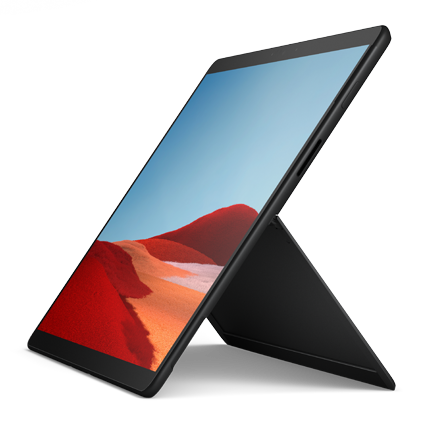
2020年1月14日発売予定。Windows7終了のタイミングで発売されるサーフェース最高位機種。これはおすすめというか、僕が単に欲しいだけです(笑) 20万です。

アフィリエイトリンクがエラーとなって保存できないときは

どうもこんにちは、さんぺい([jin_icon_twitter size=”18px” color=”blue”]@3pei_tw)です。

今回はブログ持ち(主にWordpress)の方用のものです。


よく使う「楽天トラベル」が広告掲載として出ていたので、載せれば出張の宿泊予約で小遣い稼ぎができてウハウハだぜ、と思い貼ろうとしたら

(あ、自分でクリックして、ですから。皆さんを使おうだなんて思ってませんよ?)


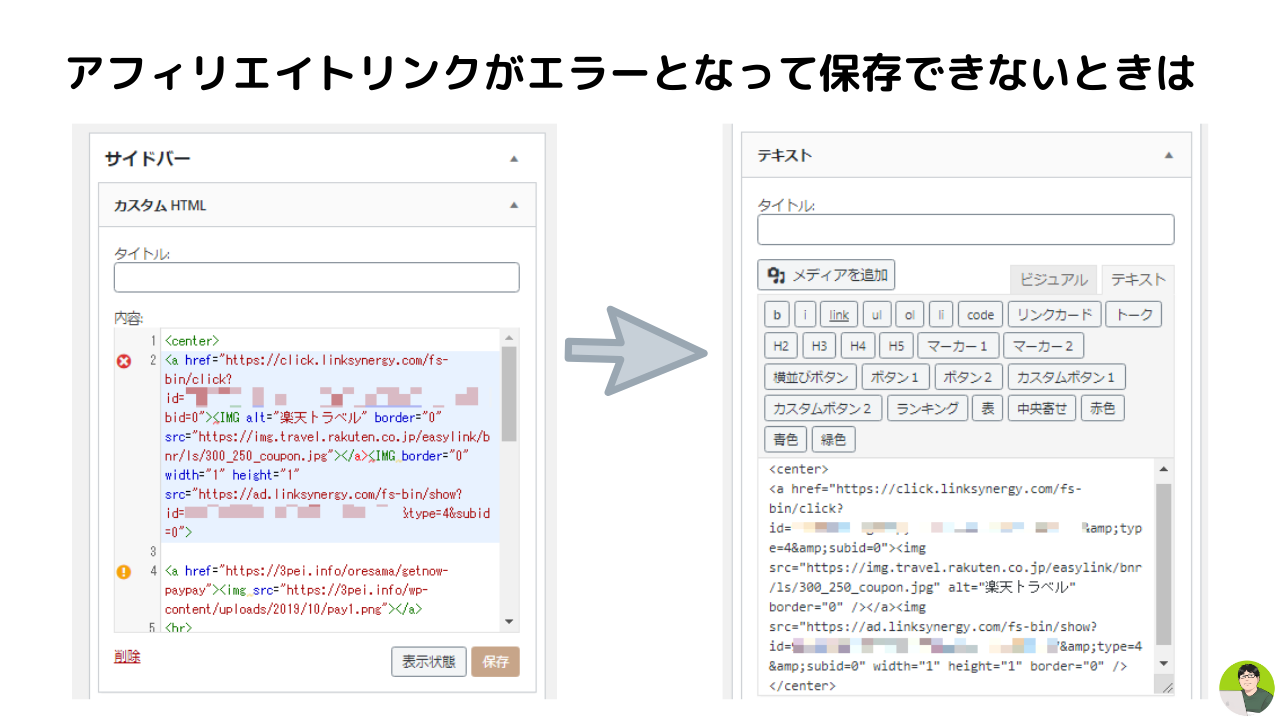
このようにエラーのバツ印が出て保存ができなくなってしまいました。
※「内容」欄の左側にバツ印。4行目にビックリがあるけど、ビックリ程度だと注意してるだけで、保存ができなくなるようなことはない。

どうやらIMGタグが2つあるのがよろしくないようで、でもリンクで貼る文言はいじりたくないなぁ、ということで困ってしまいました。

※IMGタグの下に波線が出ているのでそこが問題の箇所となります。


やはり欲にまみれた心はWordPressに受け入れてもらえないのでしょうか。


こんな場合の解決策/テキストを使う

wordpressで何かのリンクを貼るときは、通常「カスタムHTML」というウィジェットを使うのですが、このウィジェット、結構厳格で、今回のようによろしくない文法のものは受け付けないことが多いんです。

そういう時は「テキスト」ウィジェットを使えばOKです。

「テキスト」をビジュアルでなくテキストモードで使うことで、多少問題があるような文法のものでも使えるようになります。

※ちなみにテキストモードで貼った後にビジュアルモードに変えると出来上がりを確認することができます。


これで無事貼ることができました。


まとめ

HTMLウィジェットでエラーになるときは、このようにテキストウィジェットを使うと改善するかも知れません。もしこのような状況になったらお試しください。


追伸

貼った後によくよく見たら、条件が「楽天会員登録後24時間以内」に限定されていました。


だめじゃん。


ま、そうそう簡単にお金はもらえませんよね。

AmazonPrimeのPrimeVideoを見てたら外が暗くなってて震えてる

件名の通りです。

一昨日からプライムビデオを見まくりなさんぺい([jin_icon_twitter size=”18px” color=”blue”]@3pei_tw)です。


一昨日から昨日にかけてみたもの(全部プライム会員なら無料の範囲)

ナミヤ雑貨店の奇蹟 ・・・・ぶっちゃけ泣いた。

僕だけがいない町(全12話) ・・・・アニメの。

祈りの幕が下りる時

麒麟の翼


正直無料でみれるものなんてたかが知れてるだろ、と思ってこれまでノータッチだったんですが、見だしたら止まらないことが判明w

とりあえず加賀恭一郎物は見ておこうと思ってます。


是非30日間の無料で試してみてください。
使えなかったら忘れずに早期解約で。

ユニクロ・オンラインストアの購入は店頭受け取りがオトク

今回のお題は「ユニクロのネット通販」です。ユニクロのオンラインストアを使った購入時の間違いなくお得な方法について書きます。

どうもこんにちは、さんぺい([jin_icon_twitter size=”18px” color=”blue”]@3pei_tw)です。

年始の休みももうすぐ終わり。明日からまた仕事が始まるんですが、仕事が嫌で云々ではなく、単純に「こんなに休んで普通に仕事ができるだろうか」と心配しまくっているのですが、まぁなんとかなるでしょう(←楽観しすぎ)


ユニクロについて

もはや国民的ともいえるユニクロの人気ですが、店頭だけでなくネットでの購入の経験をお持ちの方も多いんじゃないかと思います。

ここで今更ですが、オンラインストアを使う意味を考えてみます。

[box03 title=”オンラインストアを使うのはどんなときか”]
①店頭に行く時間がない、または店舗が遠く離れているなど、店頭に行けない場合の代替手段としてオンラインショップを使う
②店頭に置いていない、或いは売り切れたがネットには残っている
[/box03]


①の場合はこの方法を使うのはちょっと難しいかもしれません。知識として覚えておかれるといいかもしれません。


オンラインストアを使うと送料がかかります

ご覧の通り、オンラインストアを使うと、5000円に達すれば送料無料ですが、そうでなければ1回あたり450円+税がかかります。

ユニクロで5000円って、簡単そうで結構難しいと思いませんか。4000円くらいで欲しいものが集まっちゃったりしたときなど、わざわざ送料無料にするために必須でないものをあわせて買ってしまったり、そんな経験はありませんか。

1回だけなら、と思いつつ何度も繰り返してしまったり、これを例えば10回繰り返したとすると、その額は4500円。ちょっとした服が1着買えちゃいますよね。


オンラインストアの購入品を近くの店舗で受け取る

購入時の吹き出しにも書いてますが、「店頭受取なら送料無料」とあります。これがポイント。


僕の場合は、簡単に言えば、デブ用のサイズはオンラインストアにしかないけど妻のは店頭にあるもので十分だから、なかなか5000円以上にならないんです。

今回は「感動パンツ」の冬用を買ってくれたので、それを受け取りにいってきました。

受け取り方法は

①レジではなくサービスカウンターに行く(僕のは裾上げとかやってくれてるとこでした)

②購入時のレシートを見せる

これだけ。いたって簡単。

店舗に行かなきゃいけないというのはありますが、何かのついでにいけばいいだけですし、これで送料が無料になるならやっとかなきゃ。

※ちなみにコンビニ受取だと送料がかかります。あくまでユニクロの店頭受取限定です。


ユニクロまでの往復で450円以上かかる方には向きません。素直に配送指定してください。


番外編:
オンラインストアの購入にJCBギフトカードを使う

本来JCBのギフトカードを使ってオンラインストアで購入することはできませんが、以下の方法を使うとJCBギフトカードでオンラインストアの商品が購入できます。

実際に上で僕が取りに行った商品は、ギフトカードで支払ったものでした。


・スマホアプリ、スマホサイトでの注文であること

・ユニクロ店頭が近くにあること

・オンラインストアでの購入手続きから1時間以内に会計を済ませること

結構ハードルが高いですが、JCBギフトカードをネットで使う機会はなかなかないので機会があれば使ってみてください。

WordPressでCronの方法を変えたらPINGをすぐ打たなくなった(一部追記)

件名の状況に陥った時の原因と対処法です。

ポイントは「すぐ」打たれなくなったというところ。なので「待ってたらおもむろに打たれるんだけど、どうしてなんだろう・・・」とお悩みの方向けの内容になってます。

全然打ってくれない、という場合も元をたどれば同じかもしれませんが、その場合は予約投稿も全くできなくなってるはずです。参考まで。


で、結論から言うと、このPlugin(Wordpress Ping Optimizer)のPING実行はWP-CRONに依存しているため、同機能を変更した場合はPING実行タイミングについても引きずられた状態となります。


どうもこんにちは、さんぺい([jin_icon_twitter size=”18px” color=”blue”]@3pei_tw)です。

最近「トラブル系」っていうタグを追加して、過去の投稿にも該当なら(不具合の明示とわかればその対処方法を書いてるもの)内容を見直しつつ、タグを付けていたんですが、我ながらそれ系の投稿が多くて自分で驚いてましたw

思えば昔はコールセンターでオペレーターとかやってたこともあったんで、そのあたりで染みついた課題解決力みたいなものがここにきて盛り上がってきたのかな、と思ってみたり。

閑話休題、今回はWordPressで困ってる人のための記事です。そうでない方、ごめんなさい。


たとえば

話を本流に戻します。

●WP-CRONをやめてCRONに統合し、実行間隔を1時間に1回にした

→PING通知も同じ間隔で行われる。毎時45分に設定していた場合、9時5分に投稿されたPINGが打たれるのは9時45分まで待たなければいけない

※PingOptimizerのログを見るとこのようになっています
(これは当サイトの設定で、10分間隔での実行を指定しているものです)

ここからわかることは以下

・PluginによるPINGは投稿直後にPINGできなくとも保持される
(できなかった際は次のWP-CRON実行まで記憶されている)

・CRON実行タイミングの00秒までに準備ができていないと次に回される
(上記の場合、40分に投稿されたからと言って即実行されるわけではない)


対応策

ざっと思いつくところだと対応案は2つ


①元に戻す

(WP-CRONを再び単独で動作するようにする)


メリット

・戻すだけなので楽


デメリット

・戻せば負荷が高くなったり、予約投稿失敗が増えるおそれあり


②CRON実行間隔を短くする

(1時間ごと→5分ごと、など)


メリット

・①の不具合が出ていたので変更した場合、戻ることはない


デメリット

・間隔を短くすれば、それなりに負荷が増える。だが正直取るに足らないレベル。


結論

CRONの間隔を短くしましょう。僕はちなみに10分間隔です。

*/10 * * * * apache /usr/bin/php /var/www/html/wp-cron.php > /dev/null 2>&1


9時2分に投稿した時は、PINGが打たれるのが9時10分になりますが、10分になれば飛ぶのがわかっていれば安心ですよね。

PINGは打たれるんだけど時間がだいぶあとなんだよなぁ、という方はこの辺りを疑ってみてください。


★誰かに教えたくなる★住信SBIネット銀行を100倍使いやすくするテクニック

※追記
Twitterの公式アカウントから、「いいね」いただきましたので記念まで。

[jin-fusen3 text=”この記事を読むとこんなことがわかる”]

  • SBIネット銀行がとんでもなく使える銀行だとわかる
  • 普通のネット銀行を最高のパートナーとする手順がわかる
  • そのまま口座手配もできちゃう

どうもこんにちは、さんぺい([jin_icon_twitter size=”18px” color=”blue”]@3pei_tw)です。

世間では銀行口座の有償化なんて話も聞かれますが、そんなことになったらますます銀行から離れていくような気がするんですがどうなんでしょう。

さて、そんな中着々と顧客を増やしているのが「住信SBIネット銀行」です。

まずはこちらのグラフをどうぞ


これは本年4月に預金残高が5兆円を超えたときのものなんですが、見事なまでの右肩上がりな成長ですよね。昨今こんなのなかなか見れるもんじゃありません。

で、このように右肩上がりとなるにはわかりやすい理由があり、所得の低い、ちょっぴり(いやだいぶ?)おバカな僕でもわかるものを4点、ここでご紹介したいと思います。


①ネットで完結する

さすがは「ネット銀行」。振込、振替、何をするにおいてもネットからの操作で片付きます。

急な飲み会の参加など「現金」を必要とする場合はさすがにネットでどうにかすることはできませんが、それでも近くのコンビニATMに行けば片付きます。

最強です。


②安全

ネットで完結するというのは、言い換えればネットでトラブルが発生する可能性も考え得るということ。

ただしこの銀行は二重三重もの厚い壁を準備することができ、例えば口座を守ってくれているのが「スマート認証」という機能。

これを使うことで「取引時の承認機能」と「ログインロック機能」を使うことができ、前者は振込などの操作時に専用アプリを経由することで、不正に口座を使われるようなことが防げるようになっており、併せて後者の「ログインロック」は自分の端末のアプリでのみログイン操作を可能とさせることができるため勝手に使われるようなことが避けられるようになっています。

使い続けていると正直めんどくさい機能だなと思うこともありますが、ここから得られる安心感はほかの口座にはない安心です。


③メインバンクのように使える

僕がそうなんですが、住宅ローンなどの支払いの関係で、安易に口座を変えられない人も多いんじゃないかと思います。

でも大体の場合、そのメインバンクを使おうとすると支店に出向いたり、書類を書いたり、しかも手数料か高かったり・・・・・困りごとが多いですよね。


そういった場合に重宝するのが「定額自動入金サービス」。


これは他の銀行から毎月定額をSBIネット銀行に無料で移すことができるサービスで、これを使うとSBI銀行をまるでメインバンクのように使うことができます。


例えば毎月25万がメインバンクに入るとして、そこから支払いで10万程度ひかれた残りの活用方法ですが、手数料を少なくしようとわざわざ時間を作ってATMにいったり、誰かに頼んだり。

そこを「定額自動入金サービス」で完全に自由に使えるようにできるんです。

例えば月末に10万を「定額自動入金サービス」でSBIに移したとします。
※移動日は選択式&移動には数日かかります

これだけでも利便性が格段に増すわけですが、ポイントはこのあと。

次の項目でも書きますが、SBIでは他行振り込みを一定回数無料にすることができる特典があります(条件あり)。

それを使うと、毎月自動的に資金が移動し、ATMに行かず、手数料もかけずにいろいろな振り込みができてしまうんです。

例として僕の毎月の資金移動内容を晒してみます。

↑これが「定額自動入金」です。毎月25日に給料が入るので、27日に決まった分をSBIへ移動させています。

当然日程はカレンダー通りに実行されるんですが、土日祝が入った場合に日時がずれます。

ずれる内容も銀行側から事前に説明してくれていますので、心配はありません。


その移動してきた資金を、自動で振り込ませているのが↓です。


ワンタップバイ、SBIネオモバイル証券SBI証券に振り分けています。


SBI証券↔ネット銀行間は本来「ハイブリッド口座」のシステムがあるのでそこに入れれば自動で買付用資金にすることができるんですが、意外にも代表口座↔ハイブリッド口座間の定期移動は現状できません(サポートに確認済み)

SBI 証券におけるお取引の買付余力となるのは、SBI ハイブリッド預金の残高のみです。
誠に恐れ入りますが、当社預金口座間における自動振替は、現在のところお取扱いがございません。
代表口座円普通預金の残高をSBI 証券取引にご利用いただくためには、事前にお客さまによるSBI ハイブリッド預金への振替手続きが必要となります。

なので振込用口座を指定して(UFJ)、毎月振込をしています。

SBIグループにとっては無意味なキャッシュアウトが発生していることになるので、そのうち対応してくれそうですが、とりあえず現時点では内部での自動移動はできません。


これらを図解したのが↓です

普段ならPC起動してポチポチやったり、スマホの小さい画面でがんばったりしないといけないようなこれらが、フルオートで毎月勝手に動いてくれます。しびれます。

少ない少ないと言われていた定額入金サービスも、今では何行か提供している銀行も増えてきました。

しかし、このあとの話までのところをカバーしてくれる銀行はここくらいです。


④SBIネット銀行の手数料無料回数を増やす!

ここからが僕がお伝えしたい秘策です。

秘策と言っても別に後ろめたいことや人に言えないようなことをするわけじゃなくて、正攻法です。割と使い古された方法かもしれませんが、2020年1月現在まだまだ有効な手法です。


・スマプロランクを知る

住信SBIネット銀行最大の魅力の1つに、この「スマプロ」の愛称で知られる「スマートプログラム」があります。

これはネット銀行の各種サービスを使ったり、預金額が一定以上になるとランクが上がり、ランクに応じた回数分、他行振り込みやATM利用料が無料になるというものです。

参考までに僕の現在の状態を載せておきます。

ATM利用と他行振り込み無料回数が7回もあります。なかなかここまで持ってこれる銀行ってみたことないんじゃないでしょうか。でもさっぱり難しくはありません。


・ランクアップ対象サービスを使ってランクを上げる

[box01 title=”ランク2にするおすすめの方法”]
・外貨預金で1ドル入れる(百数十円)
・SBI証券の口座と連携させ、ハイブリッド口座に2000円入れておく
[/box01]

これだけでATM無料利用回数が5回、他行振り込みが3回になります。

なお口座開設から半年間はランクが自動的に2になっているそうなので、その間にゆっくり準備をすることが可能です

[box01 title=”ランク3にするおすすめの方法”]
上記プラス
・純金積み立てをする(月1000円)
[/box01]

僕はこれでランク3にしています。他行振り込みが7回もあると気持ちに余裕ができますね。

ただ金の相場も変動するので、クレカを作ってランクを上げるほうが確実といえば確実です(僕はあんまりカード作ると嫁に怒られるのでやってませんが)

そしてATM利用回数、他行振り込み無料回数が増えると、他の銀行では考えられないほど「使える銀行」になることうけあいです。

※ランクアップ用に有効なSBI証券の口座を作るならこちらからどうぞ


以上、SBI銀行を有効活用する方法でした。既に口座をお持ちの方も、いま一度見直してみてはいかがでしょうか。

最後までお読みいただきありがとうございます。お役に立てれば幸いです

OCNモバイルONEの新コースは月が替わるとどうなるの?

どうもこんにちは。さんぺい([jin_icon_twitter size=”18px” color=”blue”]@3pei_tw)です。


今年の一発目の記事はモバイルONEネタです。

新コースに変えてひとつき経ちました

先日こんなことを書きました。


ざっくり言いますと、スマホの通信料が980円になると聞いて速攻飛びついたはいいものの半月超えたところで通信制限をくらった、というような話です。

結局は通信制限を食らったのは「節約モード」用の低速部分のみで、標準のモードは全く問題なし、半月程度なら余裕でもつだろう、と考えていました。


その予測は珍しく当たっていて、月が替わって低速(節約モードON)規制が解除されるとこのような状態になりました


[box01 title=”前月からの変化”]
・赤くて太文字だったので主張が激しかった規制表示が消えた
・前月(2019年12月)の標準モード分で残った通信容量が上乗せされた
[/box01]


ちなみに規制表示はこんな感じです(再掲)


[box03 title=”ここから導き出されるもの”]
・1GBプランでも前月の残りがあれば翌月に持ち越せる
・低速通信の規制がかかっても十分やっていける
[/box03]


1か月1ギガ、余裕じゃん

補足

1GBコースで前月の通信容量の残りが加算される件のソースはこれです


※繰り越せるのはひとつきのみ。ただしその威力はでかい

結論


毎月のスマホ代980円決定


続くターゲットは妻の契約変更。

現状は旧プランの月間3GB。


メリット

容量を変えずに旧→新に変更することで毎月320円安くなる。年間で考えれば3840円。5年でなんと19200円もの差が出てしまう。これは放置できない。

加えて言えば、通常時に低速モード(節約モード)を全く使っていないだろうから、こういう人ほど新コースは適していると思う


デメリット

・月末にAPN変更が必要(新コース用APNの登録で設定を変更する必要あり)
→変更作業をするのはどうせ僕なので問題なし

・6GBにしろ、とか言ってきそう
→料金高くなるけどいいのか、と説明するくらいしかないだろう。最近YouTubeの見過ぎで容量足りてないらしんだよなぁ


固定費削減に燃える僕の戦いは続く。


繰り返しになりますが、「格安SIMへの移行」で迷ってるなら断然OCNがおススメ。

ここからだと余計なとこ経由せずにすぐ申し込みに進めます。気になったら今が替え時!

あけましておめでとうございます

こんにちは、さんぺい([jin_icon_twitter size=”18px” color=”blue”]@3pei_tw)です。

のんびり休暇中、というか静岡まできています。。

昨日は生まれてはじめて大きめの富士山を見てちょっと感動しました

こっちは暖かくていいですね!

永住とか考えちゃいました😜


今年がみなさんにとっていいとしでありますように!


ブログやTwitterのアイコンを変えました。その経緯について。

こんにちは、さんぺい(3pei_tw)です

新元号になってしばらく経ちました。もうすっかり生活の一分になった感のあるレイワですが、皆さん慣れましたか?僕は正直まだピンときていません。。

※この記事、だいぶ前にかいてたんですがすっかり忘れてました。。年が変わる前にだしておきます。

今更ですが、顔を変えました

と言っても別に整形手術しに行きましたとかではなく、ブログとTwitterで使うアイコンを変えましたよ、という話です。


使用前⇨使用後です↓

ぜんぜん違うものになりました。


もともとのアイコンについて

見ての通り(見てもわからんという方も多いかもしれませんが)、フィニアスとファーブに出てくるスーパーヒーロー「カモノハシペリー」のツムツムを自分で撮ったものを使っていました。


参考)


[box02 title=”ペリーを使っていた理由”]

・ブログやTwitterで自分を表現するための相応しいものがなかった

・顔出しはやっぱしたくない

・重要性をあまり感じていなかった

[/box02]


というのが主な理由。上記理由から「とりあえずこれにしとくか」程度で手元にあったツムツムペリーに決まったというのが本当のところです。

※ちなみに写真のツムツムペリーは並のじゃなくてハロウィーンの時期のみに売られていた、かぼちゃ姿の若干レアなペリーだったりします(←どうでもいい)


自分を表現するものとして果たしてどうなのか

以前”俺”か”僕”かで悩んでいたばかりのさんぺいですが、一人称が決まってからも悩みは続いていました。


[box02 title=”悩める47歳”]

・参加しているオンラインサロン(GOGOサロン)でアイコンの重要性について学んだ

・でもやっぱ素顔は出したくない(←照れ屋)

[/box02]


※余談ながら”GOGOサロン”または”GOサロ”で検索して上記URLが一発で出てきて震えた


ということで絵を描いてもらおう

パンが無ければお菓子を食べればいいじゃない、というノリで「素顔がだめなら絵を描いてもらえばいいじゃない」ということに。
(誰だ破滅に向かってるってことじゃねーかと思ったのは!)


[box02 title=”絵を描いてもらうには”]

①サロンの仲間に「描けやゴルァ」と土下座して頼む

②定番「ココナラ」を使う

③これだ!と思った人に直接お願いする

[/box02]


②が悪いとは全く思いません。むしろお値段手頃でいろんな画風の方が登録されてるので「誰にお願いしよう」と悩むのはあるかもしれませんが、僕は数日悩んだ結果③を選択しました。


すたこさんについて

僕がアイコンを描いてもらうにあたってお願いしたのは すたこさん (@vnstako)です。

※酢蛸じゃないです!危なく間違えるところでした(ごめんなさい)

お願いしたいと考えた理由としては、ご本人もTwitterプロフィールで書かれてますが「綺麗かわいいイラストが売り」ということで、独特なタッチでひと目でわかる画風、リアルだけどリアルすぎずに適度に美化してくれている点です。

(実際に自分の写真を送って描いてもらい、一層強く、そう感じました。これで汚いおっさんを出さなくて済むと考えたのは事実です。)


そして↓が実際に書いていただいた僕。実物の写真も載せたいところですがそれこそ本末転倒なのでw。まぁ実物を知ってる人がみたら一発で気づくでしょうね。


[box01 title=”すたこさんについて”]

・ベトナム在住のイラストレーター&デザイナーさん。

・同じサロンだった「ひろみさん」「あられさん」が使ってるのを見て知りました

・アーティストの集う”いちげ氏サロン”に参加されてます

[/box01]


すたこさんを知るにはこのツイートが一番わかり易いかと。


実はすたこさんにお願いしようというのはサロン仲間のアイコンを見た時点でほぼ自分の中で決まっていたのですが、貧乏性ゆえの「安く済ませられないか」という意識が強く出てしまい、前出「ココナラ」のアカウント登録もし、要は逃げようとしていました。


が、今後のさらなる飛躍を考え、「ここは投資すべきところ!」としてきちんとした形で作成をお願いすることにしました(ここ、割と真面目)。


ちなみにかかる費用などはこちらからどうぞ。お支払いについても国内の通常の銀行をご提示いただけたので特に心配することはないです。

こういうところでも、ネット全盛の現代において「どこにいるか」はほとんど意味をなさなくなっていることがよくわかります。


アイコンというものについて

アイコンなんてなんでもいい、権利侵害しないレベルでテキトウなのだしときゃいいだろ

そう考えていた自分があまりに愚かで愚かで。。。

たとえばサロンの仲間に無償で描いてもらうとか、ネット経由で格安でお願いしたりとかしたとすると、おいそれと辞められなくなるじゃないですか。せっかく描いてもらったのだから使い続けよう、とか。

そういう面で、一発で気に入るアイコンに出会えた僕は幸せ者なのかもしれません。


おまけ こんな顔も描いていただきました

吹き出し用に泣き顔を、という我ながらかなり無茶なリクエストにも応えていただき、こういう顔も描いてもらいました

泣き顔ですがはやく使いたくてしょうがない、お気に入りになりました

※ちなみにコメント(悲しみ)挿入はすたこさんからのご提案

※泣き顔写真をお見せしたわけではないです(そんな写真はないw)


おわりに

BlogやTwitterに力を入れていきたい!と考えるなら是非GOGOサロンへどうぞ。

僕なんかより数百倍頼れるメンバーが集っています。

ちょっと価格が・・・というときはココナラをどうぞ。

いいアイコンと出会えますように!

Android9で充電されなくなったので純正の充電器にしました

こんにちは、さんぺい([jin_icon_twitter size=”18px” color=”blue”]@3pei_tw)です。

もし検索から来られた方であれば、「Androidスマホで充電ができない」とか「充電器がすごい熱くなる」とかでお困りのことでしょう。

完全解決!とまではいかないでしょうが、少しでもお役に立てれば幸いです。

ではどうぞ。


問題点

僕が今使ってるスマホは”AQUOS sense plus SH-M07”っていうやつで、2019年11月にAndroid9が提供開始になっていました。

早速連絡が来た直後にUpdateし、その後使用感については特段問題なく使っていたんですが、ただ1つ、充電が満足にできないという問題がでていたんです。

日中使って、夜寝る時にベッドの傍に充電器を差して繋いで寝る。これまでは当然ながら翌朝には100%になってて次の日も普通に使えていたんですが、あるとき翌日途中で充電が切れるというアクシデントに遭遇しました。。。


このご時世、スマホの充電が切れるというのは出先で孤立するようなものでして、さすがにちょっと焦りました(SUICA死亡で電車に乗れない、現金が手元にない)。

まぁそのために多少重いのを我慢してモバイルバッテリーも持ち歩いてたので最悪の事態は避けられたのですが、帰宅してよくよく調べたら原因が判明します。


充電できてねぇし


電池残量0で完全に沈黙したAQUOSにケーブルをつないでもランプ滅灯。

完全に切れたので充電するにも時間がかかるんだろうと思い、数時間放置してみるも全然ダメ。


AQUOSよ、1年経たずして壊れたのか


と心の中でSHARPさん(@SHARP_JP)に悪態をつきつつ、と言ってもまだ切り分け作業が残っています。

どこが問題なのか、被疑個所を特定する作業です。


切り分け作業概要

最終的に何をやっても充電できない場合、Gooに連絡するしかないかな・・・・と思っていました(ケーブルとアダプタを変えても改善しなければ端末被疑ほぼ確定)。


アダプタでした

うちでは奥さんもAndroidなので、僕と同じようにアダプタとケーブルが差しっぱの状態になってます。なので本来なら上図②→③の順で切り分けていくところですが、面倒だったのでそのまま③を試してみました。


つ、ついた


心の中でSHARPさん(@SHARP_JP)に詫びながら確認作業を続けます。あなたは悪くないんですよ、と。

さきほど②を飛ばして③で回復を確認したので被疑はケーブルかアダプタのどちらか。

なので普段使っているケーブルを奥さんのアダプタに差して確認すると、問題なく点灯・充電されることを確認。


即座に喜ばず、とりあえずケーブルを戻して初期状態で充電を試みます。

ここで治ったりするとそれはそれでやっかいなんですが、期待通りランプ滅灯のまま。


はい、アダプタ動作不良決定です。


AndroidとiPhoneの充電器の組み合わせ

ここまでくると、察しの良い方はお気づきでしょう。この情弱め!そんなこと記事にするなやボケが!と。

はい、そうです僕情弱です。てへ。


結論から言ってしまうと、


iPhoneの充電器はAndroidに使っちゃダメ!


です。


iPhoneの充電器と言えばこれですね

iPhone持ちなら家にごろごろしているであろう、こいつです。

※意外に写真がないので仕方なく自分で撮りました。パクらないでね
↑自分はパクる気満々でいたくせに自分のは使わせたくないという心の狭い男

これってiPhone持ちなら買い換えるたびについてきて、でもそうそう壊れることもないのでどんどんたまっていくんですよね。


で、対してAndroid純正がこちら

ゴテっとしてますよね。なんか「いかにも充電器」みたいな感じ。

それが嫌で、Androidに変えた後も充電はAppleのでしてたんです。


形は違えど両方ともUSB充電ができることに違いはないだろう、そう考えていました。

しかし現実的には手元のAndroid9は充電できず、しかし同じ充電器に、ビデオカメラ状態となったiPhone5Sを繋ぐと充電できてしまいます

頭の中が?だらけになった僕はGoogle先生に助けを求めます。


”Android iPhoneの充電器”


我ながら頭の弱そうな検索語句ですが、ご容赦ください。


そしてこちらにたどり着きます


急速充電とか新しい単語が出てきますが、とりあえず横においておいて、ざっくり書くとこのようなことが判りました(かなりざっくりですが)


・AndroidとiPhoneの充電器は違うものである
・違うものを使った場合、発火することがある


発火、それは困ります。

言われてみれば熱くなりますよね。今回の切り分け中も「充電できてないのに触るのがちょっと大変なくらい」熱くなっていました。

あらためて充電器の規格について先生に聞いてみました。


iphone 充電器 規格

こちらを参考にしました

まぁ公式ですからね。間違いはないでしょう。


ここで分かったことは


・僕が使っていたのはAppleの5Wの充電器
・iPadPro等の上位機種で使われているワット数の大きいものだと速く充電できる
・5,10,12,18Wの種類があるらしい

でした。


Androidの充電器(手元の端末/SH-M07の場合)


出力の違いを見てみると


ボルト アンペア ワット
iPhone (5V:推定) 1A 5W
Android 5V 1A 5W


はい。変わりありません(汗


なのになぜ充電されないのか。さきほど参考に載せたサイトさんに興味深い文章がありました

AndroidやiPhoneは、USB端子のD+とD-という2つの線を活用して、電気抵抗の値から繋がった先の機器がパソコンなのか充電器なのかと言った識別をするという仕組みがあるとのこと。
これにより充電器と識別できた場合に高いアンペア値の電流を受けとるような制御をすることが急速充電モードになるという仕組みらしいです。

読書とプログラミングを中心とした覚書ブログ


ということで、ここから以下のような推測ができます。

・これまでは、SH-M07側で対向の充電器の種類までは関知していなかった

・Android9へのOSバージョンアップを期に、対向の充電器まで意識するようになった可能性がある(正しくは最近あった2回のVerアップの2回目を期に)

・或いは急速充電への対応で何かの仕様が変わったとか(PDとか)

なんとなく、ずれていそうな気もしますが、おかしい時は教えていただけると助かります


が、いずれにしても直近でSH-M07がiPhoneの5W充電器で充電できなくなったのは確か。


ということで以下のような条件で探した結果、僕が買った充電器を載せておきます。

・Androidも、できればiPhoneにも対応するもの
・野暮ったくないもの
・1000円以下の、安価であること(万一選択に失敗した時のことも考えて)


その検討結果がこれです↓

※楽天ROOM頑張ってます!見てってください!


まとめ

ということでちょっと長くなりましたが、結論はこんな感じです

[box03 title=”まとめ”]
・SHARPのSIMフリースマホ/SH-M07を9に上げるとiPhoneの充電器が使えなくなるおそれがある
・充電できなくなったら、まずどこが原因かきちんと確認する必要がある
※充電できなくなるたびにスマホを買ってたらたまる貯金もたまらなくなる
・さんぺいは割とまじめに楽天ROOMに力を入れている
[/box03]


最後までお読みいただきありがとうございました。よかったら楽天ROOMも見てやってください。

iPhone→Android移行時の注意点

こんにちは、さんぺい([jin_icon_twitter size=”18px” color=”blue”]@3pei_tw)です。スマホをiPhoneからAndroidに移してしばらく経ったんですが、移行過程で見えてきた問題点をまとめてみました。

なにかの参考になれば幸いです。

いきなり結論

iPhoneからAndroidに移るときはSUICAに気を付けましょう。あと第3認証用のアプリとか使ってるときも注意しましょう

※いずれも移行後に旧端末が使える状態ならなんら問題ありません。早々に売っぱらってしまったりすると場合によっては詰みます。


詳細 ①:Suica

iPhone7で鳴り物入りで登場したiPhoneのSUICA。僕もそれが目当てで7を買いましたが、どんどん上がる購入金額に嫌気がさしてこの度androidに移る決心をしました。

で、カードからiPhoneに憑依したペンギンは、iPhoneから簡単には出られませんでした。


※僕はこの時6ヶ月で更新したばかり。切れるのは5か月後。。退会できない訳じゃないですが、大損します。なので半年待って切り替えました。

ちなみに払い戻し額の目安は その区間の1ヶ月分の金額×(残月数ー1)ー手数料220円 です。


ソース:


利用開始当日、サーバが混んでなかなか登録できなくてドキドキしながらトライを繰り返したのを昨日のことのように覚えています。さようならapple-payのSUICAたん。。。


後日談:モバイルSUICA特急券まで使って、すっかりiPhoneと共にさよならしたペンギンのことなど忘れたさんぺいなのでした。


詳細 ②:アプリ

今となってはほとんどのアプリがiPhoneとAndroidに対応しています。

※たまにCTimeのようにiPhoneのみのものも存在しますが、時間がかかってもそのうち両方に対応することがほとんどだと思います。

それぞれの引継ぎ方法はいろいろですが、大体こんなところだと思います。


①SNSなどのアカウントに紐づけておいて移動先で復元させる
(Twitter、FaceBookなど)

②Googleアカウントに紐づけておいて移動先で復元させる

③アプリ独自の個別アカウントで移動先で復元させる

④移動不可


てな感じですかね。大半は①、②で移行可能なもので、たまーに③、④が見られるかなーといった感じです。

いまとなっては正直覚えていないんですが、ほとんどのアプリが移行前手続きをするだけで簡単に移せました。

注意すべきはFintech系アプリでしょうかね。


三菱UFJ銀行


SBI銀行


まとめ

iPhone→Androidの移行は全然楽!

はやいとこ2年で10万かかる世界から抜け出しましょう!


wp-cron.phpについて~もう「予約投稿の失敗」は怖くない!

[jin-fusen3 text=”この記事はこんな人向け”]

  • wordpressの予約投稿がどういうものか知りたい
  • 予約投稿に失敗してしまう。どうしたらいいかわからない。
  • よくわかんないけど、とりあえず読んでやる

どうもこんにちは、さんぺい([jin_icon_twitter size=”18px” color=”blue”]@3pei_tw)です。

今回はWordPressの予約投稿などを実現してくれている「wp-cron」について語ります。


WP-CRONって何?

Linuxをいじったことがある人ならご存知かと思いますが、サーバ側の機能でcronというものがあります。

これは決められた時間に定期的に別途用意したスクリプトを自動実行してくれるというもので、LINUX系では大変メジャーな機能かと思います。


で、話をwordpressに戻すと、そのcronの機能を模したものが提供されています。それが「wp-cron」です。


なぜオリジナルを使わずに独自スクリプトを使うのか

オリジナルのcronは通常コマンドラインをベースとした提供となっており、正直敷居が高いものになっています。

したがってWordpressのインストールはやらせてくれたとしても、cronも使わせてくれるレンタルサーバーはあまり見かけず、そのままではサーバインストール型の恩恵があまり受けられていないということになってしまいます。

それをカバーするのがWP-CRONが提供する「疑似CRON」です。

オリジナルとの差分を簡単に書いておきます


オリジナルのCRON 実行日時を指定することで、時刻が来ると自動的に動作する
疑似CRON 指定した時刻以降にWEBにアクセスがあると動作する


CRON利用不可な環境で使える疑似CRONは便利な反面、一部制約があります。


・WEBにアクセスがないと起動しない
・アクセスのたびに動くのでスピードが遅くなる


基本的に自動実行というのは、何であれ、起動させるための条件が必要です。

よく「トリガー」と呼ばれたりしますが、オリジナルのCRONであってもそれは同じくあり、いついつに何を実行しなさい、というのを準備しておき、それを昼夜問わず働いてくれるCRONデーモン(CRONDと呼ばれます)がその時刻になると指定された処理を行うようになります。

これが疑似CRONになると、権限不足でCRONDを動かすことができませんので、仕方ないのでWEBアクセスの度に毎回実行することで、その代用としています。

「WP-CRON.PHP」が動くと、その時点の前に予約された処理がないかを探し、あったら実行、なければ何もしない、という処理を繰り返しています。

一見無駄な動きにも見えますが、CRONが使えない環境で似たような機能が使える、というのは悪くない話かなぁと考えます。

ただしこの仕様でいくと、どうしても「アクセスありき」となってしまうので期待通りの動きとはならない可能性が出てきます。

・この時間に掲載したかったのに、悲しいかなアクセスがなくて動かなかった

・よくわからないけど「予約投稿の失敗」と出て投稿できていなかった

なんて話はググると山ほど出てきます。


解決策としては

・プラグインに頼る

・外部サービスの利用(定期的に実行してくれる)

などが考えられますが、ここでは以下の条件下でWP-CRONを使わずにCRONを使う手順をご案内したいと思います。


WP-CRONを使わずにCRONを使う

さっきも書いた通り、WP-CRONはアクセスの度に動くように作られています。本来ならWEBアクセスとは別に、定期的にチェックして自動実行させたいですよね。

そのためには以下の工程を完了させる必要があります。


※作業は自己責任で!


①WP-CRONを止める

⇒WP-CONFIG.PHPファイルに以下の一文を追加します。上のほうがいいという意見もあったので(他の項目との競合により動作しない可能性)、僕は2行目に入れました(?phpの次の行に挿入)


define(‘DISABLE_WP_CRON’, ‘true’);


これでWP-CRONが止まります。もしかしたらバックアップ系のプラグインも影響を受けるかも。要は設定するとき日時を入れたようなものは影響を受けるかもしれません。

注意:WP-CRONを消さないでください。次で使います。あくまで、アクセスの際に起動しないようにしただけです。


②一定間隔でサーバにWP-CRONを自動実行させる

⇒他力本願だったWP-CRONの実行を本職に任せるのが今回の目的。

# vim /etc/crontab

*/10 * * * * apache /usr/bin/php /var/www/html/wp-cron.php > /dev/null 2>&1


解説:
まず最初にcrontabファイルを開き、編集します(1行追加)
10分ごとに(*/10 * * * *
ユーザーapacheで(apache
特定のPHPスクリプトを動かし(/usr/bin/php /var/www/html/wp-cron.php
エラーが出ても何が出ても結果の記録は捨てる(> /dev/null 2>&1

というものになります
※PHPのパスなどご利用環境と異なる場合は、適宜直してください。


以上2工程でWP-CRONの起動がWEBアクセスからCRONによる自動実行に変更されました。

これにより「予約投稿の失敗」は基本的にはなくなりますが、以下の時にはどうしても発生してしまいます

・予約投稿時刻を10:05とし、CRON実行間隔を10分とした場合
⇒10:05~10:09の間のアクセス時は期待した投稿はされておらず、管理画面にも「予約投稿の失敗」が表示されてしまう
理由:10分おきの実行の場合、その間はどこに設定しても実行されない
対策:
CRONの間隔を狭くする(あまりおすすめではない)
CRONで指定した時間に合わせて投稿日時を設定する(俗にいう「運用でカバー」)
気にしない(この場合待てば10:10には起動する)

このような問題はありますが、CRONが使えるサーバでWordPressを運用するなら検討の余地ありかと思います!

モバイルONEの新コースは得か?試算してみました(2021.03更新)

★注意★ この記事は2020年12月の料金変更時の記事です

2021年4月からのプランについてはこちらをどうぞ


[jin-fusen3 text=”この記事はこんな人向け”]

  • モバイルONEの新コースがどういうものか知りたい
  • 格安SIMにMNPにしようと考えているがどこがいいかわからない
  • よくわかんないけど、とりあえず読んでやる

どうもこんにちは、さんぺい([jin_icon_twitter size=”18px” color=”blue”]@3pei_tw)です。
12月1日から OCNモバイルONE の新コースが提供開始されました。

この変更が我々消費者にとって得かどうなのか、ちょっと調べてみました。

僕も含めた既存ユーザー向けの視点、キャリア契約からMNP先を探している方向けの視点と分けての考察を書いてみます。


(注)以降、全て「[jin_icon_simcard size=”18px” color=”blue”]音声SIM」の話です。


そもそも「新コース」とは?

新について語る前に、まずはモバイルONEの「旧コース」は以下のような料金体系でした。

旧コースの料金

110MB/日コース 1,600円(税込1,760円)
170MB/日コース 2,080円(税込2,288円)
3GB/月コース 1,800円(税込1,980円)
6GB/月コース 2,150円(税込2,365円)
10GB/月コース 3,000円(税込3,300円)
20GB/月コース 4,850円(税込5,335円)
30GB/月コース 6,750円(税込7,425円)


日単位のコースが2つ、月単位のコースが5つです。

毎日一定量使うなら前者、たとえば週末に大量に使いたい、なんて場合は後者を選択して、利用に応じたコースをこの中から選んでいました。

ちなみに僕は110MB/日で、嫁は3GBにしていました。

僕は基本節約モードでノーカウント。最近だとたまにDQWで解除して使うぐらい。嫁にそういう細かい使い方は落とし込めないので(んなめんどくさいことできるか!と怒られる)、動画も見れてある程度は使える月間3GBにしていました。最近月末になると警告が出ると苦情いただいてましたが。

よって最低でも税抜き1600円ー光モバイル割200円の1400円は月々かかっていたことになります

※光モバイル割:固定回線もOCN光を使っている場合、請求先を揃えることで(一括とするわけではなく、単に契約住所を揃える)、モバイルONEの利用料を200円割引してくれるもの。うちは嫁の分と合わせて毎月400円引き。

400円×12か月=年間4800円安くなる。バカにできない。

参考)さんぺいの10月の請求内容

参考までに僕のスマホの請求詳細を晒しておきます。
※電話(発信)はほとんどしないパターン

    ご利用期間        :10月1日-10月31日
    ご請求額         :1,543円
    (うち消費税分     :  140円)

    料金内訳
    〔OCN・インターネット〕      
     OCNモバイルONE/基本料     : 900円  (合算)
     ユニバーサルサービス料金(ONE)  :   3円  (合算)
     モバONE/SIM(音声)利用料   : 700円  (合算)
     OCN光モバイル割          :-200円  (合算)
     050 plus基本料        : 300円  (合算)
     050plusモバONE音声基本料割 :-300円  (合算)
     050plusモバONE音声ユニバ割 :  -3円  (合算)
     ユニバーサルサービス料(050)   :   3円  (合算)
     消費税相当額(合算分)        : 140円  (非対象等)


ちなみに嫁のはこんな感じ(3GBのプランにかけ放題オプションを付けてこの価格)
電話は使ってるのかも知れませんがオプションの範囲内で賄えています

    ご利用期間        :101日-1031日
    ご請求額         :2,698円
    (うち消費税分     :  245円)

    料金内訳
    〔OCN・インターネット〕      
     OCNモバイルONE/基本料     :1,100円  (合算)
     ユニバーサルサービス料金(ONE)  :    3円  (合算)
     モバONE/SIM(音声)利用料   :  700円  (合算)
     OCN光モバイル割          : -200円  (合算)
     050 plus基本料        :  300円  (合算)
     050plusモバONE音声基本料割 : -300円  (合算)
     050plusモバONE音声ユニバ割 :   -3円  (合算)
     ユニバーサルサービス料(050)   :    3円  (合算)
     OCNでんわトップ3かけ放題額   :  850円  (合算)
     消費税相当額(合算分)        :  245円  (非対象等)

新コースの料金

それが12月1日から以下のようなものになりました。

1GB/月コース(新設) 1,180円(税込1,298円)
3GB/月コース 1,480円 (税込1,628円)
6GB/月コース 1,980円 (税込2,178円)
10GB/月コース 2,880円 (税込3,168円)
20GB/月コース 4,400円 (税込4,840円)
30GB/月コース 5,980円 (税込6,578円)


パッと見てわかるように、旧にはあった「日単位」のコースがなくなっています。

その代わりに新設されたのが「1GBコース」。

コースが減るのは改悪だと思われる方もいらっしゃるかも知れませんが、僕としてはウェルカム。


理由は、「そんなに使わないから」です。


上で書いた通り僕は通常「節約モード」で使ってますので、これまではほぼ毎日200MB近くをまるまる残して次の日を迎えていました。

※旧110MBコースの場合、当日残った分は翌日に限って繰り越して使えていたのですが、上述の通り基本ノーカウント状態で使っていましたので、滅多に減ることはなかったんです。

最安値でOCNも「迷ったらこれ」と勧めていたのでとりあえず使っていましたが、毎日大量に余っては消えていくパケット量に無駄を感じていた人も多いはず。


そこで出てきたのが今回の新プラン(1GB)です。


もう速攻申し込みましたね。使い始めて数日たちましたが、何ら問題なくドラクエもできています(そこ?)

新旧の料金を比較してみました


価格はすべて税抜きです。

新設の1GBコースの比較対象は現状最安値の110MB/日です(1600円)。

こうして見ると30GBコースが結構お得になった感じがしますね。


新コース/1GBはこんな人におすすめ

①現状万年低速モードで使っている

②無理をせず固定費を削りたい

③インターネット回線はOCN光である


①はモバイルONEに限ったことではありません。たしか楽天でも同じようなノーカウントのモードがありましたよね。朝起きて夜寝るまで低速のままで1日が終わる、そんな人に検討いただきたいです。

②は自分が使っていて何一つ無理をしていないからです。削るためにストレスを増やしていては何がしたいのかわかんなくなりますからね。

③はおまけみたいなものです。年間で考えれば2400円も、5年で考えれば12000円も割引になりますが、必須条件ではないです(といいつつ自分はOCNに寄せてるのでこの恩恵を受けていますが)。

ちなみに我が家では嫁のスマホを含めて2回線のモバイルONEがありますが、年間で考えれば4800円、5年で24000円もの固定費削減になります。

メールアドレスが変わるのがいやだから、とか話をよく聞きますが、アドレスが変わったことを告げるところでビジネスチャンスが増えるような気がするんですが、どうなんでしょう(アドレス変わりました→格安SIMにしてみたんですよ、の話題で話を膨らませる→ところで最近・・・・)

ま、めんどくさがって変えたくないって人にはお勧めしませんが。

まとめ&アドバイス

・モバイルONEの新コースは間違いなくお得

・キャリアからの移動に最適
(ドコモ社のNWを使ったNTT系列の格安SIMで安心度MAX)

・初めて格安SIMを使う場合は、自身の月間使用量を正しく見極める意味でも3GBコースを強くおすすめしたい。大丈夫、3GBでも税抜き1500円以下で使えてがっつり固定費は削れますから。

・移行してモバイルSUICAを使いたい、という方には今なら↓のAQUOSが激しくお勧めです。ちなみに今(21年3月)だと新機種の5G対応のほうが安いという、ちょっとおかしな状態になっています(税込みで20000円きるなんて!)。
これは新規契約時にしか受けられない恩恵です!


Pz-LinkCard
- URLの記述に誤りがあります。
- URL=

以上、最後までお読みいただきありがとうございました。