「ネットのこととか」カテゴリーアーカイブ

楽天ROOM 自分で購入したときはどうなる?

こんにちは、さんぺい(3pei_tw)です。梅雨らしいいまいちな天気が続いてますが、盛り上げていきましょう。うぇーい。


自分で載せた商品を買ってもポイントはつくのか

今日は楽天ROOMの話です。

ちょっと前に書いたのがこれでした↓


あれから半月以上経って5月から6月になったタイミングで晴れて僕もBランクにあがることができました。

別にフォロワーが多いわけでもなく売り上げが上がっているわけでもないのに、です。

ランクを上げる方法等について、詳しくは過去記事をご覧ください。


で、今日の話はそのランクアップ自慢ではなく、以下のようなものになります。


自分で載せた商品を買ってもポイントはつくのか


答えを先に書いておくと、


つ き ま せ ん


です(フォントをやや大きめで強調)。以下、その理由について書いていきます。


つかないってどこに書いてるんだよ

ここです

MyROOMから設定➡ヘルプ➡よくある質問➡商品購入・アフィリエイト➡アフィリエイトについて教えてください。


なのでこれによると、↓の売り上げは「梅雨の日の幻想」ということになります。
(これでチャイコフスキーが流れるあなたとは話がすごく合いそうだ)

また、自分で購入したからと言ってもアカウントが凍結されるとかペナルティが科せられるということはないようです。

ちなみにこれは黒豆が切れたので買った時のものです

↑これね


ポイントが付かなかったとは言え、ランクUPで100円以上増えてるのはすごい破壊力。。

こりゃ真剣にもなるわな


フォローとフォロワーの対比

ツイッターでいえばフォローが少なくてフォロワーが多い場合、有名人でもない限りは「あ、こいつ最初にフォローしておいてフォロワー集めるだけ集めて、切ってるな」と考えてしまいますが、ROOMの場合はちょっと違います。


明らかにフォロー数のほうが多い


これはROOM特有のものかもしれませんが、どれだけの人に自分の掲載商品をみてもらうかがポイントなので、もうなりふり構わずフォローする人が多い世界です。

新規参入するとそれが顕著にわかります。もうフォローの嵐。登録したと思えば〇〇さんにフォローされましたの連続。

承認欲求の高い人におすすめかもしれませんねw


[box05 title=”まとめ”]

・自分で「コレ!」した商品を自分で購入してもポイントはつかない

・購入してもペナルティはつかない

・フォロー数とフォロワー数の関係は他の一般的なSNSとは違う

[/box05]


ということで、楽しくROOMライフを満喫しましょう!

楽天から買い物してるのにROOMがないなんてもったいない!まだの方はいますぐ作っちゃいましょう!そのあとよければ僕をフォローしてねw


さんぺいのROOMを見てみる

証明書の話

こんにちは、さんぺい(3pei_tw)です。夢ははてなブックマークのTOPに記事が載ることです。

最近梅雨というとなんだか微妙な感じで突入したかと思うといつの間にか明けて夏に入ってた、なんてことが多かったので、どんよりとしたこの空気はある意味全力で梅雨感を出してくれてる良い演出、と言えたりしますかね。

えっ違うだろボケって?はいそうですか失礼しました。。。


突然ですが、証明書っていうと何を思い出しますか?

古くは(今もあるけど)印鑑証明とか、戸籍謄本なんていうのも証明書の1つですね。今日のお題は証明書。中でもメジャーな「遅延証明書」について書いてみたいと思います。

遅延証明書とは主にJRなどの・・・・


そんな訳はない

はい。嘘です。鉄道の遅延証明を語っても何も得るものはないです(たぶん)。誰もつっこんでくれないのであぶなく語るところでした。←


今回の証明書は「電子証明書」です。


えっ、閉じちゃうんですか?もしかして遅延証明書のほうがよかったですか?

ってしつこいですね。。


なんで電子証明書?

[box03 title=”なんで?”]
①この間オンラインで確定申告しようとしてあぶなくロックを掛けるところだったのが電子証明書をつかった「公的個人認証サービス」であった

②ちょっと前に配置換えで別な担当に配属になったらメールの設定をするのに証明書が必要だったのに気づかず半日以上潰したことがあった
[/box03]

です。電子証明書を代表する2つの形式の証明書に翻弄された腹いせの記事です。よければ御覧ください。それではどうぞ。


1.公開鍵と秘密鍵

この手の話題で避けて通れないのが「鍵」のハナシ。

思えば今から10年以上も前、.comマスター★★を取得するのにこの話が出てきて吐きそうになったっけ(遠い目)


[box03 title=”前提条件”]

①公開鍵による暗号化は対になる秘密鍵でしか複号できない

②秘密鍵による暗号化は対になる公開鍵でしか複号できない

③秘密鍵は隠して保管し、公開鍵は広く公開する

[/box03]


このような前提条件のもとで今日のディジタル化された世界は正しく運用されているといえます(もちろん上で挙げた以外にもいろいろ条件はあるけど)

どういうことかといいますと、

①はそこらへんに落ちてた鍵で閉じた部屋は落ちてる鍵で開けることはできない
その部屋の鍵を持つ者だけが鍵を開けることができる
ブラウザにあらかじめいれておけばサーバに送る情報を暗号化することができる

②が隠し持った鍵で暗号化したものは落ちてた鍵でもついになるものなら開けられる
サーバ側から不特定多数のメンバーに対し「これは僕だよ!」と表すのに使われる

③はそのまま。隠しとくか玄関にはっておくか。


ほんとはマンガでも書けばさらに理解が深まるんだろうけど、不幸にも僕には絵心がない。ごめんなさいね。


2.ディジタル証明書(電子証明書)

公開鍵、秘密鍵の存在理由がわかればこの鍵の話も大体理解できるといえます。

この2つの鍵のたとえ話としてはやっぱりWikipediaが秀逸でしょうかね。載せておきます。


仮に僕が「俺だよ!オレオレ!」といくら言ったとしても誰もそれを証明できなければおまわりさんあの人です言われて連れていかれるだけなんですが、例えばそれをみていたすずさん(仮名)が、あ、私あの人知ってます、と言ったとすればそこでとりあえずは証明してくれる人がいたことになります。

で、疑り深い人が「あれはほんとうにすずんぬなのか」と考えたとします。

そこで出てくるのが知人のはるー(仮名)。はるさんがすずんぬさんの素性を保証したとすれば、晴れてすずさんはすずさんであることを保証されるんです。はるさんは某オンラインサロンのオーナーでもあり、ある程度知名度も高く、「あの人の言うことならば間違いない」と思われていればそれ以上の確認は不要=ルート証明書による証明が成立、ということになるでしょう。ちなみにここではるさんが僕を知ってても知らなくてもそんなことはどうでもよくなっています。

この場合のすずんぬさんが言うなれば「中間証明書」、はるさんが「ルート証明書」と例えることができます。


※一応許可は取っています。一応(震え。

ルートとか中間とかよく知らないよ、という方はご利用のPCの証明書をみてみてください。Windowsならインターネットオプション➡コンテンツ➡証明書でいろいろ出てきます。これらが主要なブラウザにあらかじめ埋め込まれた公開鍵証明書となります。
公開鍵方式なので事前に出しておいてOKなもの。あとから追加もできますのでオンライン上で出すこともできます。


3.オレオレ証明書

たまに聞いたことがあるかもしれませんが、”CA”と言われる認証局(Certification Authority)に認められていない、自分で勝手に作った証明書というものが存在します。それが自己証明書(別名:オレオレ証明書)。

これは読んで字のごとく自分で「これは俺だ!文句あるか!」と宣言したものなので効力はとっても弱いんですが、クライアント側に秘密鍵を入れることができれば立派な証明書として成り立ってしまいます(でもChromeの目はごまかせないけどw)

なので企業の社内LANなどで比較的規模が大きい場合はオレオレ証明書でもクライアント側に鍵をインストールさせておけば立派にサーバの証明にはなるってことになります。
※今回僕はここにはまりました。変だと思ったんですよね、ネットは普通に見えるのに社内サーバ見ようとすると証明書がどうとか毎回怒られてたので。これを入れなさいっていう証明書を入れたらエラーがなくなりメールも受信できるようになったんです。


ということで証明書周りの話をかなりざっくりと表現してみました。

おい馬鹿そこは違うだろ、という場合はご指摘いただけますと幸いです。

以上、夢ははてブTOP掲載のさんぺいがお伝えしました。ご精読ありがとうございました。


友情出演

すずんぬさん(@MimosaSuzu

はるさん(@yurupura_haru)※アイコンは@MitsuPongPong


OCN V6アルファ 最新の通信速度公開!(2019.6)

お疲れ様です、さんぺい(3pei_tw)です

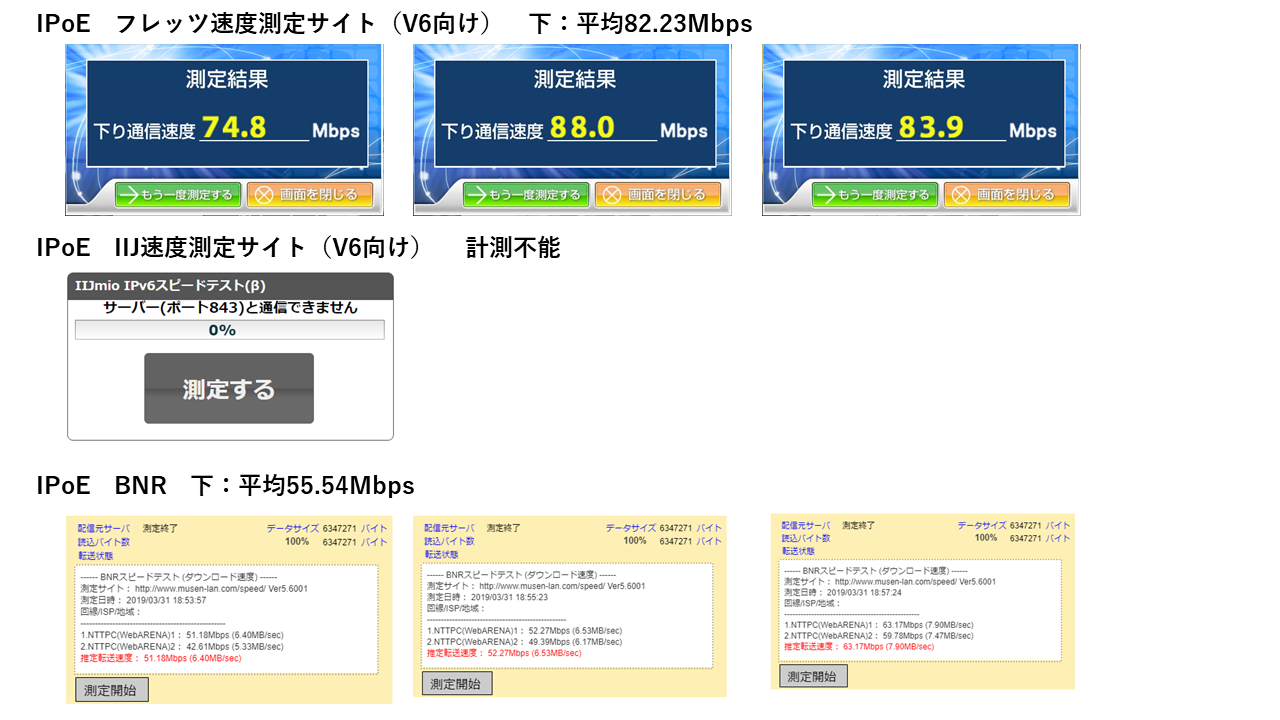
2019年6月の通信速度測定結果です。ちょっと面白い結果が出ました。

環境とかは?

・PCはWindows10Pro。i5-2310。メモリは16GB(自作というか寄せ集め)

・ネットワークインタフェースはBuffalo WLI-UC-AG300Nを挿して接続。無線。

・ルータはOCNのレンタルIPoEルータ(NEC製)。F/Wは3.3.0(最新)

・測定時間は土曜の午前10時ころ。

ちなみに当方宮城県です。


で、どうだったのよ

これです


見ての通り、フレッツ網内よりもインターネットを追加したほうが早くなっています。
論理的に考えてこれはありえませんw(V4空間はV6空間=フレッツ網を抜けた先だから)
要するに測定のタイミングが全てということで。
※事実ちょっと時間がたってからBNRだけ測りなおしたら56Mbpsだったw


PC環境は以前からかわっていません。無線子機を変えてみたい気も少しします。

なおIIJはまだ測定できないようです。まぁいいでしょう。やる気あるんかなw

いずれにしても現段階ではこのぐらいの速度がいいところなのかもしれません。

以上、最新のV6アルファの速度測定結果でした。


そもそもOCNを引いてない、という方は是非ご検討を!
安定を望むあなたに絶対おすすめ!使ってみてわかったこの安心感!


GoogleMapのローカルガイド

こんにちはさんぺい(3pei_tw)です。

よくわかっていませんが僕ガイドさんになったようですw


なにしたの?

[chat face=”53fdafceef6a7608d3329a214153260f.png” name=”Google様” align=”left” border=”gray” bg=”blue”] おまえ何月何日にどこどこに行っただろ!どうだった?なんかかけや? [/chat]
[chat face=”sanpei.png” name=”僕” align=”right” border=”gray” bg=”yellow”] は、はぃ(震え) [/chat]


という感じで立ち寄ったスポットについての口コミをMAPに関連付ける施策のようです。

登録するとこんなメールが届きます

スマホを持ち歩く限りGoogle先生の管理下、まるでほとけさまの掌の上で動き回る孫悟空よろしく、行った先々の情報が登録されています。あれっ?僕こんなとこ行ったっけ?みたいな発見もあったり(人はそれを物忘れという)

僕はいいけどこれって受け入れられない人も多いだろうなー、とふと考えながら口コミをかいていました(行ったのはイートイン設備有の近くのパン屋)。

ちなみに僕が書いたのも載せたいところですが、場所がずばり出てくるのと本名で書いてるのでここではやめておきます(全面ぼやけてる画像載せてもしょうがないでしょ?)。


[box03 title=”ポイント”]

・Googleアカウントに紐づけられた名前がそのままでてくる

・お店の前を通っただけでもコメントを求められる

・もちろん書き込みを拒否することもできる

・投稿数によってLevelUPできる(誰得)

[/box03]


ま、よかったら試してみてください


追伸:1つ投稿したらこういうメールが届きました。自分でもなんでかよくわかりませんがやる気が出てきたかも。


楽天ROOMをはじめました

あなたはAmazon派?楽天派?

こんにちは、さんぺい(3pei_tw)です
突然ですがネットの買い物、あなたはどこをメインにしてますか?

たぶん状況に応じて使い分けてる人がほとんどかとは思いますが、大体最初に開くほうが贔屓にしてるショップじゃないでしょうかね。


①なんかが欲しいと思う

②楽天orAmazonを開いて検索する

③他方を見て調べる

④購入


みたいな感じじゃないでしょうか(僕の勝手な思い込みでしかないんですが)


ちなみに私は間違いなく楽天市場派です。

Amazon

もたまには使いますが、価格や在庫状況を知るのに使っているケースが多いかも。こんな使い方してたらおこられちゃいそうですよね

※ちなみに今書籍の類を電子化させたいと考えてまして、Kindleを買おうかどうしようか考え中でした。もし使うとするとAmazon

のお世話になることが増えるかもしれません。


楽天ROOMとは

で、今回の話題は「楽天ROOM」です


楽天ROOMとはなんなのか。

簡単に言ってしまえば楽天取扱商品の個人的お勧めリストを出す場所です。

何サーバとか面倒な契約必要なの?ヤメヤメ、と言われそうですが、場所については完全無料で楽天が提供してくれます。おすすめ商品の掲載も難しい操作は一切ないので心配はいりません。


しかも掲載商品が売れたりすると楽天ポイントが一定額入ってくる!


「儲けよう」とか「目指せ不労所得!」とかとは正直異なりますが、楽天をよく使う方にとっては会計時に数十円でもお得になるのは見過ごせないですよね?!

さんぺいのROOMを見てみる


[box03 title=”楽天ROOMはこんな人に向いている”]
・楽天市場をよく使う人

・楽天ポイントをためてる人

・楽天の商品でチョー気に入ってる商品があって、それを広めたい人
[/box03]

実際に出店するわけではなく、あくまで楽天所属の店舗で取り扱っている商品に限られますが、あなたのおすすめで販売が増えるかもしれません!


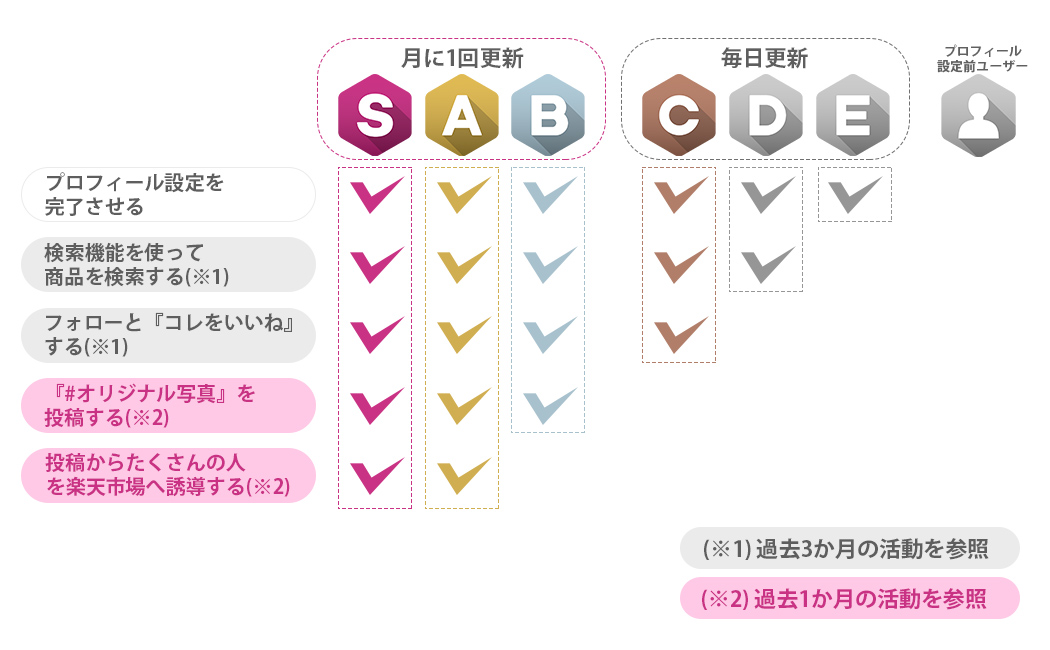
楽天ROOMのランク分け

ROOMの醍醐味はポイント付与にあるわけですが、そのポイントの付き具合にもランクがあります。
多く売れば売るほどポイント付与率がかわる、自然な流れですよね。


このような感じでランク分けされています。

ランクが中央で分割されているのは、C~Eと比べてB、A、Sランクが付与されるポイントの量が増えるようになってます。

なおランクUPを目指すなら「B以上」と、楽天ROOMの師・ゆっこる先生も述べておられます

※正直ゆっこる先生のサイトで十分なんですが、とりあえず続けますねw


[box05 title=”ここまでのまとめ”]
・楽天ROOMは楽天市場で取扱している商品を、自分のROOMに載せ、そこ経由で他のユーザーに購入してもらうもの。購入されると一定の量の楽天ポイントが付与される
・楽天ROOMを始めるのに特別なものはいらない。楽天アカウントがあれば誰でもOK
・楽天ROOMはそのままでも売れればポイントが付くが、ちょっとがんばるだけで付与率があがる
それがBランク以上
[/box05]

さんぺいのROOMを見てみる

ということで、次はランクをあげる方法について書いていきます


楽天ROOMのランクの上げ方

5月上旬現在、まだ私も「Cランク」なんででかいことは書けないんですが、スタート時の無印からCまでもっていくのにやったことを書いておきます

①ROOMにお勧め商品を配置する

まずはこれをしないと話がはじまりません。

最初は過去の自分の購入履歴から出すのがいいでしょう


ここではPCのブラウザから(単にスマホから画像を移すのがめんどいだけw)

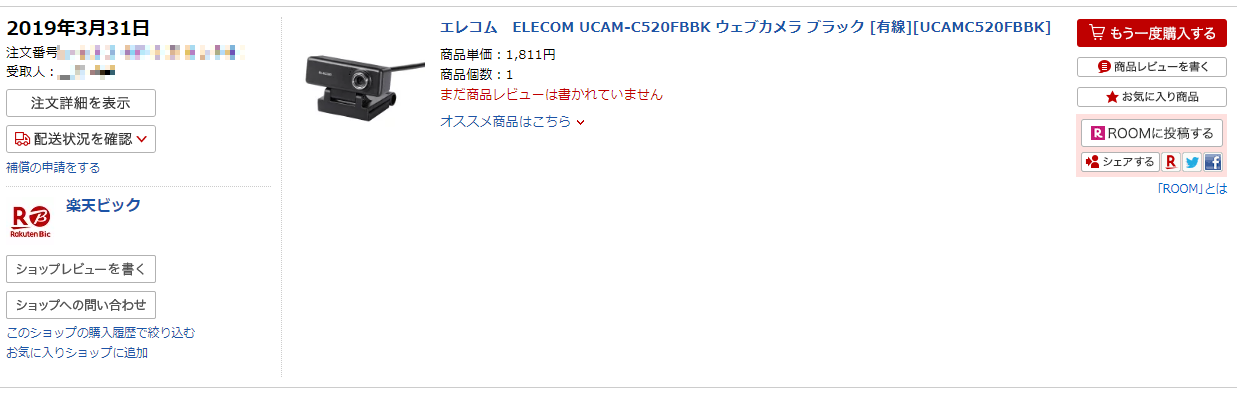
これはオンラインのやり取り用にあってもいいかなと思い先日購入したウェブカメラです。安いっすよねw
※やましい用途じゃありません!

で、右の方を見ると「ROOMに投稿する」ってのがあります。ここからできます。


ボタンを押したあとが↓

画像は店舗側が出してるものがそのまま使えることが多いようです

なおあとでやりますがオリジナルの画像を載せることもできます。
というか載せないとランクアップできなくてもったいないことになります


画像を選んで、紹介文を入れて「完了」を押します。これで完了です↓

どうです簡単でしょ?
※コレクション云々って出てますがごめんなさい私も理解してません。。
とりあえず流して問題ないです


これが載せ終わった状態のROOM。

この一連の作業がROOMで言うところの「”コレ!”をする」ということになります。

まずはこれをガリガリやって紹介する商品を増やしたほうがいいでしょうね。


②他の人の部屋を覗く

自分の部屋がある程度整ったら、他の人の部屋を覗きにいきましょう。

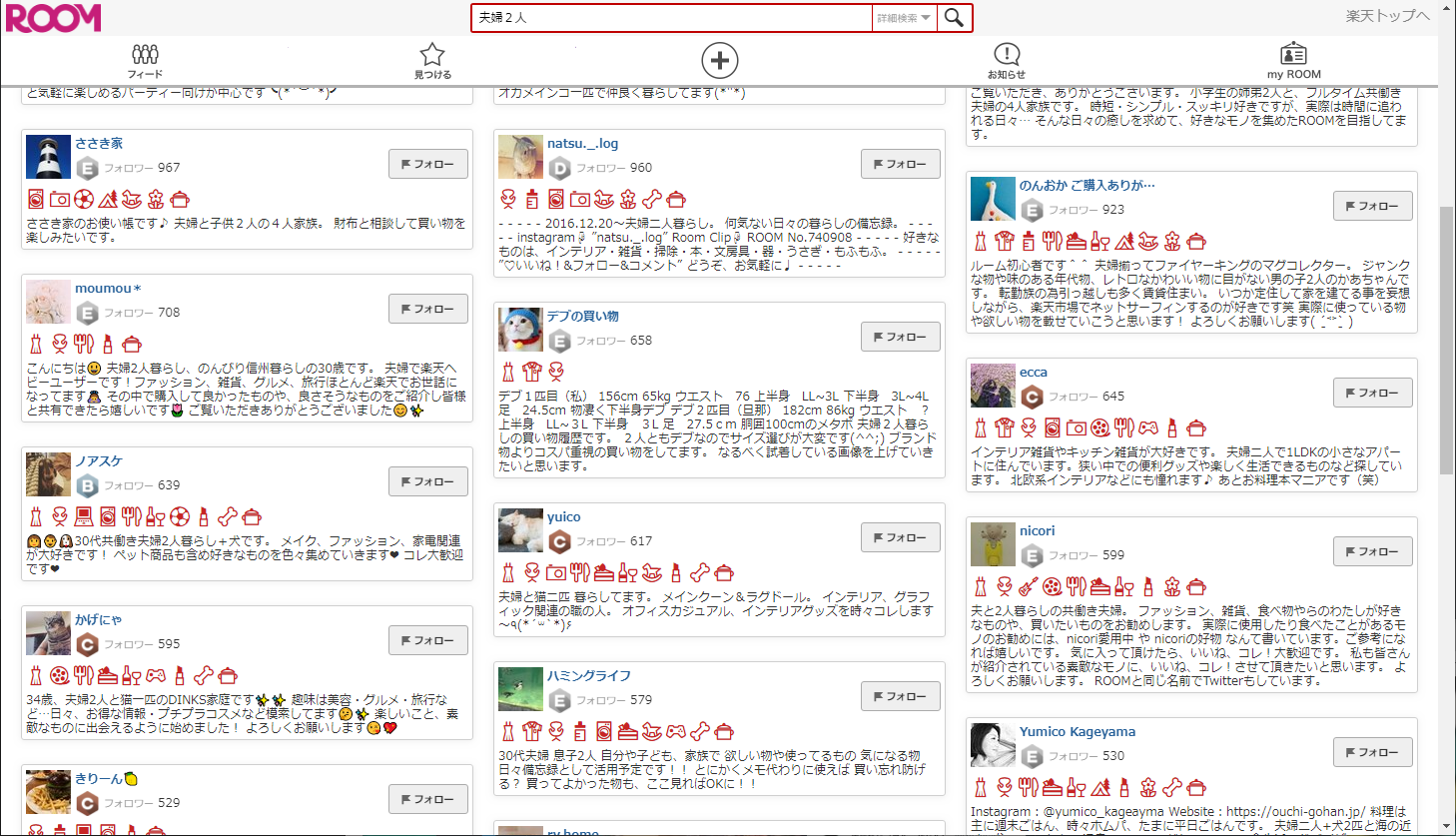
↑が開いてみたところ。「ユーザー」を指定して似たような家庭のをみたいのでここでは「夫婦二人」をキーワードにして検索してみました。やまほど出てきますねw

気になった部屋があれば積極的にフォローするのはTwitterなどと同じ。

また他の方の部屋でみつけたアイテムを「コレ!」することもできます。

ということでここまでのまとめです

[box05 title=”ここまでのまとめ”]

・購入履歴から自分の部屋に置く「コレ!」を作る

・他の人の「コレ!」をいいねしたり自分の「コレ!」にする

[/box05]

これだけでCランクにいけます(大体1日1ランクくらいの上昇のようなので、EからCへは2日くらいかかりそう)

さんぺいのROOMを見てみる


③オリジナル写真を載せてBランクを目指す

ここが簡単にできる最後のミッション。

商品情報をそのまま自分の部屋においただけでは味気ない。みんなにおすすめするならオリジナルの写真でアピールしたいと思いませんか?

↑は私のROOMに置いている加藤珈琲店のコーヒー豆の保存状況をスマホで撮ってあげたものです。

ROOMのスマホアプリがあれば簡単にあげられますのでお試しください。

で、この「オリジナル写真のUP」で翌月のランク判定時に晴れてBにあがることができます。

そうすれば上位ユーザーの仲間入り?!


簡単なので是非試してみてください!

さんぺいのROOMを見てみる


20190616追記:6月1日付でランクBになりました!スマホにアプリも入れて、時間があればいろんな人の部屋を見ては「いいね!」とか「コレ!」してます。

よければ寄ってってくださいねー

フリーランスの頼れる味方!フリーナンスに登録しました

WEBでおすすめされていたので「フリーナンス」に登録してみました

自慢じゃないですが無料で新しいものがあるとすぐに手を出しちゃう傾向がありまして、
今回もすぐ飛びつきました


登録すると何がもらえるの?

WEBで登録して数日後、下のようなハガキが簡易書留で送られてきました。

↑これがハガキの表


↑こっちはハガキを開いたところ

で、そもそもそれ何よ?美味しいの?

簡単に言えば、一匹狼のフリーランスを影で支えてくれる頼れるミカタ、といったところでしょうか。

登録すると下記のような利点があります。

[box03 title=”フリーナンスに登録するとこんないいことがある”]

①収益を振り込んでもらう専用口座が作られる(もちろんタダ)
※週1回のメインバンクへの移動も手数料はかかりません

②業務遂行中の不慮の事故の際の保障が受けられます
※損保ジャパン日本興亜が引受人

③フリーナンス即日払
※専用口座を振込先に指定した請求書をフリーナンスが買ってくれて、数%の手数料でさきに支払ってくれる

[/box03]

お前はいつからフリーランスになったんだ?

勤め人です。フリーじゃないです。フリーになることを夢には見ていますが、今現在では雇われて働いてる人です。

[box03 title=”フリーナンスへはフリーランスじゃないと申し込めない?”]

・今現在フリーでなくとも申し込めます(裏技とかじゃなく普通にできます)

・即日払を使わなければどこまでいっても無料(2019/4現在)

[/box03]


まとめ

サービスの性質上、口座を使えば使うほどフリーランスとしての信用がUPするようなので「今後ひとりでがんばるかもー」とか
「再来月からフリーで頑張る!」という人は作っとかない理由はないです。

いますぐ下記リンクからどうぞ。


補足

請求書で思い出しましたが、マネー・フォワード社が請求書を簡単に作れるサービスを展開してました


もちろんこれも無料プランありです。

サイトを見るとここも請求書の買い取りをはじめようとしてるみたいですが、フリーナンスほどのメリットはなさそう。ただこのクラウド請求書は登録しておいてもよさそうです。

OCN V6アルファ 最新の通信速度公開!(2019.3)

お疲れ様です、さんぺい(3pei_tw)です

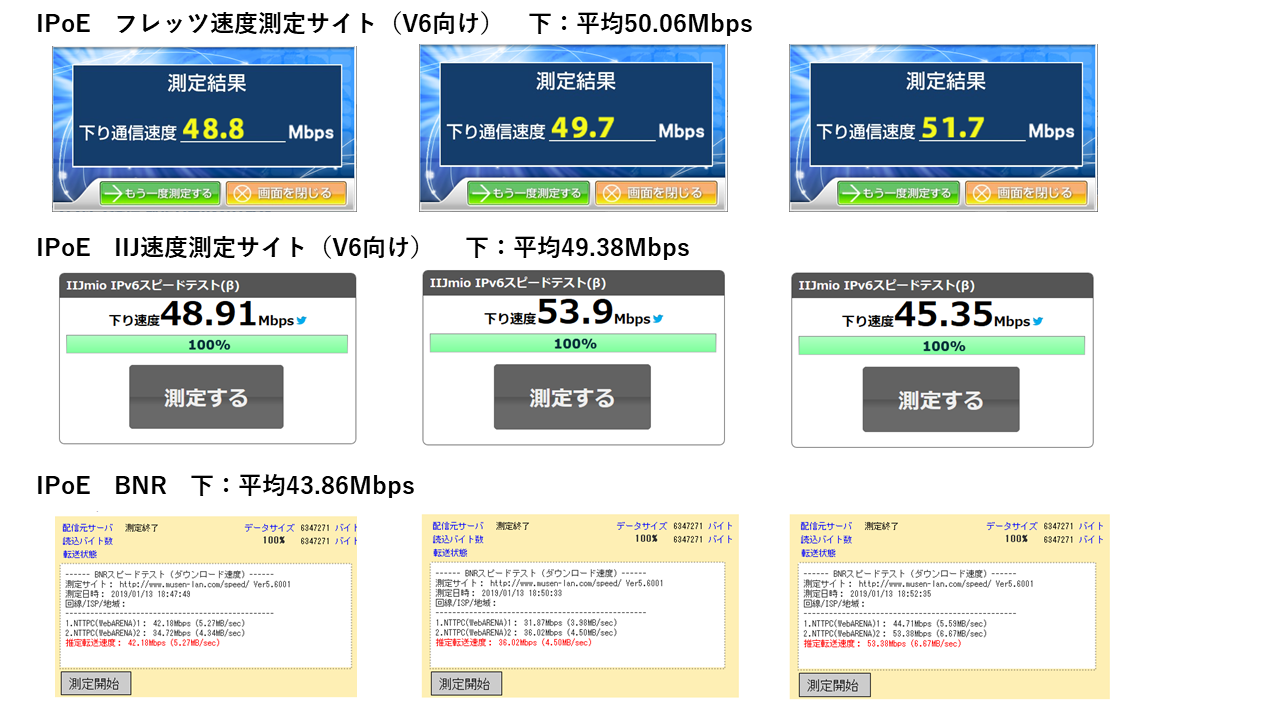
2019年3月末の通信速度測定結果です。またまた新記録更新。

環境とかは?

・PCはWindows10Pro。i5-2310。メモリは16GB(自作というか寄せ集め)

・ネットワークインタフェースはBuffalo WLI-UC-AG300Nを挿して接続。無線。

・ルータはOCNのレンタルIPoEルータ(NEC製)。F/Wは3.3.0(最新)

・測定時間は日曜の夕方18時(前回と同じ)。

ちなみに当方宮城県です。


で、どうだったのよ

これです

記録更新。特にフレッツ網内の速度向上が著しい。なんか増強したんかな。

PC環境は前々回11月からかわっていません。

なお前回測定できたIIJはまた測定できなくなってました。まぁいいでしょう。

フレッツ網の良さにおされてV4エリアの速度も上がってるのでいい感じ。

以上、最新のV6アルファの速度測定結果でした。


Googleドライブで「パソコンのディスク容量の残りが少なくなっています」が出たら(2021/07/23更新)

ある日突然GoogleDriveから警告が!

こんにちは、さんぺい([jin_icon_twitter size=”18px” color=”blue”]@3pei_tw)です。今日のネタは新元号、ではなくてGoogleDriveの話です。まぁまもなく発表される新しい元号もきになるところですが、それはまたの機会に。


で、GoogleDriveですが、私はGoogleOneの一番安い100GBのプランを使ってまして、写真やらドキュメントやらをおいて外でのアクセスを含めてすっかり手放せなくなっているところです(ちなみに現在の使用容量は36GBでした)

そんなGoogleOne(Driveも一緒)ですが、先日こんなエラーが出てきました


パソコンのディスク容量の残りが少なくなっています


オンラインストレージのくせにパソコンの容量だと?!何言ってるんだこのハゲ!

ということでぱっとみよくわからないですよね。


契約容量を超えそうなのか?

100GBを使い切ってしまったのかと思い状態を見る

まだまだ余裕はある。

ならどこが不足してるんだ?


GoogleOne(Drive)をローカル共有していると出る

以前iCloudを使っているときはあんまり気にしたことがなかったんですが、Googleドライブに置いたファイルをデスクトップPCでもローカルにおいたような使用感で編集するために、マイパソコンとの同期の設定があります。

要はオンラインストレージのフォルダ構成そのままに、ローカルPCの特定のディレクトリとの間で絶えず同期を取ってローカル環境でも、さもそこに置いたファイルのように使えるというものですね(我ながら説明が下手くそでマジすまん)

で、そうするとローカルにも一時的に同じサイズのファイルが置かれます。その分手元のPCでも容量を食います
※ショートカットでいいじゃん、とも考えがちですが、手元のPCがオフライン状態となった場合を考えるとこの方法が有効なんでしょうね。


ということでローカルの容量を見てみました

Oh。。。。かつかつやん。。。

簡単に説明しておくと、私のデスクトップはOS起動用の部分だけSSDを使ってさくっと起動するようにしておいて(SSD=Cドライブ)、その他のファイルやらアプリやらはレガシーHDD(=Dドライブ)に置くようにしているつもりでしたが、実際はこんな感じでした


思いっきり狭小なCドライブに同期用のフォルダができています。。。

きっと利用開始時に何も気にせず設定したのでしょうね。俺のバカ。


ローカルへの同期用のフォルダを変更しよう

同期用フォルダの変更はちょっと癖がありまして、一旦ドライブとの接続を切って再接続するとフォルダを聞いてくるのでそこで指定します。

こちらを参考にさせていただきました


作業内容を簡単に並べておくと

①現在のフォルダパスを確認しておく
※私の場合はc:\Users\ユーザ名\Googleドライブ


②(変更したいPCで)Googleドライブからログアウトする(接続を解除する)


③接続が切れた状態で、現在のフォルダを新しく置く場所へコピーする
※移動だと何が後で起きるかわからんのでまずはコピー。落ち着いたら古いのを消せばいい


④(変更したいPCで)Googleドライブへログインする(接続する)


⑤同期用のフォルダを聞いてくるので、さきほどコピーした先の、新しくしたい方を指定する
※c:\Users\ユーザ名\Googleドライブ から
d:\ユーザ名\Googleドライブ へ変更するのでこっちを指定


⑥同期処理が始まるのであとは放置。一応メッセージで容量警告がでていないことを確認。


終了

ちなみに私はSSDのCドライブからDドライブにしているハードディスクに変更しました。1TBあるのでまぁ大丈夫でしょう。


まとめ

つーことで今回はGoogleドライブで容量不足のエラー(パソコンのディスク容量の残りが少なくなっています)が出た時の対応について書きました。

●そもそもの容量が不足している⇨契約変更検討
(無料のGoogleドライブからOneへの変更とか)

●パソコンの、と言われたら同期フォルダの容量確認
(複数台で動機している場合は、原因が見つかるまで全部)

オンラインストレージは容量用法を正しく使いましょう!

【2019年最新版】ブログやっててPING打つなら絶対ここ!な更新PINGリスト(2019/08更新)

これはWordPressなどのブログを広く公開するために使う「PING通知」について書いたものです。

作ったばかりでどうしたらいいかわからない、そんなあなたに向けて書いてみました。


こんにちは。追加BlogのAdsense申請が10回以上はじかれているさんぺい(3pei_tw)です。

いい加減飽きてきた、もういいや!と思っても数日経つとまた申請したいという欲求が頭をもたげてくる→申請→1日経たずに却下通知 の繰り返し。

そんな無駄なことを繰り替えす自分が大好きなB型のおっさんです。


なおはじめにお断りしておきますが、この記事は何も考えずにコピー&ペーストするための記事ではありません。コピペこそ全て、コピペこそ人生。コピペ礼賛な方はブラウザの戻るでお戻りください。

あ、Twitterからいらした場合は戻れませんね。すいませんそういう方はすぐ閉じちゃってください。


PING送信先について

で、こっからが本題。無駄なことといえばこれ、PING送信先。”wordpress ping 一覧” とかで検索すると2019年最新版!とか書いたページが続々でてくるじゃないですか。


[jin_icon_caution color=”#e9546b” size=”24px”]あまりにもいい加減な情報が多すぎる!


いやもういい加減すぎて笑ってしまうレベル。よくもまぁそんな情報を検索上位で堂々と載せているな、とある意味感心しています。

きっと前年情報のReWright、よくて動いてるかどうかのチェックくらいらしく、とうの昔にサービス終了したものとかが平気で載っている。

たとえばGoogleBlog検索(blogsearchで始まるGoogleアドレス)やFeedBurner。

これはGoogleが気を利かせて転送させているだけで何の意味もない。

※意味があるとしたら教えてほしい。すぐ訂正します

なのに堂々とリストに載り、それを純真無垢な人たちが何も疑問にも思わずコピペし、結果無駄なトラフィックがネット上に蔓延する。

たしかに太平洋のど真ん中で用を足してもなんら問題ないかもしれない(もちろん小ね)。

が、これが芋洗い状態の市民プールだったりしたらどうします?激混みの中でふと立ち止まって横を見ると目をつぶって至福の顔をしているお子様がいたらどうします?

求められるのはネットを使うユーザー一人ひとりのモラルの向上、そして思考停止で作業をすることが多い昨今の風潮の改善ではなかろうか。なんて熱く語ってみたり。


最新のPING宛先一覧


そんなものはないのです!


と言ってしまっては怒られそうなので、以下でおすすめの作業についてまとめますね。


2019年度最新版 ブログ更新情報送信先一覧

上でも書いたように現状ネット上にはGooglebotがうようよしており、あちらこちらで更新作業をすると何も言わなくとも向こうからきてくれます(時間の差はあるとしても)。

なので急がないのならPINGなどせずにゆったりと構えていればいいのですが、そういうわけにもいかないときもあります。

極端な話明日までのバーゲン情報を明日夜にbotに持っていかれてもなんの意味もない。

そうならないための作業とお考えいただきたいです。


PING先① 検索エンジン

1つめは検索エンジンへの登録である。
※便宜上PING先と書いてますがPINGじゃないです。ごめんなさい。


●Google

古くは「Fetch as Google」と呼ばれたもの。最新版のサチコさんにはそんな名称のものはなく、「URL検査」となっている模様です。

どちらもやることに差はなく、チェックしたいURLを叩いてbotに来てもらうということ。


※いやそれBINGO・・・・

●BING

正直Googleだけで十分かとは思いますが、やれるだけのことはやっておきたい、というのであればBingのWebmasterツールに登録しておきましょう。

これで検索エンジン側の対策はOK。たぶん。きっと。


PING先② ブログランキングサイト

①で検索サイトへの登録はだいたい終わった。検索流入のみでやっていくのであればこれでおわり。しかし通常検索からの流入が期待できるのは数カ月後と言われる。

そんなに待てない!いますぐに俺様の芸術文学を誰かに見てほしい!というのであれば各種ランキングサイトへの登録をおすすめします。

この手のものは多分多数あるんでしょうが、経験上以下の2つを押さえておけばあとはやることはないと考えます。


●にほんブログ村


●人気ブログランキング


これらのランキングサイトは登録形式で、登録後に個別のPING送信先が払い出される。その払い出された宛先URLをWordpressのDefaultのPING送信先やプラグインに登録するだけです。

繰り返しになりますが、検索流入に絞るのであればここは不要。ニッチなジャンルに特化した内容などの場合はこれらランキングサイトに登録して類は友を呼ぶようにしましょう。

検索ユーザーがいらっしゃる前に、ここで固定客をつかんでおくと理想的ですね。


結論

[box05 title=”ブログを始めたら更新通知するために以下の作業をしましょう”]
・GoogleのSearchConsoleへ登録。急ぐときはURL検査からbotを呼ぶ
・BINGのWebmasterツールに登録。
・(必要に応じて)ランキングサイトへの登録
[/box05]
以上、ブログ更新通知にPINGはいらない の巻でした。最後までお付き合いいただきありがとうございました。

多少自己中な内容になった気もしているので、問題などあれば優しく教えてください。

【2019最新情報(追記あり)】Zabbix 4.0.4が出ました & グラフ文字化け修正バッチ公開

Zabbix 4.0.4が出ました

フリーのネットワーク監視ソフトウェアの代表格、Zabbixの最新版4.0.4が発表されました。

ちょっと前に4になったと思ったらもうここまできていました。

使ってる人が多くて情報更新が早いんでしょうね。


※Google翻訳などでご覧ください


見た目の主だった変化は特にないんですが、ひとつ影響大の変更がありました。

それが・・・・↓


グラフフォントの変更

のところの末尾でグラフフォントが文字化けする件とその対処については触れていました。


これまでは “DejaVuSans” が使われていましたが、4.0.4からは ”graphfont” にかわってる!


いやー、これに気づかずしばらく困ってました。なぜなら切り替え用のシェルスクリプトを書いてそこでフォント名を指定していたから。


old_font=DejaVuSans
new_font=ipagp

※下のほうでちゃんとしたのを載せますのでここは参考にしないでね


はい。いくらやっても文字が□のままでちょっと焦りましたがなんのことはない、デフォルトのフォント名が変わっていたことによるものでした。

なので正しくは


old_font=graphfont
new_font=ipagp

になると思います(ipagpをインストール済みの場合)。


UpdateのBefore & After


↑これが変更前の状態。4.0.3になってますよね

yum update zabbix-*

↑ものぐさな私の好きなワイルドカード指定方法。もっといいのがあれば。


↑これが変更直後の状態。はい。力いっぱい化けてます。


ここで準備しておいたスクリプトを実行。

./zabbix_graphfont.sh


↑これで完了。4.0.4のグラフで日本語が表示されました


以下不要なことがわかりました!

やらなくていいですよ!

グラフフォント変更用・自家製シェルスクリプト公開

注意点(必ず読んで!)

・このシェルスクリプトを使って、たとえZABBIXが壊れてもいい方向けです

・自分の環境に合わせて中身を変えられる方向けです

・フォローはしますが責任はとれません。ごめんなさい。


#!/usr/bin/bash
define_path=/usr/share/zabbix/include/defines.inc.php
old_font=graphfont
new_font=ipagp
cp $define_path ./defines.inc.php.bak
if (grep $old_font -rl $define_path); then
sed -i -e s#$old_font#$new_font#g $define_path
fi


これだけです。

解説

○define_path defines.inc.phpへの絶対Pathです。インストール方法などでいくらでもかわります。わからなければファイル名でfindしてみてください

○old_font=graphfont 4.0.4にあげるときのみ有効です。

○new_font=ipagp インストールしたフォントによって変わります

●しくじって戻したいときはカレントディレクトリにdefines.inc.php.bakとしてバックアップを保存してあります。そこから戻してください

●下から3行目と2行目では当該ファイル内に”graphfont”があるかどうかを確認し、なければ処理をせず終了、あれば置換処理を行っています。


環境によって変えなければいけない可能性があるのは白丸の3つです。

ないとは思いますが古いのを入れるときは old_font=DejaVuSans をお使いください。

その他何かあれば教えてください


訂正:1個インストールすればすべて片付きます!

上記投稿後、これで大丈夫というご意見いただきましたので修正します

早々に情報いただきありがとうございます!


対処方法:zabbix-web-japaneseをインストールする。

これだけ。


コマンド例

yum install zabbix-web-japanese


念のため古いフォント設定に戻した上でインストールしましたが、インストールするだけできちんと正しい表示になることを確認しました!

インストールしてあるのは下記だと思います(当方CentOS7)

# rpm -qa | grep zabbix
zabbix-agent-4.0.4-1.el7.x86_64
zabbix-web-mysql-4.0.4-1.el7.noarch
zabbix-server-mysql-4.0.4-1.el7.x86_64
zabbix-web-japanese-4.0.4-1.el7.noarch
zabbix-web-4.0.4-1.el7.noarch
zabbix-release-4.0-1.el7.noarch


Enjoy!


おまけ 激おすすめのVPS!

以下、おすすめのVPSサービスです。

何から何まで自分でやりたい方向けです!

Zabbixをインストール&バージョンアップするような貴方には断然おすすめ!


↓表に出てきてる685円は512MBでWEB運用には不向き。1Gで始めて見て余裕ができたら2Gにするのが超おすすめ!
※逆に言えばWEBは使わないなら685円でもいけるかも。

・1Gなら972円/月。なんと月額1000円以下!
・起動ちょっぱやのSSDが30Gも!
・利用者が多く、サポートも手厚くて有名!ドキュメントも豊富!

さくらのVPS 1G

↑こちらからどうぞ!

【WORDPRESS】reCaptchaをV3にしたらロゴがかぶってしまった時のかんたん対処方法

なんの話?

WordPressでreCaptchaを使ってる人はバージョンを3にあげたと思います。

※もしまだなら↓をどうぞ


で、V3にすると「このサイトはreCaptcha使ってるよ」という意味を含んだ画像が勝手に挿入されます。

その画像、サイト右下に自動挿入されるんですが、こんな感じで入ります


か、かぶってる・・・


使っているテーマによっては上に一気に戻してくれる移動リンクが出ると思います。それが大体右下にあるのが一般的で、結果recaptchaとすっかりかぶってしまうんです。

私はJINを使ってますので(ドヤ顔許して)、もれなくかぶります。

これは気になりますよね(えっ、ならない? 気になるふりしてくださいおねがいします)


対処

簡単です。

「外観」→「CSS編集」→「追加CSS」を開いて下記3行を追加するだけ。


.grecaptcha-badge{
margin-bottom: 65px;
}


これによりテーマのボタンはそのままで、recaptchaのマークだけが移動してくれます。


私のとこはこのぐらいがちょうどいいので65で設定しましたが、もうちょっと上に持っていきたいときは数を増やしてみてください(70とか)

この値は画面下からの距離を指定するものなので、増やせば上にあがります

Enjoy!

【WORDPRESS】内部リンクがコメント扱いになるとき

こんにちは、さんぺいです。

ワードプレスでブログを書いてて、中には自分の過去の記事を表に持って来たくなることがあります。

例えばこういうの

これは自分のとこのページのURLを貼って「こういう記事もありますよ!」ってご紹介しているものになります。


ここからが本題:内部リンクがコメント扱い

で、こういうことをすると投降後、あたかもその投稿にコメントがついたかのようにメールが飛んでくることがあります(っていうか設定をいじってなければほぼ間違いなくきます)

こんなのが届きます。


原因

WordPressには自分のアドレスを貼られるとそれを通知するしくみがあります(かなりざっくりとした表現ですが)

で、たとえ自分で貼ってもご丁寧に通知してきます。


対処案

いくつかあります。

①プラグインを使う

②リンクの貼り方を変える(ページ名のみ貼り付ける)

③functions.phpに設定を加える

参考)


③functions.phpに設定を加える

これを選択しあのは私が単にここをいじるのが好きだからだけです。あとはこれまでの使いかたを変えたくなかったってのも少しはあります。

画面真っ白になったりすることがあるのでトラブルが起きても落ち着いて対処できる人におすすめです(白くなったらあたふたせず元に戻せる人)


function no_self_ping( &$links ) {
$home = get_option( 'home' );
foreach ( $links as $l => $link )
if ( 0 === strpos( $link, $home ) )
unset($links[$l]);
}
add_action( 'pre_ping', 'no_self_ping' );


これをfunctions.phpに足して保存して画面に乱れが出なければ成功。

※このコードを紹介してるページによってはPHPの処理の文字が変換されちゃってる場合があります。&がamp;とかなってるのには要注意!


Enjoy!

【20220127更新】OCN V6接続を使い倒すために欲しいアイテム

V6接続を120%使いこなすために

どうも、さんぺいです。今日はV6アルファ/V6接続環境を使ってる人向けの話です。

もしまだならこちらからどうぞ。長く使おうと考えてる方には絶対おすすめなのがOCN。
初年度だけ安いとかじゃなくて、長い目で見たらこれ一択と思ってます。


で、ここで書きたいのはこのOCNの看板サービスの1つ、「OCN V6アルファ(またはV6接続)」を使い倒すために導入しておきたいアイテムです。

速度快適で文句のない内容のOCN光のIPV6ですが、そうはいってもレンタル契約なら毎月500円(税抜き。税込みなら550円)払っているわけで、ただオプション契約するだけで満足してたらもったいないじゃないですか。

元が取れたって気になれるよう、とことん使い倒してみようじゃないですか!


①接続機器が多数でルータ標準装備の4ポートを超えるポートが欲しい → HUB

②テレビやBDレコーダなどもネットに接続させたいけど繋げられない → 中継機に有線でつなごう!

③ギガ対応のLANケーブル(20200208追加)

④もこもこになったケーブルを束ねるスパイラルチューブ(20200208追加)

OCN推奨のV6接続ルータ(20220127追加)


これら4つについて、推す理由とおすすめ機種を書いておきます


①おすすめのハブ

・少しでも回線を活かした構成にしたい

・なるべく出費は抑えたい

という場合を勝手に想定しちゃいましたが、2021年11月現在のおすすめはこれです


TP-Link スイッチングハブ ギガビット 5ポート 10/100/1000Mbps プラスチック筺体 3年保証 TL-SG1005D

■選定理由

・インタフェースがギガ対応

・接続機器が増えても安心。5ポート

・安い。激安。

・何より僕が自分で購入して、何も問題なく半年経った
※後述の通り、中継機の先にこれを繋いでテレビ、ひかりTVチューナー、BDレコーダーを接続


・そもそも接続するものがギガに対応しているか確認してください
例)テレビを繋ぐけどテレビ側のLANの口は100Mだった→想定される速度は出ない

・つなぐLANケーブルがギガ対応(カテゴリ5e)でなくともだめ

でも安心してください!下で対応するケーブルもご紹介しています


②おすすめの中継機

我が家ではテレビ、BDレコーダー、ひかりTVをネットに繋ぐために中継用のWiFiルータを使っています。テレビ台のところにこの機器を置いて、各デバイスには有線で接続し、それらをまとめて無線で親機につないでいます。こうすれば無駄なケーブルを這わす必要もなく、すっきりした構成にできると思います。

せっかくのリビングに無粋なケーブルたちがだらだらと伸びている。。。

がっかりですし、お子さんがいらっしゃる家庭ならあぶなくてできませんよね。


しかも純正のWiFiインタフェースとかしゃれにならない価格だったりしますしね。
※非純正でつながるのもあるかもしれないけど誰も責任とってくれませんからね・・・・

シャープ製液晶テレビ専用 無線LANアダプター


そうなると必然的に有線LANが候補にあがってきます。


有線が届く範囲ならいいでしょうが、我が家では光の立ち上げ場所とテレビとが微妙に離れてまして、そのまま有線でつなごうとすると部屋の景観が悪くなって奥さんから苦情が出る可能性が非常に高く、別な手を考える必要がありました。


そこで無線の中継機の登場です。テレビ裏に中継機を置き、テレビ・ひかりTVチューナー・BDレコーダを有線でつなぐというもの。

我が家で導入時に検討したのは↓でした。

選定条件

・LAN側がギガであること

・無線接続がギガを有効活用できる速度がでること

・そんなに高くないこと

・極力安定していること

を考慮するとおすすめの中継機はこれです


BUFFALO WiFi 無線LAN中継機 WEX-1166DHPS/N 11ac/n/a/g/b 866+300Mbps ハイパワー コンパクトモデル 簡易パッケージ 日本メーカー【iPhone12/11/iPhone SE(第二世代) メーカー動作確認済み】


・少し前の機種ですが必要十分の機能を備えてます
・まったく同じ外見で、LANのくちが100Mだったり無線がac非対応だったりするのもあるのでご注意ください
※なんだこっちのほうが安いじゃん、と買うと失敗する恐れあり


逆に、中継させる先のデバイスが速度を気にしなくていい場合は旧機種でも十分と思います


■注意点(HUBと同じです)

・そもそも接続するものがギガに対応しているか確認してください
例)テレビを繋ぐけどテレビ側のLANの口は100Mだった→想定される速度は出ない

・つなぐLANケーブルがギガ対応(カテゴリ5e)でなくともだめ


③おすすめのLANケーブル

LANケーブルなんて、それこそごまんと出ている商品です。そこから必要なものを抜き出すわけですから、種類があり過ぎるっていうのも困ったものですよね。。


と、困ってばかりもいられません。ざっと選定基準を挙げてみます


●ケーブルの種類が「カテゴリ5e」以上であること

※5eでようやくギガ対応したためです。並みの”5”じゃだめです。5e以上。今買うなら今後のことも考えて10G対応(6A以上)にしておくのがいいでしょうね。

カテゴリ8 カテゴリ7 カテゴリ6A カテゴリ6 カテゴリ5e カテゴリ5
通信速度 40Gbps 10Gbps 10Gbps 1Gbps 1Gbps 100Mbps


●コネクタのツメが折れにくいこと

これ、使ってた人じゃないと気にしないところかも知れません。

気にしない、というのは別に気にしなくてもいいというわけではなくて、たぶんそこまで気が回らないんじゃないかと。

いまいちイメージできないという方のため、写真を撮ってみました

ピントあってなくてごめんなさい。。。。


上の写真の赤枠部分がツメです。ここがケーブルをポートに差した後ひっかかって。ケーブルが抜けるのを防いでくれています。

が、ここがもろい。ほっといて自然に壊れるってのはめったにないと思いますが、その性質から抜き差しすることが多く、その抜き差しが多ければ多いほど破損するリスクが高まります。ここが壊れるとどうなるかといいますと、

・何もしていないのに急にネットに繋がらなくなって、治らない
・人が近くを通る度に断線して一時的に繋がらなくなる

なんてことが起きてしまいます。

壊れる素材というのは透明なプラスチックで作られた、俗にいう普及品のような位置にあるもので、単価が安いので100個単位で買ったりするものです。

なので「1回挿したら二度と抜かない!」という場所であればこのパーツで十分だと思いますが、通常、宅内LANのケーブルなんてしょっちゅう抜き差ししますよね。

結果ツメが折れ、ちょっと引っ張るだけでケーブルが抜けて断線してしまうことに・・・。


そうならないよう、現在ではこの結線部分の材質が見直されてまして、折れにくい爪になっているものが増えてきています。ゆえにケーブルのコネクタは気にすべき箇所なのです。


現在主流のコネクタ部分は以下のようなものです

①コネクタ部分は既存の透明なプラスティック。爪が必要以上に曲がらないようにケーブル側にストッパーが付いている

②コネクタ部分は白い材質。ストッパーはない

コネクタ部分は白い材質。ストッパーもある


ということで、どう考えても③がおすすめ。

そんなに抜き差ししないよ、っていうなら①②でもいいかも。


ただお勧めしたいのは安全性の高い③。

[itemlink post_id=”3172″]

これはコネクタ部の実用的な作りの良さと、きし麺状のケーブル部分が這わせたときスッキリしてて吉。1m、2m、3mと種類があるので環境に応じて選択ください。

ただし経験上、ケーブルを這わせるって意外に想定してたよりも長かったりするので、+1mで考えてたほうが良いと思います。


④スパイラルチューブ

なにそれ、っていう方が多いんじゃないかと思いますが、たぶん「なんて呼ぶかわからないけどみたことはある」って人が多いんじゃないかと。

例)


この手の結束具は

[itemlink post_id=”3173″]

がメジャーなんですが、あれはあれでいいとしても、むき出しになったケーブルってあんまり美しいもんじゃないですよね。

そこでこいつの出番。見える部分などはこのチューブをつかうことで驚くほどすっきりして見えるようになります

ただ1つ注意点として、ケーブルを這わせた最後に束ねないと、くるんでいる途中で「あ!このケーブルも束ねるんだった!」となった時は地獄です

※つくり上、たばねたところをほどかないといけない

もうこれ以上ケーブルはつながない!となったら束ねるようにしましょう。
※経験者は語る


で、このチューブもやまほどあって、正直全部試したわけじゃないので違いは判らないのですが、お手頃価格のものをお勧めします。

[itemlink post_id=”3174″]

※AMAZONでみたら、これ以外は安くても配送料がかかったりするのが多かったのでこれにしました。

※本来なら箱で買っておいて必要な分だけ切って使うのがいいんでしょうが、お試し用の意味で載せています。


使い方)

基本的には目視できる場所をカバーするくらいにしておき、必要な長さにして(はさみで切って)束ねます。場合によっては2mぐらいの長さで全部束ねたりもしますが、スモールスタートで始めて、部屋の雰囲気に合うようだったら長いのを購入していくのがいいんじゃないでしょうか。


⑤V6接続ルータ(OCN推奨)

他の記事を読んでいただいた方はお分かりと思いますが、私さんぺい家ではV6アルファをすでに解約しています。


これは別にOCNがだめだ、とか使えねぇ、とかではなく、以下のような理由でした。

[box03 title=”V6アルファ解約の理由(経緯)”]
①2018年、V6接続開始当初、V6接続を使ったV4サイトの参照はレンタルルータのみであった

②多くの猛者がレンタルルータ(ほぼATERM)を契約し、爆速を体感。これが永遠に続くと思われていた

③2020年、V6接続機能が一般提供端末にも開放され、事実上V6アルファはレンタル契約のみに。

④2021年、遅ればせながら僕もその事実に気づき自前でルータを購入&速攻解約
[/box03]
その一般提供端末の一覧がこのリストです。


OCNでIPV6接続を使って今まで通りの使い勝手にしたい、でも早くしたい

ということであれば、下記2点をクリアすればいい話になります


①マイページにてご自身の回線状態を確認いただき、下のような状態であること


※IPoEが「提供中」のステータスであること

②ルータがOCN推奨であること

または

「V6アルファ」を契約できること

です。


で、つたない僕の記事をここまで読んでいただけるあなたなら、ほぼ間違いなく

オプションなんかに金は払わん。自分で調達する!多少めんどくさくてもOK

という方々だと信じています。

そういう皆さんのためにご用意したルータ3台が↓です。

いずれも最新の規格であるWiFi6(802.11ax)です。今メインとして買うなら6対応を買ってしまうか、6対応のエントリーモデルを買っておいて、あとで買い替えるかになると思います。


[itemlink post_id=”4195″]
※僕も使ってるバッファローのWiFi6対応のお手頃機種。僕としてはこれで十分。


[itemlink post_id=”4193″]
※安定を目指すなら外せないNEC製。WX3000と同じなものの簡易包装版だそうです


[itemlink post_id=”4194″]
※白いボディが美しい、IO-DATAの人気商品。勿論WiFi6対応


例えばV6アルファを契約すると、毎月550円でそこそこ新しめの、でも6対応ではないルータが送られてきます。2年未満の解約は8000円かかりますので、最低使うとなると2年で550×24=13200円になります。それを考えてみれば、おのずと自分で用意したほうがいいという話になると思いますが、いかがでしょうか。


以上、検討の一助になると嬉しいです。

Amazonの配達ロボット「Scout」

Amazonの配達ロボット

「Scout」(すかうと)っていうそうです。

配達員にかかる人的費用を抑えるための施策だそうで。


俺はこう思った

・決して悪い話だとは思わない。大いに結構。

・どっからスカウトに運ばせるのかがよくわかんないけど、渋滞は関係ないし大体の到着見込みも立てやすいし、悪いところが見つからない。

・はじめのうちは珍しくて後をついてく人が多数出そう。玄関開けたら大行列とか。
(その対策もあってはじめは人が付いてるのかもしれないが)

・なーにロボットなんかにゃ無理無理、なんて言ってる人がいたら早いとこ目線を変えることをおすすめしたい。操作技法を学んでいけば職は奪われることはないだろう。
そうでなければあっという間に大量の失業者が出かねない。

・なんか回転寿司で注文した皿が流れてくると呼び出すやつ、なぜかあれを思い出して寿司が食いたくなった。


にしてもスカウトくんかわいいな。

OCNからアンケートが届きました(V6アルファ)

何が来たの?

アンケートのメールです。

件名:「【ご案内】OCNのサービス改善ためのアンケートについて」です。

何のアンケート?

中を見たらV6アルファ契約者向けのものでした。

新サービスなので顧客満足度とかチェックしたかったんでしょう。

アンケートなんて届いてないよ?

・OCNの有線とそのオプションのV6アルファを契約している

・その中からランダムに抽出

されてるんだと思います。

(当然他の契約者さんの状況まで知ることができるわけではないので確証はないですが)


何を聞かれたの?

忘れましたw

特に目立つ内容、面白い問いはなかったと思います。

V6アルファ使ってみてどうですかー、とか

V6アルファ人に勧めたいですかー、とか。

1個だけちょっと気になったので画像に残しておいたのが↓

ここは「その他」にして一人が大量に使えないようなのをシステム的に作ればいいんじゃね、的なことを書いたようなきがします。

なんとなく「大量に使うやつがいてそいつが悪いのであって俺は悪くないんだよ」って言ってるようであまり気持ちのいいものではありませんでしたが

っていうかこれ出したら怒られるかなぁ・・・・。

答えると何がもらえるの?

3月下旬を目処にGooポイントが送られてくるそうです。契約者ならわかると思いますが、あれ、知らぬ間にたまってるんでたまに見るとビックリします。「え、こんなにあるの?!」ってw


そもそもOCNを引いてない、という方は是非ご検討を!

広告記事のお問い合わせ

スパム。もし検索でたどり着いたとしたらお疲れ様。まず調べるということを大事にした貴方はえらい。

名前も社名も偽名なんだろうけど一応伏せた。リターンでくるメールアドレス搾取が目的なのかなぁ。アクセスログ見ようかと思ったけど時間の無駄と思ってやめました。

ググってみた結果、どうやら記事のジャンルをあわせてくるらしい。そこ以外はテンプレ。recaptchaをすり抜けるあたり、たぶんひとがやってるんだろうけど大変だねぇ。いくらもらってやってんだろ。

—-

はじめまして。私は t●pmedia の鈴木●子と申します。
弊社は貴サイトにおいて、ハイパーリンクを挿し込んだ記事を掲載して頂くことが出来ればと思い、ご連絡させて頂きました。
もし為替・スポーツ・カジノなどに関する記事を掲載して頂くことが可能であれば適切な料金を支払わせて頂きます。ご連絡頂いた後、弊社取り扱い案件等をご説明させて頂きます。記事掲載以外にもバナー搭載やtextlinkといた形等も考えております。
ご希望の際には、私までご連絡頂けますと幸いです。
今後とも、よろしくお願いいたします。

OCN V6アルファ 最新の通信速度公開!(2019.1)

お疲れ様です、さんぺいです。

2019年最初の通信速度測定結果です。新記録更新。

環境とかは?

・PCはWindows10Pro。i5-2310。メモリは16GB(自作というか寄せ集め)

・ネットワークインタフェースはBuffalo WLI-UC-AG300Nを挿して接続。無線。

・ルータはOCNのレンタルIPoEルータ(NEC製)。F/Wは3.1.0(最新)

・測定時間は日曜の夕方18時。


で、どうだったのよ

これです

なんかこれ測るたびに上がっていくんですが、正直明確な理由というのがみあたりません。
(ルータのファームウェアUPによる改善?)

3連休の中日なので単にトラフィックが少なかった、っていうのもあるかもしれないけど・・・・・・。

少なくともPC環境は前回11月からかわっていません。

なお前回測定できなかったIIJはいつのまにかできるようになってました。利用者絞ったとかじゃなくて単なる故障だった?まぁいいけど。

何よりV4空間での測定値に向上が見られたのが嬉しい。50とかって数字も初めてみたし。


以上、最新のV6アルファの速度測定結果でした。


お問い合わせに①がついていたら/reCAPTCHAのバージョンアップ

はじめに

付き始めてからずいぶん経つので対処済みの人が多いかもしれませんが、一応書いておきます。

「reCAPTCHA」と呼ばれるボット判別機がバージョンアップをしたせいで、WordPressに「コンタクトフォーム(Contact Form 7)」のプラグインをつけているとバージョン上げて!というマークが出ます。これの対応についてです。

※ブログ持ちにしか関係ないです。ごめんなさい


reCAPTCHAとは

なんか入力欄があると「私はロボットではありません」ってやつがあるでしょう。

あれです。スクリプトを組んで迷惑コメントを投稿し続けるような悪質なbotに対する策の1つです。

バージョン2までは文字入力だったり画像を選ばせるようなものでしたが、バージョン3になって飛躍的向上を遂げました。

「人はなにもしなくていい」


reCAPTCHAはGoogle社の技術ですが(買収したんだっけかな)、これまでのため込んでいた技術の活用なんでしょう、今アクセスしているのがひとなのかbotなのかをそれまでの動きから自動的に判別してくれるそうです。

泥棒さんが押し入る物件を事前にリサーチしておくのと同じように、botにはbot特有の動きがあるんでしょう。

で、その技術がこっちにも回ってきた結果、今回の話に行きつきます。


reCAPTCHAのバージョンをあげましょう

v2からv3にするには設定しなおしが必要です。

設定しなおしと言ってもリンクの張り直しがいるとかファイルをFTPであげなきゃいけないとかではありません。

キーを取り直してそれをWordPressの管理画面から貼るのみです。難しいことは一切ありません。たぶん。


手順

https://www.google.com/recaptcha/admin にアクセスし、キーを作ります。

恐らく導入後の初アクセスではないでしょうから、V2のキーが出ていると思います。

ここは無視して下に移動すると Register a new site という項目があるので以下項目を埋めます。

Label 管理しやすい名前を付けてあげてください

Choose the type of reCAPTCHA V3を選択してください。
※現在のコンタクトフォームはV3ありきになっています。V2は意味がありません!

Domains 使うサイトのドメインを入れてください
※うちは複数サイトあるんですが、ここで1行1サイトで入力し、複数サイトをまとめています。

後はAcceptを押してRegisterを押せば完了。簡単でしょ?

次の画面で2つのキーが払い出されるので、メモ(テキストへのCopy&Pasteとか)に書き留めてサイトに貼ります


しかしそれだけではない!

無事に2つのキーをサイトに移し終わり、やれやれと思って管理画面を見るとまだ①が!

そうなったときは下記をお試しください。

1)①のついている個所をクリック

2)上のほうに検証とかボタンが出ていたらそこを押す

3)検証が無事終われば①が消える、はず。


Enjoy!


GMAILで他のメールをまとめてみたいとき

GMAILで他のメールもまとめるとき

GMAILで他のアドレスを読む方法はざっと挙げるとすると2つになります

①まとめたいアカウント側から自動転送する

②GMAILの設定でまとめたいメールを自動で取り込ませる


今回はこの違いについて書きたいと思います。


①まとめたいアカウント側から自動転送する

これには条件があって、まとめたいアカウント側に自動転送の機能があるかどうかがポイントになります。

ここでは集約したいメールとしてOCNを例に挙げます

※容量増&IMAP導入など新しくなったほうのメールです

この設定ですとOCN側にはメールを残さず、届いたものからどんどんGMAILに転送させるようになります。


●②と比べてのメリット:すぐ届く

●デメリット:迷惑メール扱いされやすい

Gmailから見れば自分の意図しないメールがガンガンSSLなしで届くのだからまぁわからないでもない。

②GMAILの設定でまとめたいメールを自動で取り込ませる

Gmailの「設定」→「アカウントとインポート」内の「他のアカウントでメールを確認」です。これを設定するとGmailの気が向いたときにここで設定したメールを取りに行くようになります。


●①と比べてのメリット:迷惑メール判定されにくい(あくまでされにくい)

●デメリット:受信までが遅い(数十分かかることも)


どっちを選べばいい?

●見た目は気にしない。届いて読めればOK・・・・・間違いなく①

●迷惑メール判定の画像がいやだ。多少遅くてもいい・・・・②

ちなみに私は②を選びました。あのグレーの帯見るの好きじゃないので・・・。


補足

中には②の設定がうまくいかないものがありました。

そういう場合はサーバにデータをとらせて受信する方法もあります

ドメインについて考える

大晦日の今日、いかがお過ごしでしょうか

盛り上がる紅白を横目にスマホに手を伸ばすとお名前.comからのメールが目にとまる。

23時59分までの限定で

.workが無料です

.comが500円です

.jpが1690円引きです

なんていうメールが並ぶ。

パッと見で安いように見えるが、ドメイン商売の中心は言うまでもなく次年度以降の料金にある。

初年度にどれだけ安くとも2年めにとんでもない価格設定では意味がない。

売り手側もそこをわかっててやってるんだろう、次年度以降いくらというのはサイト上みつけにくかったりする。


おすすめドメイン

個人的にはトップドメインが何かなんて気にしないんだが、それでも選ぶのは

.com

.net

というメジャーどころをついつい選んでしまう。

それ以外では当サイトでもつかっているが

.info

が初年度と次年度以降も1500円前後なので手にしやすいところ。

ちなみに私は現在6つのドメインを契約している。

ドメイン貧乏ってやつである。


今後使うかもしれないドメイン、

嫁が使うかもしれないドメインなどなど、

冷静に考えると無駄以外の何者でもないのだが、いかんせんドメインは取られてしまってはおわりなので確保してしまう。

※金を積めば取れるのかもしれないがそんな金はない


結論

ドメインは家計の負担にならない範囲内で早めにとりましょう


良いお年を。

LetsEncryptで証明書を消したいとき(2019.12:少し更新しました)

証明書を消すとき


certbot revoke –cert-path=/etc/letsencrypt/live/消したいドメイン/cert.pem


でOKです。

要は消したいドメインの証明書が保存されているPathを指定するだけ。簡単です。


パスを知りたいとき

特にいじってなければ↓の場所にドメインごとに格納されていると思います

ll /etc/letsencrypt/live/

ここにあるディレクトリ単位で削除が可能です


注意点

・1つの証明書で複数ドメインをまとめている場合はご注意ください
(私はまとめてたけど分けました。)

・同じドメインで消したり作ったりを繰り返すと制限かかって詰んじゃいますので気をつけて。
※もしそうなったら一時的に別なドメインをつけると回避できるのでそれで逃げて。


追記

先日こういうメールが届きました。

Let’s Encrypt certificate expiration notice for domain “3pei.info”

まぁ読んで字のごとく「おい!そろそろ証明書の有効期限が切れるぞ!」というありがたいものなんですが、うちでは1か月に1回、月の最初に自動的に確認・更新をするように設定しています(cronが使える環境ならやるべき)


一応仕様を書いておこうと思いますが、LetsEncryptは90日で切れる証明書を発行しています。

更新ができるようになるのは残り30日になるとできます。

そして残りが10日になると今回のようなお知らせが届きます。


今回は12月6日に切れますよ、というお知らせだったのですが、この場合更新できるようになるのは11月6日から。

うちは毎月1日に自動更新しているので、11月1日の時点ではまだ更新できなかったのでskipした記録がありました。で、11月27日に「あと10日しかねえぞ!いいのか!」というメールが届くことになりました。

このようなメールもみたくない、ということなら更新間隔をもっと狭めて、例えば10日おきに自動更新させておけば避けられたと思うんですが、そこまでガチガチにスケジューリングするのもどうかと思いますし、悩ましいところです。
※なお、この件については予定通り12月1日の自動更新で無事更新される予定だったのですが、心配性な僕は28日の日に手動更新してしまったのでした。。


AMAZONから手紙が来てちょっとビビった話(20240425更新)

どうした?

AMAZONから電子メールじゃなくて紙のお手紙が届きました。


↓こんなの。なんだかおしゃれ。


悩む

どうしてリアル手紙が届くのかさっぱり心当たりがない

なんか気づかないうちに変なもの買っちまったか?

それともアカウント乗っ取りでとんでもない請求が?!

AMAZONアソシエイトでなんか禁止行為やっちゃった?!


ネガティブな想像ばかりが膨らみます。


開けてみた


な ん だ た だ の D M か

ご丁寧に無料体験のカードまで付いてた


まぁ考えてみれば、「親展」とか書いてない段階でどうでも良さげなものであることはわかりそうなもんだけど、めったにないから焦ったかも。

たまーにAMAZON使うけどプライム会員は入ってなかったな。入ったほうがお得かな、とか真面目に考えてしまった。この時点でこのDMは役目を十分に果たしたと言えるだろう。

追伸

2019年、見事にプライム会員になってしまいました。

2021年、マスターカードも作っちゃいました。

もうズップリはまっています。

送料が確実に無料になる以外に「映像」やら「ストレージ」やらもついてきて、正直「なんで今まで入らんかったんだろう」と思ってしまう内容。

初めの30日は無料です。是非どうぞ。


ちなみに120%活用しようとするとECHO、KINDLEは確実に欲しくなります。


映像は本当にオトク。損がないかどうかは無料期間に十分把握できます