「ネットのこととか」カテゴリーアーカイブ

アフィリエイトリンクがエラーとなって保存できないときは

どうもこんにちは、さんぺい([jin_icon_twitter size=”18px” color=”blue”]@3pei_tw)です。

今回はブログ持ち(主にWordpress)の方用のものです。


よく使う「楽天トラベル」が広告掲載として出ていたので、載せれば出張の宿泊予約で小遣い稼ぎができてウハウハだぜ、と思い貼ろうとしたら

(あ、自分でクリックして、ですから。皆さんを使おうだなんて思ってませんよ?)


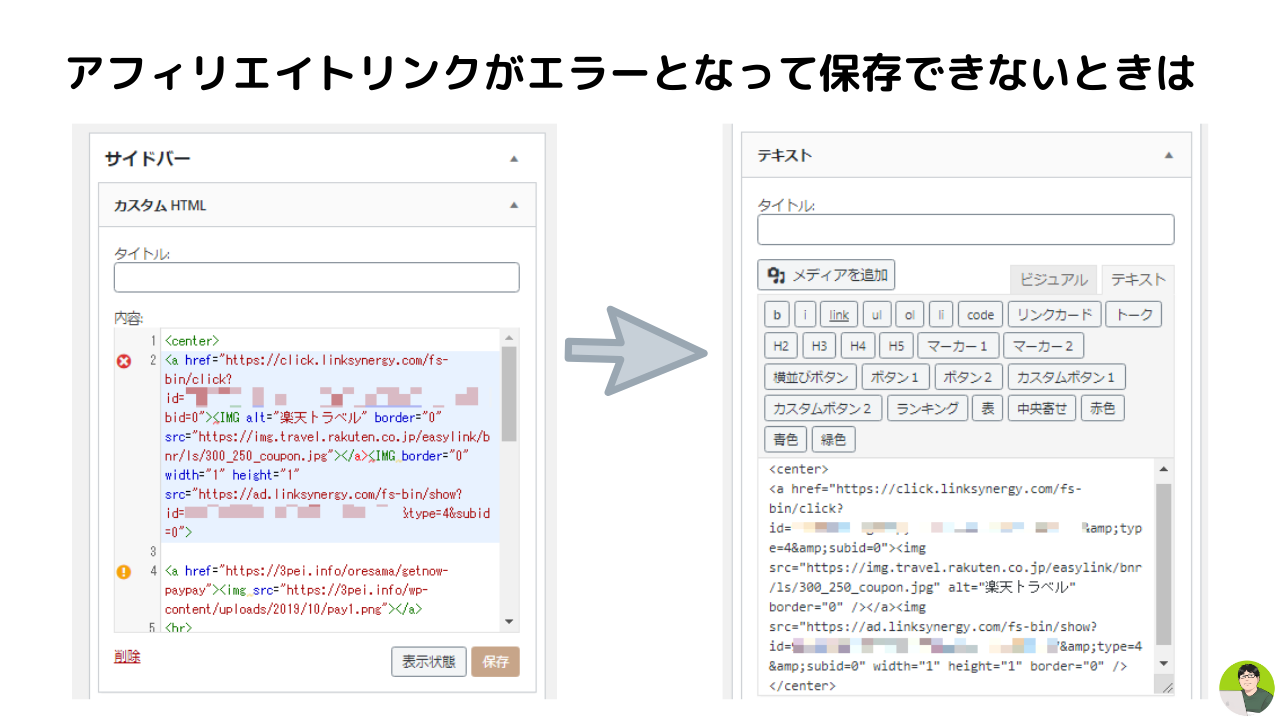
このようにエラーのバツ印が出て保存ができなくなってしまいました。
※「内容」欄の左側にバツ印。4行目にビックリがあるけど、ビックリ程度だと注意してるだけで、保存ができなくなるようなことはない。

どうやらIMGタグが2つあるのがよろしくないようで、でもリンクで貼る文言はいじりたくないなぁ、ということで困ってしまいました。

※IMGタグの下に波線が出ているのでそこが問題の箇所となります。


やはり欲にまみれた心はWordPressに受け入れてもらえないのでしょうか。


こんな場合の解決策/テキストを使う

wordpressで何かのリンクを貼るときは、通常「カスタムHTML」というウィジェットを使うのですが、このウィジェット、結構厳格で、今回のようによろしくない文法のものは受け付けないことが多いんです。

そういう時は「テキスト」ウィジェットを使えばOKです。

「テキスト」をビジュアルでなくテキストモードで使うことで、多少問題があるような文法のものでも使えるようになります。

※ちなみにテキストモードで貼った後にビジュアルモードに変えると出来上がりを確認することができます。


これで無事貼ることができました。


まとめ

HTMLウィジェットでエラーになるときは、このようにテキストウィジェットを使うと改善するかも知れません。もしこのような状況になったらお試しください。


追伸

貼った後によくよく見たら、条件が「楽天会員登録後24時間以内」に限定されていました。


だめじゃん。


ま、そうそう簡単にお金はもらえませんよね。

★誰かに教えたくなる★住信SBIネット銀行を100倍使いやすくするテクニック

※追記
Twitterの公式アカウントから、「いいね」いただきましたので記念まで。

[jin-fusen3 text=”この記事を読むとこんなことがわかる”]

  • SBIネット銀行がとんでもなく使える銀行だとわかる
  • 普通のネット銀行を最高のパートナーとする手順がわかる
  • そのまま口座手配もできちゃう

どうもこんにちは、さんぺい([jin_icon_twitter size=”18px” color=”blue”]@3pei_tw)です。

世間では銀行口座の有償化なんて話も聞かれますが、そんなことになったらますます銀行から離れていくような気がするんですがどうなんでしょう。

さて、そんな中着々と顧客を増やしているのが「住信SBIネット銀行」です。

まずはこちらのグラフをどうぞ


これは本年4月に預金残高が5兆円を超えたときのものなんですが、見事なまでの右肩上がりな成長ですよね。昨今こんなのなかなか見れるもんじゃありません。

で、このように右肩上がりとなるにはわかりやすい理由があり、所得の低い、ちょっぴり(いやだいぶ?)おバカな僕でもわかるものを4点、ここでご紹介したいと思います。


①ネットで完結する

さすがは「ネット銀行」。振込、振替、何をするにおいてもネットからの操作で片付きます。

急な飲み会の参加など「現金」を必要とする場合はさすがにネットでどうにかすることはできませんが、それでも近くのコンビニATMに行けば片付きます。

最強です。


②安全

ネットで完結するというのは、言い換えればネットでトラブルが発生する可能性も考え得るということ。

ただしこの銀行は二重三重もの厚い壁を準備することができ、例えば口座を守ってくれているのが「スマート認証」という機能。

これを使うことで「取引時の承認機能」と「ログインロック機能」を使うことができ、前者は振込などの操作時に専用アプリを経由することで、不正に口座を使われるようなことが防げるようになっており、併せて後者の「ログインロック」は自分の端末のアプリでのみログイン操作を可能とさせることができるため勝手に使われるようなことが避けられるようになっています。

使い続けていると正直めんどくさい機能だなと思うこともありますが、ここから得られる安心感はほかの口座にはない安心です。


③メインバンクのように使える

僕がそうなんですが、住宅ローンなどの支払いの関係で、安易に口座を変えられない人も多いんじゃないかと思います。

でも大体の場合、そのメインバンクを使おうとすると支店に出向いたり、書類を書いたり、しかも手数料か高かったり・・・・・困りごとが多いですよね。


そういった場合に重宝するのが「定額自動入金サービス」。


これは他の銀行から毎月定額をSBIネット銀行に無料で移すことができるサービスで、これを使うとSBI銀行をまるでメインバンクのように使うことができます。


例えば毎月25万がメインバンクに入るとして、そこから支払いで10万程度ひかれた残りの活用方法ですが、手数料を少なくしようとわざわざ時間を作ってATMにいったり、誰かに頼んだり。

そこを「定額自動入金サービス」で完全に自由に使えるようにできるんです。

例えば月末に10万を「定額自動入金サービス」でSBIに移したとします。
※移動日は選択式&移動には数日かかります

これだけでも利便性が格段に増すわけですが、ポイントはこのあと。

次の項目でも書きますが、SBIでは他行振り込みを一定回数無料にすることができる特典があります(条件あり)。

それを使うと、毎月自動的に資金が移動し、ATMに行かず、手数料もかけずにいろいろな振り込みができてしまうんです。

例として僕の毎月の資金移動内容を晒してみます。

↑これが「定額自動入金」です。毎月25日に給料が入るので、27日に決まった分をSBIへ移動させています。

当然日程はカレンダー通りに実行されるんですが、土日祝が入った場合に日時がずれます。

ずれる内容も銀行側から事前に説明してくれていますので、心配はありません。


その移動してきた資金を、自動で振り込ませているのが↓です。


ワンタップバイ、SBIネオモバイル証券SBI証券に振り分けています。


SBI証券↔ネット銀行間は本来「ハイブリッド口座」のシステムがあるのでそこに入れれば自動で買付用資金にすることができるんですが、意外にも代表口座↔ハイブリッド口座間の定期移動は現状できません(サポートに確認済み)

SBI 証券におけるお取引の買付余力となるのは、SBI ハイブリッド預金の残高のみです。
誠に恐れ入りますが、当社預金口座間における自動振替は、現在のところお取扱いがございません。
代表口座円普通預金の残高をSBI 証券取引にご利用いただくためには、事前にお客さまによるSBI ハイブリッド預金への振替手続きが必要となります。

なので振込用口座を指定して(UFJ)、毎月振込をしています。

SBIグループにとっては無意味なキャッシュアウトが発生していることになるので、そのうち対応してくれそうですが、とりあえず現時点では内部での自動移動はできません。


これらを図解したのが↓です

普段ならPC起動してポチポチやったり、スマホの小さい画面でがんばったりしないといけないようなこれらが、フルオートで毎月勝手に動いてくれます。しびれます。

少ない少ないと言われていた定額入金サービスも、今では何行か提供している銀行も増えてきました。

しかし、このあとの話までのところをカバーしてくれる銀行はここくらいです。


④SBIネット銀行の手数料無料回数を増やす!

ここからが僕がお伝えしたい秘策です。

秘策と言っても別に後ろめたいことや人に言えないようなことをするわけじゃなくて、正攻法です。割と使い古された方法かもしれませんが、2020年1月現在まだまだ有効な手法です。


・スマプロランクを知る

住信SBIネット銀行最大の魅力の1つに、この「スマプロ」の愛称で知られる「スマートプログラム」があります。

これはネット銀行の各種サービスを使ったり、預金額が一定以上になるとランクが上がり、ランクに応じた回数分、他行振り込みやATM利用料が無料になるというものです。

参考までに僕の現在の状態を載せておきます。

ATM利用と他行振り込み無料回数が7回もあります。なかなかここまで持ってこれる銀行ってみたことないんじゃないでしょうか。でもさっぱり難しくはありません。


・ランクアップ対象サービスを使ってランクを上げる

[box01 title=”ランク2にするおすすめの方法”]
・外貨預金で1ドル入れる(百数十円)
・SBI証券の口座と連携させ、ハイブリッド口座に2000円入れておく
[/box01]

これだけでATM無料利用回数が5回、他行振り込みが3回になります。

なお口座開設から半年間はランクが自動的に2になっているそうなので、その間にゆっくり準備をすることが可能です

[box01 title=”ランク3にするおすすめの方法”]
上記プラス
・純金積み立てをする(月1000円)
[/box01]

僕はこれでランク3にしています。他行振り込みが7回もあると気持ちに余裕ができますね。

ただ金の相場も変動するので、クレカを作ってランクを上げるほうが確実といえば確実です(僕はあんまりカード作ると嫁に怒られるのでやってませんが)

そしてATM利用回数、他行振り込み無料回数が増えると、他の銀行では考えられないほど「使える銀行」になることうけあいです。

※ランクアップ用に有効なSBI証券の口座を作るならこちらからどうぞ


以上、SBI銀行を有効活用する方法でした。既に口座をお持ちの方も、いま一度見直してみてはいかがでしょうか。

最後までお読みいただきありがとうございます。お役に立てれば幸いです

【悲報】さんぺい、人生初の「速度制限」を課される

こんにちは、さんぺい([jin_icon_twitter size=”18px” color=”blue”]@3pei_tw)です。

先日、こんな記事を書いてました。


先月末にモバイルONEが新料金体系を出してきて、最安だった1600円のさらに下を行く980円でひとつき抑えられるとのことで、速攻飛びついたという話でした。


あれから半月、個人的には何の苦も無く使うことができており、その日も朝の通勤時に、まだ1GBも使っていないのを確認して「月間1GB余裕じゃん」と心の中で下衆な笑いを浮かべつつ、安心しきっていました。

事件

昼飯時にいつもと同じように弁当を広げ、スマホも電源を入れ見える位置に置いて安定するまでの間に食事の準備をします。
※職場にはスマホを持ち込まず、出勤時に電源を落としているんです


珍しくモバイルONEからPUSH通知がきているな、と思い内容を確認せずに開き、その時事件は起きました。


〇△#%!!!


最近なかった衝撃が僕を襲います。

まぁ今だから言えるのは、普通に読めばすぐわかるもんだったんですが、気が動転していてよく読めていなかったのが本当のところです(「低速通信」って書いてるしOFFで戻るって書いてるし)。


そ、速度制限?なんで僕が?親父にもぶたれたことないのに?(いやぶたれてるし)


優雅であるはずの昼飯が一瞬にして惨劇の場へと変貌します。いや周りは至って平和そのものなんですがね。強いて言えば私の心は雨模様。


え、雨じゃねぇだろって?まぁそう細かいことは気にしない。


で、周りで進む談笑や、食事スペースに設けられたテレビで流れるヒルナンデスも、全く耳に入らない状態で僕は焦りまくります。まるで横領がばれたかのように。


なぜ?どうして僕が?疑問ばかりがぐるぐる回ります。


そして続く画面でようやく内容を理解します。

いつもなら何も書かれていない箇所に「低速通信の速度規制中」とあります。これが規制の内容になります。

説明しよう

見ての通り通常の容量はまだまだ残っているのに、規制がかかっていますとのお知らせ。これは別に間違って通知されたなどではなく、この文章が説明しています。

OCNモバイルONEは1暦月ごとに通信容量を超えた場合、低速通信に移行し、通信速度が送受信時最大200kbpsになりますが、新コースは低速通信の利用制限があります。


新コースは低速通信の利用制限があります


そう、永遠と思っていた「節約モード」も使い過ぎると更に遅くなるよということ。

通信開始時のバースト対応やその他ですこぶる快適に使えていた低速モード。考えてみれば常時1人に対して200kbpsを確保しているようなものだったので、料金改定で下げる代わりにこういうおまけをつけてきたってことだろうと推測。

きっと変更時の過程でいろいろ読ませられた中にひっそりとかいてあったんだろうけど、例のごとくそんなもの読みませんからね。

まぁ読んで気づいたとしても、毎月400円以上下がるわけですから変更は止めなかったと思います。


節約モードに通信制限がかかった状態で使ってみた

[box01 title=”制限後10日ほど使ってみた感想”]
・メール受送信:問題なし
・WEBブラウジング:多少の劣化あり(昔のダイヤルアップよりはいい)
・ドラクエウォーク:厳しい
[/box01]

ドラクエはそもそも起動ができない。一度フィールドに出てしまえばいいが、新しいキャラなどがでてきてしまうと読み込みで止まる。これはどうしようもない。

対策

低速通信制限がかかってしまった状態をどう切り抜けるか。それは


節約モードを切る


これに限る。節約モードで遅いなら節約モードを切ればいいじゃない。

普段は勿論節約モードにしておき、まぁ制限中と表示は出るが気にしない。

でないとうっかりアプリをダウンロードやアップデートをしようものなら一発で標準モードの容量が無くなってしまう恐れがある。


幸いにも

・節約モード規制が発動したのが月半ばであったこと
・以後節約モードを何度か切ったがまだまだ容量が残っていること

以上から、この運用で問題なさそうである

ちなみにモバイルONEのアプリで見れる通信量ではこういう表示になっていました。

通知があったのが16日、この図でいくと大体0.6GBくらい低速通信を使ったあたりで制限がかかったようです。

制限のかかる基準値はここの記載でいくと0.5GBと書かれているので、大体あっているかと思います。

一応サポートに聞いてみた

とりあえずセルフサポートで済んだが、一応プロバイダに聞いてみた(WEB経由)


制限かかるのはどのくらいですか
OCN
教えなーい

※正確には

1歴月ごとに低速通信状態(節約モードONの場合を含みます)での累計通信容量が基準値を超えた場合、その月の月末まで、低速通信の速度が更に制限される場合がありますが、その際の通信速度は公開しておりません。

と丁寧な回答をいただいています。

なお個人的には「どのくらい使ったら規制がかかるのか」を聞いたつもりでしたが、サポートからの回答は「規制がかかったらどのくらいの速度になるか」の回答でした。

「どのくらい使ったら規制がかかるのか」については上で書いた通り0.5GB以上と約款に書いてあったので、そんなことは知っているだろう、と解釈された結果の回答内容だったんでしょうね。まぁいいんですが。

低速モード「規制中」の状態


これが低速モードでの規制時の値です。下り方向(Download)が180kbpsということになりますね。

低速モード自体が最大200kbpsと言われてますので、値としては実際の利用時の体感とは差が出てしまっているようです。
※数字上は大差ないけど実際は遅い


別なタイミングで再度図ってみました。

0.29Mbps=290kbps出ていることになっています。でも重い。


ちなみに節約を切るとこんな感じでした。

平均値を大幅に上回ってますね。やるじゃんOCN。
※これらの測定は自宅内でWiFiを切って行っています

ここから想定できること

検証と呼べるようなしっかりしたものはさっぱりやってませんが(威張るな)、これら結果から想定できることとしては、


・数値上は大差なかったりあるいはタイミングによっては言われている最高速度以上の値が出ることもある。しかし実際は遅い(重い)。

・なのでモバイルONEの低速時のありがたい機能、「バースト転送機能」がOFFになっているんではなかろうか

初動が重いので、それなりの数値が出ていても従来よりも遅い=全体的に重く感じるってことなのかなぁと推測

(注:根拠なし。全くの推測です。おおはずれの可能性もあるのであんまり信用しないで)

今後について

いろいろありましたが、今回のようなことはあっても安定して使えていますので今のところはやめる予定は全くないです。

というかむしろ「バースト転送機能」のありがたみを深く知って、ますますいいとこを契約したなぁと感じた事件でした。

プランについてはとりあえず1GBで12月を使ってみて、場合によっては3GBにかえようかな、とも思っています。半月ほど低速で使い、制限かかったらあとは常時標準モードで過ごす。

※それでも旧コースの1600円(割引で1400円)より安い(1480円、割引後で1280円)
※たぶん1GBを使い切ることはないだろうからそのまま980円でいけそう

おすすめです

いろいろ書きましたが、より一層モバイルONEへの愛着が増した気がしています。

今のスマホの契約先にちょっとでも不満があれば、OCNを検討してみてはいかがですか。

何事も検討から始めるのが一番。選択肢の1つとして並べていただけると幸いです。

そうなればおすすめした甲斐があったというもんです。


※SUICA使うならおサイフケータイ付きのAQUOSが断然おすすめ!おサイフケータイ付きは高かったり品薄なので見つけたときにおさえて!
※型落ちでよければ”SH-M08”がSIMとセットでお安く入手できます。
上記クリック後に「SIMとスマホセット」を選択して選ぶだけ。MNPならさらに下がります!


今後も何かモバイルONEの変更点などがあったらお伝えしたいと思いますので、引き続きよろしくお願いします。

以上、最後までお付き合いいただきありがとうございました。

OCN V6アルファ 最新の通信速度公開!(2019.12)

気づけばもう師走も半ば。1年なんてあっというまですね。

お疲れ様です、さんぺい([jin_icon_twitter size=”18px” color=”blue”]@3pei_tw)です。

2019年12月の通信速度測定結果です。今回から見た目が変わってます。

環境とかは?

・PCはWindows10Pro。i5-2310。メモリは16GB(自作というか寄せ集め)

・ネットワークインタフェースはLANケーブルを挿して接続。有線

・ルータはOCNのレンタルIPoEルータ(NEC製)。F/Wは3.3.0(最新)

・測定時間は日曜の午後5時ころ。

ちなみに当方宮城県です。


で、どうだったのよ

これです(3回分の画像を並べています)

1回目

2回目

3回目


見た目がすっかりかわってます。

というのも10月にフレッツ側でサイトのリニューアルがあったらしく、ご丁寧にフレッツ網内のみならずインターネット側の値も測定してくれるようになって、正直最強になっちゃったようです。

ソース:


ということで複数サイトを見ることもなく、一括して測定してくれるそうなので全面的にこちらにお世話になろうかな、と。

下が3回分の平均です。

フレッツ網のv4がないのは、v6で入ってv6のままOCNにつなぐのでv4空間を通らないからでしょう。

Download平均 Upload平均
インターネット/IPv4 135 215.56
インターネット/IPv6 190.9 203.76
フレッツ網/IPv4
フレッツ網/IPv6 132.46 126.56


なお、これだけではあまりに手抜きなので今回から測定端末を増やしてみました

●スペック

・CPU:Atomx5-Z8350 1.44GHz

・Windows10Home

・Lenovo ideapad Miix320 メモリ4GB

・無線接続(802.11n 2.4GHz)

※大変非力なPCで測定した、ということです。。

Download Upload
インターネット/IPv4 44.1 52
インターネット/IPv6 39.4 34.1
フレッツ網/IPv4
フレッツ網/IPv6 37.1 34.2


以上、最新のV6アルファの速度測定結果でした。


GoogleのToDoがGMAILと相性良すぎて草

過去のGMAILって、見つけにくいと思いませんか?

例えば昨日の夜に映画のチケットをとったけど、劇場でいざ引き換え、となった時に予約した時のメールがみあたらない、スマホでグリグリとスクロールするけどなかなか出てこない。仕方ないから検索するためにポチポチ・・・・なんて経験ありませんか?

その煩わしさから解放されるためのアプリケーションがこれです

iPhone

Android


インストール終わりましたか?

終わったら何でもいいのでGMAILを1つ開いてみてください。古いほうがいいでしょうね。

以下、手元のAndroidで操作した時のものです。iPhoneも大差ないでしょう


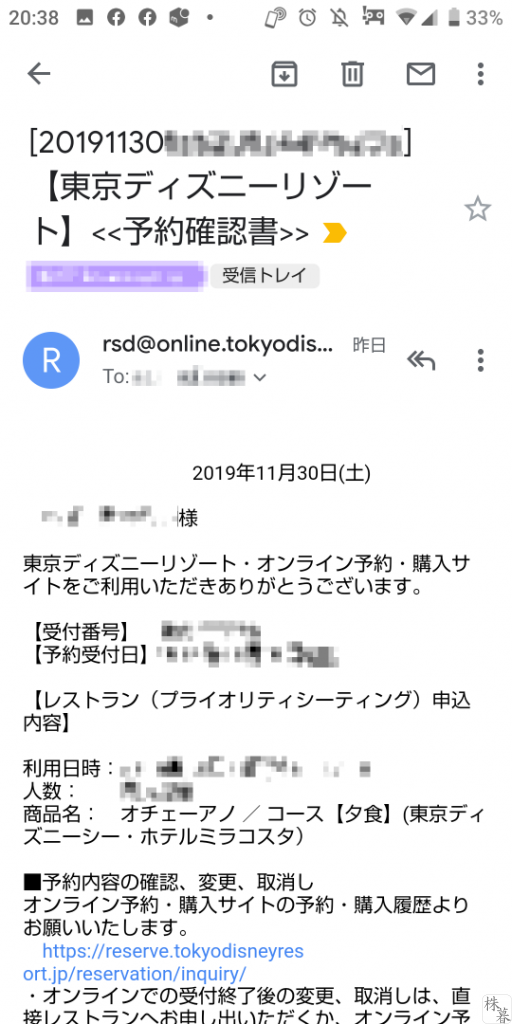
①見返したいメールを表示


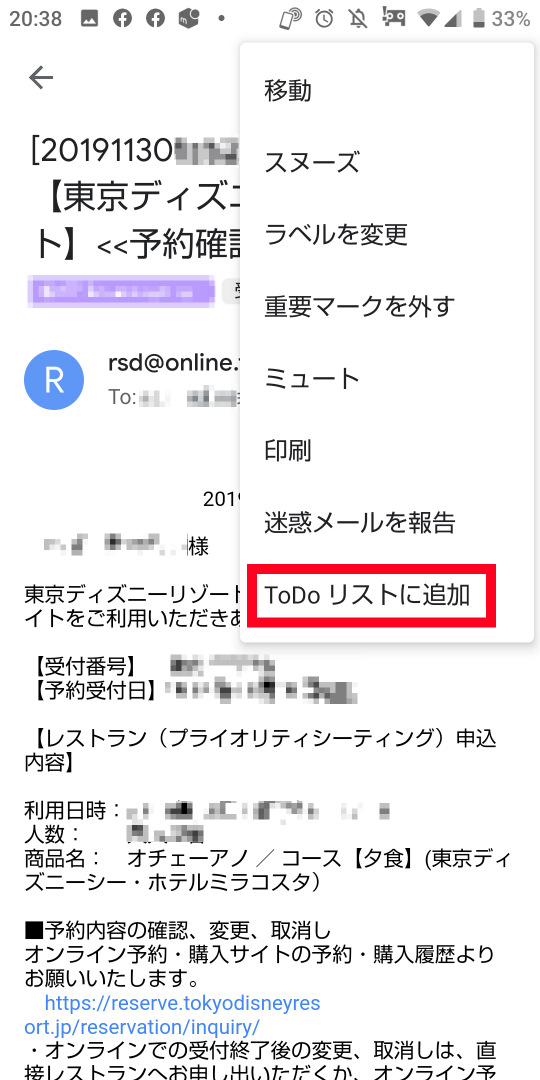
②右上の点々を押して「ToDoリストに追加」を押すだけ


③ToDoリストのアプリを開くと、登録済みのメールのリンクと共に項目がでてくる

これでメールを探す無駄な時間がなくなると思います!

※登録しまくると効果が薄くなりそう

「 画像の後処理に失敗しました。このファイルが写真もしくは大きい画像であれば、2500ピクセルに縮小してから再度アップロードしてください。」が出たら(一部追記)

こんにちは、さんぺい(@3pei_tw)です。今回はWordPressでブログを書いてる人向けの話題です。

そうでない方ごめんなさい。

なんの話?

WordPressで件名のメッセージが出てイメージファイルなどの”メディア”がUPできないことがあります。

苦労して(るかどうかはわからんけど)がんばって記事を書いたのに写真があげられない。ストレスMAXですよね。

あっという間に片が付く(かもしれない)魔法をご紹介します。

騙されたと思ってやってみてください
(いや、騙すつもりなんて全くないですよ?)


小さくしろって言ったのに小さくしてもUPできない

この症状になったときはたぶん皆さん同じような感じかと思います。


2500ピクセルなんて単位はわかんねーけどとりあえず小さくすればいいんだろ?

小さくしてリトライ

同じエラーがでる

もっと小さくする

同じエラーがでる

キレる。


対処法


一旦下書き保存 → 画面再読み込み → 改善

人によってはこれで改善しない場合もあるでしょう。ただ僕の経験上、2度あって2度ともこれで治っているので、くどいですが騙されたと思ってやってみてください。


・原因は不明です。説明できるものはなし。たぶんブラウザの問題かなぁ、と思われ。
※僕はChromeをいつも使ってます

・画像を小さくする前にやってみてください。
って、間に合ってないかもしれませんが、もしまだあったら最初の大きさに戻してみてください。
この事象が原因だとすれば、もとの大きさでも大丈夫かも知れません

・治らなかったらごめんなさい。あるいは本当にサイズが大きいのかも。


他にもこんなトラブル対処方法をご案内してます。なんかお役に立てるものもあるかも


surfaceの新しいのが発表されてます。これでライバルに差をつけちゃいましょう!

ZabbixをUpgradeしました(4.2.6→4.4.1)

こんにちは、さんぺい(@3pei_tw)です

今回は若干アカデミックな内容です。えっ、全然らしくないって?

ほっとけw


Zabbixを更新しました

久しぶりにZabbixをみたらバージョンが新しくなっていたので適用させてみました。


現状)4.2.6

最新)4.4.1


ずいぶん離れてますが、ドキュメントを見る限り4.3系は存在しないように見え、Upgradeについても4.2.xが1個前のものになっていたようです。

参考までに公式ページの提供履歴からとった情報を載せておきます


ZABBIX 4.2.6 26 Aug 2019
ZABBIX 4.4.0alpha3 18 Sep 2019
ZABBIX 4.2.7rc1 23 Sep 2019
ZABBIX 4.4.0beta1 27 Sep 2019
ZABBIX 4.2.7 2 Oct 2019
ZABBIX 4.4.0rc1 3 Oct 2019
ZABBIX 4.4.0 7 Oct 2019
ZABBIX 4.2.8rc1 21 Oct 2019
ZABBIX 4.4.1rc1 21 Oct 2019
ZABBIX 4.2.8 28 Oct 2019
ZABBIX 4.4.1 28 Oct 2019
ZABBIX 4.4.2rc1 19 Nov 2019
ZABBIX 4.4.2rc2 20 Nov 2019

8/26に4.2.6が出て、10/28に4.4.1が出ています。

相変わらずのリリーススピードの速さですね。


ZABBIX4.4とは

正直使ってみての大きな変更点はないんですが、公式発表からいくつか拾った特徴を並べてみます

①Go言語で書かれたZabbix_agent2
②TimescaleDBのサポート
③高度な視覚化オプション


①Go言語で書かれたZabbix_agent2
→監視される側(クライアント)にインストールするソフトウェアも更新されたそうです。Go言語というのはGoogleから出ている比較的新しいプログラミング言語(⇒Wiki)。
旧バージョンも引き続きサポートするということなので、サーバ側のバージョンを変えても見えなくなるなどの問題は出ないようですが、揃えておきましょう。Windows用も出ていました。
なおインストーラーにagent2などと書かれているのではなく、あくまでサイト上での差別化の意味で使われている言葉のようです。

参考:最新のエージェントファイルのバージョン情報)

# /usr/sbin/zabbix_agentd -V
zabbix_agentd (daemon) (Zabbix) 4.4.1
Revision 8870606e6a 28 October 2019, compilation time: Oct 28 2019 13:54:38

Copyright (C) 2019 Zabbix SIA
License GPLv2+: GNU GPL version 2 or later <http://gnu.org/licenses/gpl.html>.
This is free software: you are free to change and redistribute it according to
the license. There is NO WARRANTY, to the extent permitted by law.

This product includes software developed by the OpenSSL Project
for use in the OpenSSL Toolkit (http://www.openssl.org/).

Compiled with OpenSSL 1.0.1e-fips 11 Feb 2013
Running with OpenSSL 1.0.1e-fips 11 Feb 2013


②TimescaleDBのサポート
→OracleやMySQLと並んで紹介されることの多いリレーショナルデータベースの1つ、PostgreSQLの拡張版だそうです。なんでも時系列の処理に強いとか。


③高度な視覚化オプション
→状態を表す色が増えた模様です。使ってないけどw


作業手順

↑を参考にして恐ろしく丁寧に作業しました。


①動いていればZABBIXを止めます

systemctl stop zabbix-server


②バックアップします

mkdir /opt/zabbix-backup/
cp /etc/zabbix/zabbix_server.conf /opt/zabbix-backup/
cp /etc/httpd/conf.d/zabbix.conf /opt/zabbix-backup/
cp -R /usr/share/zabbix/ /opt/zabbix-backup/
cp -R /usr/share/doc/zabbix-* /opt/zabbix-backup/


③yumの履歴を消してきれいにします

yum clean all


④ファイルを落としてきます

rpm -Uvh https://repo.zabbix.com/zabbix/4.4/rhel/7/x86_64/zabbix-release-4.4-1.el7.noarch.rpm


⑤バージョンアップします

yum upgrade zabbix-server-mysql zabbix-web-mysql zabbix-agent zabbix-web-japanese zabbix-web


⑥起動させます

systemctl start zabbix-server
systemctl start zabbix-agent


グラフの注釈、バージョンが4.4.1になっていれば完了。お疲れ様でした。


その短縮URL、大丈夫?~正しい短縮URLの使い方を伝授します(202012更新)

[jin-fusen3 text=”この記事はこんな人向け”]

  • 短縮URLを使っているがさんぺいが変なこと書くからとりあえず見てやる
  • 短縮URLを使おうと考えているが,何を使えばいいかわからない
  • なにそれおいしいの?

どうもこんにちは、さんぺい( 3pei_tw)です。

今日は「短縮URL」の話です。

結論から書いてしまえば、短縮URLはbit.lyで登録するのがお勧めだよ、ということなんですが以下に細かく書いていきますね。


短縮URLとは

読んで字のごとく、短くしたURL(UniformResourceLocator)です。

普通のURLなら、例えばこのページなら以下のようになってると思います。


https://3pei.info/oresama/shorturl


これは通常の設定で書かれたURLですが、例えば文字数制限があるTwitterとかに入れたいようなときは、少しでも短くしたいですよね?

例えば僕のサイトでプロフィールを書いてますが、それをTwitterに載せたい!と思ったらどうするべきでしょうか。


https://3pei.info/profile


まぁ、これはこれで短いほうだと思いますが、それでも削れるなら削りたい、と思いませんか?

その短くする技術を提供しているのが俗にいう「短縮URLサービス」ってやつです。


短縮URLサービスとは

あらかじめ超短いドメインを取得して、あとはそのドメインの下にランダムな文字列をつけるようにしておいて(この文字列は桁を増やせば増やすほど提供可能な数が増えるが、短縮の意味がなくなる可能性もあり、難しいところ)、サーバ側で「このURLにアクセスが来たら、ここに飛ばす」という設定を入れておけばいいだけの話。


例として今回僕が登録したURLを載せておきます


元のURL)
https://peraichi.com/landing_pages/view/3pei

登録した短縮URL)
http://bit.ly/2Cuo87v

はい。一応短くなってますよね。

具体的な文字数はこんな感じです。


変更前 https://peraichi.com/landing_pages/view/3pei 44文字
変更後 http://bit.ly/2Cuo87v 21文字
参考)通常URL https://3pei.info/profile 25文字


44文字とられるところを21文字に抑えています。

※ちなみにプロフィールを自分のとこでなくて外部を使っていますが、僕が崇拝するマクリン師が提唱されている方法を丸パクリ参考にしたものです。次の記事にしようと思ってました。


で、それを実際に使ったところが↓


もともと制限文字数いっぱいに使ってねーし、
書いてることしょぼいし、

というのは置いておいて、とりあえずスッキリさせることができました。よかったら使ってみてください。

以下、登録方法です。


・多分現状登録できる中で一番メジャーな”bit.ly”を使っています

・ほかにもいろいろありますが、一番長生きしそうだったのでw

・ここのURLは無料プランだと非SSLなのでそのうち問題が出てくるかも
(chromeで短縮URLにアクセスできないとか)
そうなったらなったで別の手を考えましょう ←

・よくある、短縮URL作れますよー、っていうのはそこの管理者が登録したアカウントでやっていることが多いと思います
その場合、アクセス情報とか詳しい状況が見えない場合が多いです
(APIを使ってサイト内で短縮化させている場合がある)
※ここがちょっと心配していた部分。別に既存提供済みのものがまずいっていうわけじゃなくて、本来なら使える機能が使えてないかもよ?ということです。

・よってここでは少々面倒でも”bit.ly”を1から登録することをお勧めしています

本当はGoogle先生のサービスが使いたかったんだけど、いつの間にか終了してたんですね。びっくりです。


Bit.lyの登録方法

別に難しいことは何1つないんですが、一応。


①HPにアクセスします


②TOPの「無料でスタート」を押して続く画面でFREEを選びます


③Googleアカウントと連携しているのでそちらを選べば入力の手間が省けます
独自のアカウントを登録することももちろん可能です。
(僕はめんどくさがりなので前者を選びました)


④登録が終わるとようこそ画面になります


⑤へいゆー何に使うんだい?と聞いてきますが、この画面を撮った後にほかの場所をClickしたら消えちゃいました。。


⑥これで登録は終わりです。早速短縮URLを作ります
下がログインした状態です。


⓻赤くなった”CREATE”を押すと右からずりずりと入力欄がでてきますので短くしたいURLを入れます。

(注)入れた瞬間にURLが生成されます。


⑧一瞬で短縮URLが出来上がるので管理上の名前を登録しておけば完了です。
(ここでは”https://3pei.info/oresama/getnow-paypay”を登録しています)

登録したURLを使うには管理画面にて”COPY”を押せばまるごと貼り付けられるURLがコピーされます。


ご覧の通りイチから登録すればアクセス数とかの情報がみえます。

逆に言えばんなもんイラね、ということなら他サイトさんで提供しているもので十分だと思います。

ちなみに僕もAPI利用権を登録してやってみようかとも考えましたが、ここで書いた通りお勧めできるもんじゃなかったので途中でやめました。ま、ちょっと難しくて簡単に組み込めなさそうだったっていうのもありますがね。。


なお、Bitlyには削除という概念がなく、使わないものは削除ではなく「隠す」処理をするのみです(わざわざ消して面倒くさいプロセスを経て再利用するほどのものではない)

消せなくて困る、というケースはほとんどないとは思いますが、いらないときは隠しておいてください。EDIT→HIDE LINKでみえなくなります。


以上Bit.lyを使った短縮URLの作り方でした。楽しいTwitterライフを!


20201229追記:旧サイト崩壊で引っ越したんですが、そもそも転送させているってことをすっかり忘れてて、且つBitLyのアカウントすら思い出せなかったので自分で自分のサイト見て作業したw 一応一通り見直して問題なさそうなことを確認しました。

Googleマップのローカルガイドってどうなの?危ないの?儲かるの?

[jin-fusen3 text=”この記事はこんな人向け”]

  • Googleマップのローカルガイドをやろうかどうか迷っている
  • Googleマップのローカルガイドについて正しい知識を身に着けたい
  • さんぺいの実名を知りたい(書いてません)

どうもこんにちは、さんぺい(@3pei_tw)です。


数か月前にこんなことを書いてました


正直自分でも書いたこと忘れてて、ページ名つけてたら勝手に”-2”とか入ってびびって調べたら↑がでてきただけなんですが。


最近こういう通知が増えました


こうやって時折通知がやってきます。

地元(もしくは旅行先)の口コミで6000pvとか、ちょっとしたインフルエンサー気取りです。どうしましょう。そのうち炎上するのかしら。


上記はスマホの通知(GoogleMapのアプリ)で、メールだとこんなのが届きます。

何気ない外食で撮った写真が人気だとか、よくわからん世界です。

ただ見てくれてる人がいると思うと悪い気はしません。


Googleのローカルガイドについて

実際に使っている僕の感想を含めて仕様についてまとめてみます。


[box03 title=”Googleのローカルガイドとは”]

・完全無給。報酬は全くない
(強いて言えば自尊心が満たされるような気はする)

・Googleアカウント登録時の名前がそのまま出てくる
(なので垢を作った時に正直ベースに入力した僕の名前がそのまま出てくる)

・レベル3の現時点で特典らしいものは全くない
(レベル4になるとなんかあるらしい。ソース

・実名で出しているのでこことリンクを貼ることもできない

・当然ながら維持するのに何か費用がかかることは全くない

[/box03]


ということで正直何の得もねえじゃん、という感じですが、以下の理由により僕は今後もガイドを続けようと思っています。


[box01 title=”僕がローカルガイドを続ける理由”]

・広く本名を晒して自分をアピールしたものが少なく、且つ住所やその他個人情報を出しているわけでもないので辞める理由がみあたらない

・自分の投稿物を見て、誰かの参考になったとレスポンスがあると悪い気はしない

・実名を晒して書くことで、飾らない素の自分を表現できる
(このブログでも僕はいっつも素なんですがね)

・もうちょっとでレベルが4になる

・今後どう展開していくのか楽しみ(提供終了とかになったら泣く)

[/box01]


ということでローカルガイドの活動に興味を持たれた方は↓から詳細をご確認ください。


ちなみに名前は変更できますので伏せたい場合はアカウントの設定変更から可能らしいです。最初から知っていればポイントがたまる前にかえてたんですが、割と最近知ったので。。

(注)たまったポイントなどを別アカウントに引き継ぐことはできません。
その他結構厳格なルールがあるみたいですが、実名で細々とやっている人にはあまり影響なさそうです(要はマーケティング目的での投稿を防いでるってことでしょう)


まとめ

[box04 title=”ローカルガイドはやったほうがいい?”]

・自分を表現したいというのであればYes。ただしあくまで地域の案内人としての役割なので、マネタイズに結び付けることは極めて難しい

・匿名の世界に疲れたらこういうのも悪くない

・投稿が途絶えるとしろしろメールが来てちょっとウザいけどね

[/box04]


以上、最後までお読みいただきありがとうございました。

マルチサイトのワードプレスでSSL対応したときの記録

[jin-fusen3 text=”この記事はこんな人向け”]

  • マルチサイトのワードプレスでSSL対応しようとしている
  • 大半のサイトは変えられたけど、メインサイトだけ変えられない
  • そもそもブログなんかやってないけど内容が知りたい

どうもこんにちは。さんぺいっち(@3pei_tw)です。今回は割とまじめな話です。

はじめに結論を書いておきますが、マルチサイトの主サイトをプラグイン抜きで完全HTTPS化するには、簡単な方法はありません。これから書く方法は結構危険な作業です。失敗してもいいなら参考にしていただいて全くかまいませんが、失敗しても僕は責任をとれません。悪いことはいいませんからおとなしくプラグインに頼っておいたほうが楽ですよ。

マルチサイトのメインだけSSL化できない!

おっ、読まれるんですね。いばらの道かもしれませんがいいですか?ってくどいかw


さて、どういうことかと言いますと、ワードプレスっていうこのブログを形作っているものがあるんですが、そのwordpressには中級者以上向けの機能的なもので「マルチサイト」っていうものがあります。

「マルチサイト」っていうのは読んで字のごとく1つのインストールで複数のサイトが構築できる機能になります

[box05 title=”ここが詳しい”]
WordPressマルチサイトのメリット・デメリット・設定方法
https://www.vektor-inc.co.jp/post/wordpress-multi/
[/box05]
※なお専用のプラグインを使うことにより、サイトごとに独自ドメインをあてがうこともできたりします

[box05 title=”ここが詳しい”]
複数サイト運用方法(複数ドメイン型)
https://www.templateking.jp/practical/build/multi_dom.html
[/box05]


通常は1つのサーバのスペースに1つのシングルサイトを構築して運用する人が多いんでしょうが、僕ははじめから複数サイト建てたいなと思ってましたので、こういうことができると知ったら即座に飛びついてました。

で、マルチサイトを建てるにあたっては、メインとなるサイトが必要になります。それがこのブログです。

え、メインのくせにくだらないことばっかり書いてて恥ずかしくないのかって?

はい。ちょっぴり恥ずかしいですね(素直)。


問題発覚までの経緯

昨年だったか、Google先生がSSLマンセーとか言い出したので皆が慌ててSSL化しだします。

そりゃ現状広く使わてれるchromeで「保護されていない」とか書かれた日には誰も来てくれなくなるかもしれないわけですし、ちょうど無料の証明書がもらえるサービスもはじまっていたことで、一気にブログ界隈ではHTTPからHTTPSへシフトすることとなりました。


[box05 title=”ここが詳しい”]
アドレスバーに「保護されていません」が出るのはどんな時?
https://zenlogic.jp/aossl/browser/safety-indicator_light/
[/box05]


で、うちもそのサービス “Let’sEncrypt” を使って証明書をいただき、それをwordpressのプラグインを使って適用させておりました。

それが先日、実はプラグインなんて使わずに設定をちょいちょいいじるだけでSSL化できちゃう、というのを知ったんです。

プラグインっていうのは便利な反面、入れすぎるとサイトの負担になるとよく言われています(要は表示が遅くなる)。そのあたりはあんまり気にしていなかったのですが、重すぎて、せっかく来てくださった方々に不快な思いをさせるのも本意ではないので、簡単に対処できるならプラグインは使う必要もないな、と思い設定を変更してみました。

設定作業はあっさり終わり、プラグインを無効にしても問題なくHTTPS表示ができているようにみえました。

ええ。そうだと思っていたんです・・・


予兆

ここんところ以下のような悩みが出ていました

①無効にしたはずの自サイトリンクでリンクされました通知が来るようになった
②パーマリンクがhttp://3pei.info~(非SSL)で出てきていた(実害無し)

②は実害ないので見て見ぬふり。①はちょっと気になるなー。Wordpressの仕様でも変わったのかなー ぐらいに考えてました。

しかし検索してもそれらしいものはヒットせず。それなりに使われている方法だろうからおかしくなったらすぐ誰かが気づいて対策おしえてくれたりするよなー、と他力本願丸出しの僕だったんですが、目立つ検索結果がない=僕んとこの環境特有という事実に向き合うことになりました。

いろいろ可能性を考えます。そして熟考を重ねた結果、一見バラバラに見える悩みが1つにまとまります。推理小説マニアなら点が線でつながるってやつでしょうかね。


そうだSSL化だ!


わかってしまえばなんてことはない話なんですが、ここに行きついた自分をほめてあげたい気分です。


①自サイトリンクの通知
→設定でSSL化することによりHTTPサイトからHTTPSサイトへのリンクの扱いとなり、他サイトからリンクされたと思ったうちのワードプレスがご丁寧に通知してくれていた

②パーマリンク
→WPのマルチサイト環境における制限(下記参照)によるもの。設定でHTTPをHTTPSに直すことで改善した


根本原因解説

原因はSSL化の設定をプラグインから.htaccessでの処理に変えたことなんですが、根本的な原因はWordPressのマルチサイトの仕様によるものでした

有志作成のドキュメントには次のような記述があります

注: 以下の手順はシングルインストールの WordPress 向けのものです。WordPress マルチサイトをお使いの場合は、データベースを手動で編集する必要があります。

https://wpdocs.osdn.jp/%E3%82%B5%E3%82%A4%E3%83%88_URL_%E3%81%AE%E5%A4%89%E6%9B%B4


通常、ほとんどのシングルサイトはこのような設定画面になっています

※同一VPS内にある、マルチサイトの1つなんですが、ほぼシングルサイトと同じような表記なので参考まで。


これがマルチサイトのメインになっているとこうなります。

はい。見事にいじれなくなってます。
※作業後に取ったSSなので既にHTTPS化済みですが

こうなることには恐らくですがこんな理由が考えられます。

マルチサイト環境のメインサイトは基幹サイトなため、変更されにくくしておくべき

ということで簡単には変えられません。DBをいじる必要があります。

[box05 title=”データベースのデータをいじる方法”]
①phpmyadminを使って置換する
②MySQLにコンソールで入って置換する
③WP-CLIを使って置換する
[/box05]

①の一括置換はやったこともあるので簡単にできそうなところなんですが、諸事情により消した過去があります
※いれとくと海外の方がいろんなワードでログインしようとアタックしてくるんですよw
まぁ大丈夫かとは思ったんですが消しといたほうが精神衛生上良いかと思って。

②はうっかり間違ったら大惨事になりかねないのでやめとこうかと
※③も正直ほとんど変わらんけど

③使ったことない。使う機会は今しかない。迷わずこれに決定


WP-CLIとは

だいぶ長くなったので端折りますが、コンソール画面からコマンド入力でワードプレスの設定を変えるものです(はしょりすぎ)。


①WP-CLIをインストール

②データ一括置換コマンドを入れて一括置換
wp-cli.phar search-replace 'http://3pei.info(変更前のアドレス)' 'https://3pei.info(変更後のSSLアドレス)' --path=/var/www/html/ --skip-columns=guid --allow-root

③実行してうまくいけば一気にすべてが解決
※サイトURL指定箇所以外にも検索ワードに合致するものは根こそぎ変更されます


まとめ

マルチサイトの主サイトについてはGUIでのURL設定変更ができません。コマンドラインのみの対応です。PHPMYADMINを使うのが一番でしょう

くどいようですが危険な作業です。コピペでできるもんじゃありません。コマンドの意味、使い方が判らない方は絶対に避けるべきです

作業についてはすべて自己責任でおねしゃす。


以上、長いことお付き合いいただきありがとうございました。

FreenomのAPI

FreenomのAPIはフリーではありません


無料でどこまでできるかを検証すべく ここ にサイトを開設してみたんですが、さすがにドメイン更新をミスってサイト停止になるようなことは避けたいと考え、どうにか自動的に更新できないもんかとググっておりました

自動処理とくればAPI。さっそくAPIで検索してみると、意外や意外、あるじゃないですか。

ドキュメントもかなりしっかりしてるし、もう9割がたできた気でいるぼく47歳。


試してみました

サンプルとして死活監視用のコマンドを叩いてみます。


# curl -X GET https://api.freenom.com/v2/service/ping.xml
<freenom>
<result>PING REPLY</result>
<status>OK</status>
<timestamp>2019-10-06 03:55:44 UTC</timestamp>
</freenom>


おぉ、レスポンスあるじゃん。期待に夢が膨らみます。膨らみ過ぎてはちきれそうです。


続いてアカウント情報を埋め込んだコマンドを叩いてみます。とりあえず取得ドメインの一覧を出すやつ。

※コマンドは載せていません。Responseも表示させるため多少加工してあります。


<freenom>
<error>Login credentials do not match any account</error>
<status>error</status>
</freenom>


あれあれ?

アカウント間違ったかな、と思いあらためて入力したり、サンプルは複数行だったのを1行にしてみたり、文字列を”’”でくくってみたり、いろいろやるもののレスポンスは

<freenom>
<error>Login credentials do not match any account</error>
<status>error</status>
</freenom>

のまま。


原因判明

海外サイトをGoogle翻訳を使いみてみるとこんな記載が。


ちくしょう、変に期待持たせやがって・・・


結論

無料でドメインが取得できる「Freenom」ですが、APIは無償提供していません。

APIを使いたいのであれば有償(提携)契約を結んでください。

そうでなければ手動更新してください。

一応解説しておくと、PINGで応答があったのは誰でも実行可能なものだったのでレスポンスがあったと思われます。アカウント情報が必要なAPIはリセラー契約を結んでAPI利用を許可してもらわなきゃだめってことでしょう。


よければ僕のサイトでもみてやってください。おトク情報満載です。


また、ほかにもFreenomのことを書いてますのでよかったらどうぞ

モバイルSUICAの注意点

[jin-fusen3 text=”この記事はこんな人向け”]

  • モバイルSUICAを使っている
  • モバイルSUICAの定期券を使っている
  • 使ってないけどどういう話か聞きたい

どうもこんにちは、さんぺいです。
まずお詫びから。


ワタクシ、大ウソをついておりました。

反省しています。本当にごめんなさい。


いいからはやく教えろ

はい。先日こんなことを書きました。

その中で、対策としてこんなことを言ってました。


9月30日に10月14日からの定期を買ってしまおう


まどろっこしいので結論を言ってしまうと、


これ、できません(大泣


説明しよう

なんだそんなこと初めから知ってたよ馬鹿が、と言われてそうですが、一応書いておきます。


・モバイルSUICA(Android)では1台のスマートフォンに複数のSUICAを入れることができない

・現在使用中のモバイルSUICA定期がある場合、有効期限内を開始日とする継続購入はできない
例)10月14日まで有効な定期がある場合、継続購入ができるのは10月15日以降の開始日の設定のみ

・どうしても購入したい場合は「区間変更」で購入することができる。ただしその場合は変更タイミング以降の残存日数はすべて払戻しの扱いとなり、消える。払戻しは一定期間以上でないと行われないので残存期間分損をすることになる


以上くどくどと書きましたが要は購入できません。

9月中の特典が必ず付与されるなら差額の計算をするところですが外れる可能性のほうがはるかに高いので素直に諦めることとなりました。


ちなみに最初はWEBのフォームから問い合わせしました。


Q)10月14日に切れる定期があるのですが10月14日開始で9月30日に継続で購入できますか

A)定期券は、使用開始日の14日前から購入が可能です。
継続購入として同一区間の定期をお求めの場合、10月14日利用開始であれば、14日前の9月30日に購入が可能となります。


・・・・。


答えになっているようで全然答えになってない。


どうにも微妙な内容だったのでJRのチャットで聞いてみました。


ここでようやく欲しい回答を得ることができました。はじめからこっちにしとけばよかった・・・・。


まとめ


[box04 title=”モバイルSUICAの注意点”]

・モバイルSUICAは期限内に継続利用開始はできない

・僕は9月中に定期を買ってキャンペーンに応募することはできない

・モバイルSUICAで何か聞きたい場合はWEBのフォームではなく、チャット利用が吉。
問い合わせフォームは無駄に時間がかかるのみ。いいことない。
※ちなみにチャットも混雑しているようで数分待たされます

[/box04]


以上、悲しい結末となりましたがこれからもペンギンと一緒に生きていきます。。

ご精読ありがとうございました。

[Errno 14]が出たら

[jin-fusen3 text=”この記事はこんな人向け”]

  • VPSでエラー14というのが出たがどうしていいかわからない
  • よくわからないがcronでエラーが出ているようだ
  • VPSなんか使ってないけどどういう話か知りたい

どうもこんにちは。さんぺい(@3pei_tw)です。

ここんとこ仕事で困ったことになってたんですがようやく片付いて安心して週末を迎えています。先週までは休んだ気がしなかった・・・・


CRONで[Errno 14]が出た

先日朝起きたらこんなメールが届いていました

件名:Cron <root@~> /root/virus_scan.sh 1> /dev/null
内容(抜粋):[Errno 14] HTTPS Error 404 – Not Found


これは何かといいますと、僕はこのブログを含むLINUXサーバをVPSで運用していまして、そこのセキュリティ対策の一環で無料のウィルス対策ソフトを入れており、その定義ファイルの更新を自動でさせていたものです。

たぶん皆さんお持ちのパソコンにもシマンテックとかトレンドマイクロとか入れてると思いますが(Win10全盛なので最近は何も入れてない人のほうが多いのかなぁ)、それのリナックス版です。

たしかシマンテックあたりだと有料のLinux用SEPとかあったような気もしますが、そこまでしなくともねぇ、とぬるい考えで無料版を入れています。ちなみに以前はこんなことがありました。


で、その定義ファイルの自動更新に使っていたのがCRON(よく”くーろん”とか呼ばれてます。LINUX版のタスクスケジューラみたいなもんです)でして、今回のメールはそのCRONによる実行時にエラーがでましたよ、というものです(前置きながっ!)。


解説しよう

エラーの内容について解説しましょう。もうほんとみたままなんですが、指定されたウイルス定義ファイル更新用のURLにアクセスしましたが見つかりませんでしたよ、というもの。

定義ファイルの更新には複数のアドレスが登録されているんですが、そのなかのいくつかが使えないとエラーが返ってきます。簡単に言えば「ページを表示できません」がスクリプト実行時に参照先から返ってきた=定義ファイル更新用URLが使えなくなっていた、という意味になります。

なおすべてのURLが利用できないのではなく、更新用に複数準備されている中でいくつかのサーバが使えなかった程度であり、実際は他のサーバで更新はできていました。


原因は?

参照先の定義ファイル配布サーバ側でのアドレス変更でしょう。その理由まではわかりませんが。


対策は?

本来ならば日々の更新で一緒にURLの変更もやってくれればいいんですが、そうもいかないようです。

今回はClamAVでしたが、それ以外のソフトウェアでも同じかと思いますので使ってる人は覚えておいて損はないと思います。


■Update用のキャッシュを消す(おりこうさんなCentOSはアップデート用の情報は内部にため込んでおいて再利用します。その気遣いがあだになることがあります)

yum clean all


これだけ。

これで次からはアドレス情報を取りに行きますので最新の情報で定義ファイルの更新を行うようになると思います

OCN V6アルファ 最新の通信速度公開!(2019.8)

連休も終わってしまうので慌てて測定しました。。

お疲れ様です、さんぺい(3pei_tw)です

2019年8月の通信速度測定結果です。続けてみていただいてる方はびっくりされると思います。

環境とかは?

・PCはWindows10Pro。i5-2310。メモリは16GB(自作というか寄せ集め)

・ネットワークインタフェースはLANケーブルを挿して接続。有線

・ルータはOCNのレンタルIPoEルータ(NEC製)。F/Wは3.3.0(最新)

・測定時間は日曜の午後3時ころ。

ちなみに当方宮城県です。


で、どうだったのよ

これです


はい。新記録達成です。フレッツ網内300M超えとかびっくりです。

理由は簡単で、無線区間を変えて有線接続させるようにしたためです。

どこをどう変えたかは別記事で出す予定でいるので少しお待ちください。

以上、最新のV6アルファの速度測定結果でした。


【米津玄師】「パプリカ」セルフカバー

いつ出てくるかなーと思ってましたがとうとうご本人のYoutubeチャンネルで全部が見れるようになりました

こんにちは、さんぺい(3pei_tw)です。

暑い日が続いてますがお元気ですか。出張が終わって連休に突入しましたがこのクソ暑い中部屋の片づけをしないといけなくてどうしたもんかと途方に暮れています。

はい、どうでもいいですね。失礼しました。


ということで米津さんのセルフカバー版パプリカの映像です。「みんなのうた」で流れていたのやNHKのサイトで一部だけ流してたのをご覧になった方も多いかと思いますが、公式Youtubeチャンネルに出ました。


もとの映像などとの聞き比べも楽しいでしょうね。

OCN V6アルファ 今後の宅内環境改造予定

どうもこんにちは、さんぺい(@3pei_tw)です。

実は今日は出張先でこの記事を書いてるんですが、気に入って買ったLENOVOのノートもやっぱ自宅のデスクトップと比べちゃうと役不足感ありありになっちゃいますね。
(比べるの自体が間違ってると言われそうですが)

やっぱ↓買っちゃおうかなぁ。メモリ16GBとかにして。ストレスフリーだろうなぁ


おかげさまで我が家の通信環境もだいぶ安定化してきたんですが、安定しすぎるのも退屈ですよね。網側は一個人ではどうにもなりませんが自分の家の環境ならいろいろいじれるところもありそう、ということで、今回は今後の予定とその根拠的なものを簡単に書いてみたいと思います。


①無線LANのはなし

自宅のメインPCはワイヤレスでつないでます。理由はというと

・ケーブル這わせたくない(景観。家族から文句ご意見頂戴するから)
・壁の中を通ってるLANケーブルがカテゴリ5なのか5eなのかの判断がつかず、手が付けにくい
(2001年に入居したマンションで、最初からLANケーブルが這わせてあった。時期的に5も5eもあり得るのと、ケーブルを見ても明示されていない、現状のHUBも100M上限なのでHUBも買わないといけない。HUBをつないだはいいものの、有線でつないでも100M上限だったりしたら数日へこみそうだし(=HUBから部屋までのケーブルがカテゴリ5確定)、もうちょっと生活に余裕があれば失敗してもいいやと割り切って考えるのだけど現時点では手を付けないほうが幸せだろうという結論に)


で、無線はどこをどう手を入れるかと言いますと、↓のような流れになる予定


①現状のメインPCがUSB2.0なのでUSB3.0の増設ボードを買って積む

②USB3.0対応の無線の子機を買う

③つないで試験する


こんな感じ。

調べ方が悪いだけかもしれないが意外にこういうのをやってる人って見かけないので面白そうかな、と思ってみたり。

とりあえずはAMAZONプライムにも入って送料もかからなくなったことだし、じっくり商品を吟味して試してみたいと思います。

↑なんでもっと早くはいっておかなかったんだろう、そう思わさられるプライム会員の良さ。楽天サイトで送料の見比べで時間を費やしてるあなた!
はっきり言って、その悩む時間は無駄になってますよ!


購入予定品

こういうのを買おうと思っています

[itemlink post_id=”2480″]
※増設ボード。小さめのケースなのでロープロじゃないとだめなのです

[itemlink post_id=”2481″]
※子機。当たりはずれがありそうだけど思い切って買ってみる


以上、今後の予定でした。

無事購入してセットアップしたら結果をご紹介したいと思います。

その他「ここを直したほうがいいんじゃねぇの?」っていうところがあれば教えていただけると助かります。

まだ不在通知に疲弊してるの? 郵便局の「置き配」は宅配事情の救世主?

郵便局がすごい企画を出しました

「置き配体験モニターキャンペーン」とはこんな企画

・Yper株式会社の「OKIPPA」を10万名様に配ります

・つかってみて2回アンケートに答えてください

・荷物の保証はできませんが、他社の配送物に使ってもOKです


ということで、今なら簡易宅配ロッカーが無償で手に入るそうです。

これは見逃せない。ただし一定の条件があります(ハードルは高くはない)


こんな場合は使えない

・月に3回程度ネット経由で買い物をしていない(生ものは取り扱い対象外)

・アンケートに答えたくない

・オートロックのマンションに住んでいるので不在時に玄関まで人が来れない

マウントでもなんでもなく僕のとこはオートロックで、そもそも宅配ボックスもある環境のため今回は縁がないのですが、オートロックへの対応も検討中とのこと。

管理組合の仕事も少しした経験から言わせてもらえば、あの宅配ボックスってよく壊れるんですよね。しかもメンテ代がばかにならない。今後のことを考えればこの技術が導入できればリプレイス検討対象にもなり得るわけで、あながち縁がないわけでもないかな、と思っています。

いづれにしてもこのサービス、あたるあたらないに関わらず使いたい人は多いんじゃないかなーと。

ちなみにこのOkippa、買うと3980円だそうです。モニター応募でこれが無料に!


Okippaの使い方

公式を見ていただければとは思いますが、簡単に概要を。

[box01 title=”使い方”]
・玄関のドアノブのところなどにOkippaの鍵とバッグをつけておきます

・配達員さんが荷物をもってきて不在だった場合、Okippaのバッグを広げて中に荷物を収納し、付属の鍵でロックしてくれます

・帰宅してOkippaに荷物が入っていたらそこから出して終了。これぞ不在票いらず。
[/box01]

気になった点

・ノブにぶら下げておくだけで業者さんは使ってくれるの?

➡2点ポイントがあります。
①注文時に不在の時はOkippaにいれてもらうよう明示しておく
②Okippaに添付されている配達員向けカードを下げておく
こういうの↓

ということで、先ずは申し込んでみてください。

残念ながら僕は申し込みできませんが、使ってみた感想とか是非お聞きしたいです。

郵政の「置き配キャンペーン」を開く

Okippaが来たら早速AMAZON!


AMAZONのサービス一覧

追記)とうとうプライム会員になってしまいました。

ロ、ロゴが変わってる!!➡ 

さっそくモバイルバッテリー頼んじゃったりしてw

送料に気を使わないのがこんなにも楽だとは!

AMAZONは単なるオンライン本屋じゃない!

祭り(プライムデー)にまざりたくて、あらためてAMAZONを調べてみたけど、いやはやいろいろやってるねぇ!

自分の頭の中を整理する意味も込めて一覧にしてみました。よければ見てやってください


定番AMAZONプライム会員

まずはやっぱりこれ。


[box01 title=”こんなことありませんか?”]
①物が欲しくてググる
②AMAZON,AMAZON,楽天,AMAZONみたいな感じで結果が出てくる
③ポイントためてたりすると、先ずは楽天みたりする
④送料が高くて送料無料か安いところを探す
⑤仕方なく楽天で購入
[/box01]
ポイント欲しさに、結局AMAZONより高い、もらえるポイントよりも高い値段で買っちゃう、そんなことがあったりしませんか?


そんな無駄な悩む時間とはサヨナラしましょう!


AMAZONプライムに入れば何を買っても「送料無料」!

これで年間4900円(月額換算で408円/月)なのですから、単純に考えて毎月買い物をして、400円以上の差分がでればお得ということになります。

先ずはひと月お試し期間を使って、実際に買い物した時の差分を調べてみるといいでしょう。

しかも今なら目前に控えた「プライムデー」の参加権利が手に入る!


AmazonMusicUnlimited

月額780円で聴き放題のプラン(プライム会員の場合。非会員は980円)。

プライム会員なら200円安い。しかも今なら4か月もの長期間にわたって99円だけで楽しめちゃう!

※通常は1か月無料で出してるので、事実上3か月で99円と考えたほうが良さそう

対象曲は6500万曲以上。


音楽系サブスクリプションは何社かありますが、どこも1000円弱/月で対象曲数も似たり寄ったり。すでにお気に入りのがあれば別ですが、これから聴きたいと思ってる方には絶対この「プライム会員+AmazonMusicUnlimited」がお勧めです。

繰り返しになりますが、プライム会員であることが前提です。このあたりの囲い込み、憎たらしいけどうまいですよね。


KindleUnlimited

Kindleの制限なし。文字通り月額制の読み放題プランです。

月額980円で多数の本を読むことができます。

正直僕は本をよく読む人ではないのであまり魅力は感じないのですが、以下のような方には大変お勧めなようです

[box01 title=”こんな人にKindleUnlimitedはおすすめ!”]
・とにかく本が好きな人

・毎月数冊の書籍購入がある人(雑誌含む)

・キンドル持っててよく使ってる人
[/box01]

繰り返しですが僕はそんなに本の虫というわけではないので、「楽天マガジン」が一番ぴったりきています(事実契約してる)


そのほかいろんなものが売ってます

いやー、なんでもありますね。どれだけ見てても飽きません。

さぁ気になったらまずは無料でプライム体験を!

2019年のプライムデーは7月15日と16日!みんな準備はいいか!

追記)とうとうプライム会員になってしまいました。

ロ、ロゴが変わってる!!➡ 

さっそくモバイルバッテリー頼んじゃったりしてw

送料に気を使わないのがこんなにも楽だとは!


気づいたらプライムデーはもう来週。プライム会員のみなさんはもう買うもの決まってますか?

こんにちは、さんぺい(@3pei_tw)です。実は僕、この年(47)でまだプライム会員になってなくて、いまどうしようもなくこのお祭りイベントに参加したくなってる所なんです。

今年のプライムデーは7月15日と16日

毎年「これを買った」とか「あれを買った」とかで数日もつネタの宝庫なわけですが、今年のプライムデーは7月15日(祝)と翌16日(火)の二日間です。

詳しく言うと7月15日の0時00分にスタートして、翌日16日の23時59分までがセール期間。


昨年の模様をツイートで

いやー、アツいですねー


しかし!、僕はそもそもプライム会員ではないので参加権がない!


他のサブスク系と内容が被るところが多くていまいち踏み出せていなかったのですが、このどうしようもなく金が使いたくなる欲求に抗えず、今日中に会員になっちゃおうかなーと考えています


[box03 title=”今、会員になる理由”]

年に一度の祭りが目前に控えている

キンドルが欲しくて、でも買うタイミングをつかみ損ねていた
※プライム会員だとなんと4000円引き!

30日間は無料お試しなので、キンドルを買ってプライムデーに参戦した結果を見て続けるかどうするか考えても全然OK!

[/box03]


ということで今まで我慢してきた「お試し会員」を今年ここで使ってしまおうと考えています!

集え同士達よ!いまこそ出陣だ!


激しく気になるもの

↑より個人的にとても気になったものを。

[itemlink post_id=”2374″]

[itemlink post_id=”2375″]

[itemlink post_id=”2376″]


さぁ俄然やる気になってきた!

もし幸運にもこれまでプライム会員になったことがなかった方、会員になるなら今しかありません!

大丈夫!セールが終わっていまいちだったら抜ければいいんですから!!

コインチェック

こんにちは、さんぺい(@3pei_tw)です。

今日の話はずばり「コインチェック」です。

仮想通貨を持ってなくとも耳にはしたであろう「NEM流出事件」。

ハッキングされて通貨が強奪される、とても大きなニュースになったのを記憶している方も多いと思います。


[box03 title=”あれから約1年半。コインチェックは変わりました”]

・ハッキングによって盗まれた通貨460億以上の返金を終了

・マネックスグループ傘下での再出発
[/box03]


※事件のことは圧倒的にwikiが詳しいしわかりやすい


コインチェックのここがいい

・スマホアプリが秀逸

・500円から仮想通貨に触れることができる

・口座の開設は無料!

コインチェックの口座開設はこちらからどうぞ

今後仮想通貨はどんどん身近になっていくでしょう。

分散投資の意味でも500円ぐらいから手軽に始められるコインチェックはどう考えても見逃せません。

使う使わないは別として、ネットを見ている人ならとりあえず口座は持っておきませんか。

口座の開設は↓からどうぞ。

コインチェックの口座開設はこちらからどうぞ

追記:つみたてプランが始まっていました

11/6のニュースリリースにて、国内唯一の仮想通貨自動積立サービス「Coincheckつみたて」開始のお知らせが出ていました。

現時点での取り扱い通貨はビットコイン、積立額は1月あたり10000円からだそうです。

残念ながらうちはそこまで余裕がないので(泣)手は付けられませんが、余裕のある方は是非。毎月毎月BTCがたまっていくのは悪い気はしないと思いますがどうでしょう。

素敵な写真が豊富なサイトを見つけました~旅パレット

海外の風景写真って見てるとそこに行ったような気になるのと同時に、実際に行きたくなりませんか?

こんにちは、さんぺい(@3pei_tw)です。今日はツイッターのタイムラインで見つけた素敵なサイトをご紹介したいと思います。


[box03 title=”旅パレットとは”]

・28歳にして世界50か国以上を旅した達人の旅行情報ブログ

・iPhoneで撮った風景写真を無償提供

・ガイドブックではわからない生の情報を知ることができる

[/box03]


詳しくはプロフィールをお読みください


まだ全部みきれてはいないのですが、モロッコの青に強く惹かれました。


こんなところ本当にあるの?


とか


iPhoneだけでこんな風景撮れるの?


とか気になった方は是非ご覧になってください。


(改善しました!)要注意 – ads.txt ファイルが含まれていないサイトがあります。収益に重大な影響が出ないよう、この問題を今すぐ修正してください。

こんにちはさんペイ([jin_icon_twitter size=”18px” color=”blue”]@3pei_tw)です。

最近メルペイだとかゆうちょペイだとか何かと後ろに「ペイ」がついたものが多いですが、当社とは無関係です。はい。


ads.txtがない、だ、と、、、

ある日僕のアドセンス画面にこんな表示が舞い降りて来ました。


あ、ありえない・・・


思えば数日前から巷が騒がしいなとは思っていたんです。ads.txtがないって言われてる。どうしよう、って。

そんな騒ぎを「ああ、大変だね」、と遠目で見つつ、日々を過ごしていました。

なんでかって?そりゃあるからです。ads.txtが。


ええ、あの時まではそう思ってましたよ。あの時までは・・・・。


なんというか、こういうのを青天の霹靂っていうんでしょうね。

まさか自分にもこれが降りかかってくるなんて思ってもみなかったですから、

っていつまでもグチグチしつこいですね。さくっと片付けてしまいましょう。


現状

# ll ./ads.txt
-rw------- 1 apache apache 82 Oct 27 2018 ./ads.txt


あるんです。信じてくださいG様


# nkf -g ./ads.txt
ASCII


おうふ


# nkf -w8 --overwrite ./ads.txt
# nkf -g ./ads.txt
UTF-8

完了!


原因

つくりゃいいってもんじゃない。


詳細

とりあえずtxtファイルを置いただけで文字コードを一切気にしていなかった。

サーバ上で文字コードを変更して対処完了。

※筆者の環境はVPSなのでレンタルサーバーの方向きではありません。


とりあえず対処はしたけど数日たってもこれだったらどうしようママン・・・・。


追記:解消できてませんでした

翌日も翌々日も、警告は消えておりませんでした。


そもそも表示されない

権限を緩くしてWEBで表示されるようにしたんですが(600➡644)、そもそもWEB表示できない。

URLをブラウザに入れてもダメ
サーバ内でコマンドたたいてもダメ
wget https://3pei.info/ads.txt
Resolving 3pei.info (3pei.info)... 133.18.197.241
Connecting to 3pei.info (3pei.info)|133.18.197.241|:443... connected.
HTTP request sent, awaiting response... 404 Not Found


そして1つの結論にたどり着く


.htaccessが原因か? と。


下記は私のところの.htaccessの一部。当方マルチサイトにしてあるのでもともと提示される設定がシングルサイトとは違うようだ。

RewriteRule ^ - [L]
RewriteRule ^(wp-(content|admin|includes).*) $1 [L]
RewriteRule ^(.*\.php)$ $1 [L]
RewriteRule . index.php [L]

ここに一行追加。ads.txtだったらads.txtに変換するという、我ながらかなり泥臭い方法。
だってなかなかうまくいかないんだもん ←

RewriteRule ^ - [L]
RewriteRule ^(wp-(content|admin|includes).*) $1 [L]
RewriteRule ^(.*\.php)$ $1 [L]
RewriteRule ^ads.txt ads.txt [L]
RewriteRule . index.php [L]


これで再度確認

Resolving 3pei.info (3pei.info)... 133.18.197.241
Connecting to 3pei.info (3pei.info)|133.18.197.241|:443... connected.
HTTP request sent, awaiting response... 200 OK


根本原因

.htaccessがページ最適化のために行っていた変換処理のあおりを食っていた


[box03 title=”こんな人向けです”]・ワードプレスでマルチサイトを構築している

・ads.txtがありませんと怒られている

・いろいろやってみたけど改善しない[/box03]

そんなときはこの方法をやってみてください
※くれぐれも自己責任でね!