「google」タグアーカイブ

【ブログリレー】お気に入りの格安SIM

はい!ということで唐突に始まりましたこの企画、すずんぬさんのTwitterのつぶやきが発端で、面白そうなので乗っかるにあたってちょっとだけ考えてみました。


さんぺいが強くお勧めする格安SIM

ここをご覧いただいたことがある方はお気づきかと思いますが、僕は2015年の年末辺りからOCNモバイルを使っています。

↓とかで書いてます。


いまさら同じことを書いてもしょうがないので、ここではどれだけ安くなったか、試算した時の金額を晒してみたいとおもいます。

まずはこれまでの歩み(笑


①1998年頃ー2011年2月頃 NTTドコモ
※俗にいう”ガラケー”時代。嫁と2人でヨドバシに買いに行った思い出がうっすらと残っています
②2011年2月頃ー2016年3月 ソフトバンク
※当時出ていた「ディズニーモバイル」に妻が変えたいと言ったのでiPhone4欲しさにMNP。しかし激高かった。。。
③2016年3月ー現在 OCNモバイルONE
※当時流行り始めていた格安SIMに手を出すにあたって散々迷って決めた1社。その後妻携帯、固定回線もOCNで揃える


2年前、妻の携帯契約を変える時に出した試算

今後 17/12 18/1 18/2 18/3 18/4 18/5 18/6 18/7 18/8 18/9 18/10 18/11 年間計 差額 契約内容 ポイント
SB継続 9305 9305 9305 9305 9305 9305 9305 9305 9305 9305 9305 9305 111660 高い
Y!mobile 10040 4622 4622 4622 4622 4622 4622 4622 4622 4622 4622 4622 60882 50778 ※3GBプラン Android One X1(\2916*24)
10分かけほうだい
楽天モバイル 11066 7940 4546 4546 4546 4546 4546 4546 4546 4546 4546 4546 64466 47194 ※5GBプラン arrows M04(\1566*24)
5分かけほうだい
意外に高い
OCNモバイル 13165 4360 4360 4360 4360 4360 4360 4360 4360 4360 4360 4360 61125 50535 ※3GBプラン arrows M04(\1566*24)
TOP3かけほうだい(850円)
手堅く
OCNモバイル
(容量シェア)
13165 2500 2500 2500 2500 2500 2500 2500 2500 2500 2500 2500 40665 70995 ※6GBプラン
TOP3かけほうだい(850円)
SIM追加契約。
NTTドコモ 22028 9288 9288 9288 9288 9288 9288 9288 9288 9288 9288 9288 124196 -12536 参考。今より高い DM-01J
カケホーダイ
ありえない
UQモバイル 12718 3218 3218 3218 3218 3218 3218 3218 3218 3218 3218 3218 48116 63544 ※6GBプラン DIGNO®W(\2678*24)
5分かけほうだい
2年目は1000円/月上乗せ。

要件:
おサイフケータイ機能付きSIMフリーが提供されていること
安くなる通話プランがあること
これまでより安くなること

※スマホは当時のもの。今はどれも後継機が出ていると思うので金額のみ参考にされたい
※見ての通り各社で容量プランにばらつき有
※OCNモバイルのSIM追加案は激安だけどメールがない、MNP前に契約を揃えないといけないなどの制約があり断念しました。端末価格も未計上。
※UQも安くなりましたが2年目毎月1000円あがるっていうそのスタンスのいやらしさにむかついたので除外(笑
※あくまで参考値です


 ということでモバイルONEに決定

最後まで楽天モバイルとどっちにするか迷いましたが、このあと固定回線をOCNにして200円割引になる予定>楽天ポイント でOCNにしました。

ここの境目は年間どれだけ楽天経済圏にお金を落としているか、でしょうかね。

強者はポイントだけでスマホ代が賄えてるっていいますし。


移行はどうやったの?

①既存のSBのメールをGMAILに転送させて集約、妻には主要な相手先へ連絡させるのと並行して転送メールにラベル設定で転送されたものであることを表すラベルを付け、数か月維持。転送がなくなったところでMNPの連絡をさせた

②スマホのアプリも確認、端末依存の設定があるアプリを把握(銀行系とか)

③連絡先も一応Googleに集約


これらをやったのは基本僕(汗。

トラブルはあった?

特にありませんでしたが、強いて言えば当初妻の端末はそのとき使ってたXperiaをSIMロック解除して使う予定だったのをバッテリーがへたってたので自力で交換→僕が基盤ショートさせて端末死亡→急いで端末調達したことですかね(白目

よってSB→格安SIMへの移行は何の問題もなくおわりました。移行はね。


SB離れる時よく勧誘あるみたいけどどうしたって?

妻に自分でかけさせたので詳しくは知りませんが、何を言われても辞めると言えと伝えておいたので問題にはなりませんでした。なんだか長いこと話してたみたいでしたが;


ということですずんぬさん、次はよろしくお願いします
ひろみさんよろしくお願いしますー


1 https://3pei.info/ (OCNモバイルONE)
2 https://hidamaridays.com/ymobile/ (Y!Mobile)
3 https://mimosa38.info/rakutenmobile/ (楽天モバイル)

【これで解決!】Androidスマホから急に変な音が出るようになったら

こんにちは、台湾帰りのさんぺい([jin_icon_twitter size=”18px” color=”blue”]@3pei_tw)です。この話題に実はつながってたりもするのでよければ台湾の話もどうぞ。


[box01 title=”この記事はこんな人向けです”]
・ある日突然Androidから変な音が出るようになった(ぼよん)
・変な音がどういうものかがわかる(ぼよん)
・どうやって治すかがわかる(ぼよん)
[/box01]


ある日突然Androidスマホのロック解除時に異音が!

最初の気づきは奥さんの端末(ArrowsM04)がぼよぼよ鳴っているところでした。少しは気になったものの、どうせいらないアプリでも入れたんだろう、ぐらいにしか考えていませんでした。


それが台湾に旅行に行った2日目のこと。


台湾にいる間は僕の端末(AquosSH-M07)はミュートにしていたので異変に気付かなかったのです・・・・・。


発覚

帰国後最初の休日。自宅の中では基本1人の時はミュートをはずしているんですが、その時に気づいてしまいました。

擬音じゃ説明しにくいので実際に鳴らしたところを撮ってみました。


冒頭おっさんが語ってますがそこは軽く流してください。後ろのほうで何回か流れるのが問題の音です。


素人撮影でほんと申し訳ないです。。

ここで字幕とか入れてかっこよく作れればまだよかったんですが、、、、


ウィルス?壊れた?その原因は・・・・

いやー怖いですねー、台湾に行ったら、ってとこがやばさを増長しています。


で、その原因というのが・・・・・


悠々(ゆうゆう)カード!


説明しよう

・台湾で何度も使ったICカードを折り畳みケースのポケットにいれておいた
・ロック解除の度にスマホがそのカードに反応し、変な音を出していた
・音が出るだけでその他異変はない(らしい)
・発生し得る環境
おサイフケータイ付き
折り畳みスマホケースにICチップ入りのカードを収納
スマホを開いて(ケースを折りたたんでカードが背面に近くなる)ぼよん

ということで何のことはない、日本国内のICカードでも十分起こる可能性はあった事象

よってポケットから悠々カードを抜いて二度と音は出なくなった。解決!

[box01 title=”切り分け方法”]
・ケースを使っていれば、一緒にはさんでいるものを一旦外してみる
・あるいはケースから取り出してみる
・ロック解除して音が鳴らなければほぼ確定
・ロック解除した状態で一緒に挟まっていたものに載せたりして音が出れば確定
[/box01]


ただ、必ずしも僕と同じ事象とは限らないので、そうでなければ教えてもらえると嬉しいです。こんなのもあるぞ!って。


おすすめ

僕はスマホを格安SIMに替えてたので海外でも簡単に自分のスマホを使えました。

キャリア端末でSIMロックがかかってるとこうはいきません。
(高いレンタルルータを借りて帰国後に返さないといけない。それってとても面倒ですよね。お金も余計にかかるし。)


年間数万の節約にもなる格安SIM、本気で考えてみませんか


一押し:OCNモバイルONE
→僕自身がもう数年間使い続けてる、イチオシのプランです。月2000円切るなんてキャリアじゃ考えられない!SIMフリー端末同時購入なら迷わずこれ!


2番手:LINEモバイル
→LINEやSMS通信が無制限となるプランが破壊力大。ツイ廃におすすめ。


世の中いろんな節約術が出ていますが、誰でも簡単にできて且つ効果があるのは間違いなくスマホ契約をキャリアから格安SIMへ変えること。

本気で考えてみませんか


追伸

Android9になったらいつのまにか何も鳴らなくなってました。

でもAndroid8以前の方はいまなおこの事象に悩まされているかもしれません。回復をお祈りしております。。

【7/10まで】メンバー特典: Google One メンバーの皆様に Google Home Mini をプレゼント

10日で終了です!権利をお持ちの方はおはやめに!

Googleさんから贈り物をいただきました

こんにちは、さんぺい(3pei_tw)です。

はやいものでもう7月です。気づくと年月が経っていて、ちょっと焦っちゃいますよね。


さて、今日はGoogleさんからプレゼントをいただいた話です。

先日昼休憩で弁当を食ってるときに、こんなメールが届いていました。


いきなりのminiプレゼント!


©2018 Google LLC, used with permission. Google and the Google logo are registered trademarks of Google LLC.


[box05 title=”詳細はこんなです”]
・さんぺいはGoogleのストレージサービス”GoogleOne”の契約者
※年額2500円の一番安いやつ。でも100GB使える。

・GoogleOneでは時々プレゼントがある(↓参照)

・送料も無料。1円もかかっていません。お色も自由に選択可
[/box05]

なんというか、お得すぎますよね。


と、そんなことを言ってるうちに届きました


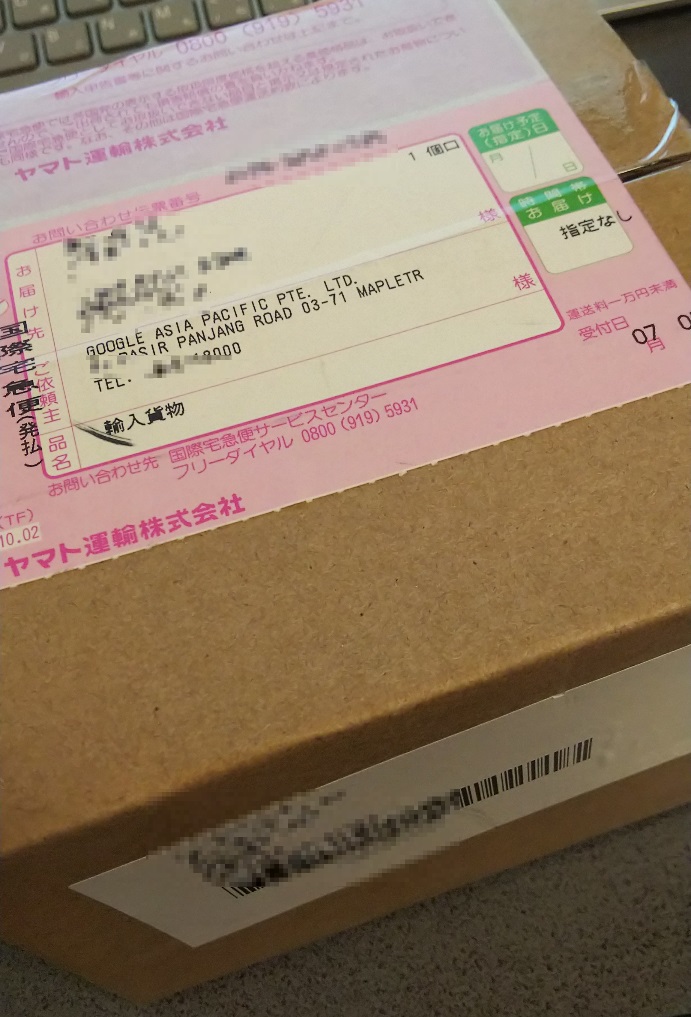
グーグルのアジア向けの出荷元はフィリピンなんですね。


中を開けたところ。今回はコーラル(珊瑚色)を選択しました


これで我が家のミニは2台になりました。

GoogleHomeMini1号(俗称:リビングさん、チャコール)

GoogleHomeMini2号(俗称:寝室さん、コーラル)


契約者向けの自社製品の提供なのでまぁ単なるセールスの一環だったりバラまいてるだけという意見もあるでしょうが、もう1台欲しいなーと思ってたのも事実なのでよかったです。


2台置いて不具合はないの?ちゃんと動く?

結論から書いてしまうと、全然問題ないです。

ねぇGoogle、で反応するのは近くのデバイスのみで、ごく自然に使えます。


2台運用の参考にしたのはこちら


2台目を設置するにあたり電力量が気になったので見てみたのはこちら

※常時繋げててもほとんど気にならないレベルです


2台あってもそれぞれ独立して反応してくれるので、誰もいないところでぶつぶつつぶやくこともない。

事前にアプリでグルーピングしておけば両方で同じように動作してくれる

例)ねぇGoogle、グループ(グループ名)でSpotifyのピタゴラスイッチを聞かせて
※我が家のspotifyは無料アカウントなので上の内容でリクエストすると「ピタゴラスイッチのオープニングのステーションを流します」と自動選択してくれる。

こうすることで離れた2台が全く同じ状態で再生してくれる。移動しても同じ状態が維持できるっていうのは良い。


まだスマートスピーカー持ってないの?
[itemlink post_id=”2370″]


既にお持ちの方はこれをどうぞ!!
[itemlink post_id=”2371″]

(改善しました!)要注意 – ads.txt ファイルが含まれていないサイトがあります。収益に重大な影響が出ないよう、この問題を今すぐ修正してください。

こんにちはさんペイ([jin_icon_twitter size=”18px” color=”blue”]@3pei_tw)です。

最近メルペイだとかゆうちょペイだとか何かと後ろに「ペイ」がついたものが多いですが、当社とは無関係です。はい。


ads.txtがない、だ、と、、、

ある日僕のアドセンス画面にこんな表示が舞い降りて来ました。


あ、ありえない・・・


思えば数日前から巷が騒がしいなとは思っていたんです。ads.txtがないって言われてる。どうしよう、って。

そんな騒ぎを「ああ、大変だね」、と遠目で見つつ、日々を過ごしていました。

なんでかって?そりゃあるからです。ads.txtが。


ええ、あの時まではそう思ってましたよ。あの時までは・・・・。


なんというか、こういうのを青天の霹靂っていうんでしょうね。

まさか自分にもこれが降りかかってくるなんて思ってもみなかったですから、

っていつまでもグチグチしつこいですね。さくっと片付けてしまいましょう。


現状

# ll ./ads.txt
-rw------- 1 apache apache 82 Oct 27 2018 ./ads.txt


あるんです。信じてくださいG様


# nkf -g ./ads.txt
ASCII


おうふ


# nkf -w8 --overwrite ./ads.txt
# nkf -g ./ads.txt
UTF-8

完了!


原因

つくりゃいいってもんじゃない。


詳細

とりあえずtxtファイルを置いただけで文字コードを一切気にしていなかった。

サーバ上で文字コードを変更して対処完了。

※筆者の環境はVPSなのでレンタルサーバーの方向きではありません。


とりあえず対処はしたけど数日たってもこれだったらどうしようママン・・・・。


追記:解消できてませんでした

翌日も翌々日も、警告は消えておりませんでした。


そもそも表示されない

権限を緩くしてWEBで表示されるようにしたんですが(600➡644)、そもそもWEB表示できない。

URLをブラウザに入れてもダメ
サーバ内でコマンドたたいてもダメ
wget https://3pei.info/ads.txt
Resolving 3pei.info (3pei.info)... 133.18.197.241
Connecting to 3pei.info (3pei.info)|133.18.197.241|:443... connected.
HTTP request sent, awaiting response... 404 Not Found


そして1つの結論にたどり着く


.htaccessが原因か? と。


下記は私のところの.htaccessの一部。当方マルチサイトにしてあるのでもともと提示される設定がシングルサイトとは違うようだ。

RewriteRule ^ - [L]
RewriteRule ^(wp-(content|admin|includes).*) $1 [L]
RewriteRule ^(.*\.php)$ $1 [L]
RewriteRule . index.php [L]

ここに一行追加。ads.txtだったらads.txtに変換するという、我ながらかなり泥臭い方法。
だってなかなかうまくいかないんだもん ←

RewriteRule ^ - [L]
RewriteRule ^(wp-(content|admin|includes).*) $1 [L]
RewriteRule ^(.*\.php)$ $1 [L]
RewriteRule ^ads.txt ads.txt [L]
RewriteRule . index.php [L]


これで再度確認

Resolving 3pei.info (3pei.info)... 133.18.197.241
Connecting to 3pei.info (3pei.info)|133.18.197.241|:443... connected.
HTTP request sent, awaiting response... 200 OK


根本原因

.htaccessがページ最適化のために行っていた変換処理のあおりを食っていた


[box03 title=”こんな人向けです”]・ワードプレスでマルチサイトを構築している

・ads.txtがありませんと怒られている

・いろいろやってみたけど改善しない[/box03]

そんなときはこの方法をやってみてください
※くれぐれも自己責任でね!

証明書の話

こんにちは、さんぺい(3pei_tw)です。夢ははてなブックマークのTOPに記事が載ることです。

最近梅雨というとなんだか微妙な感じで突入したかと思うといつの間にか明けて夏に入ってた、なんてことが多かったので、どんよりとしたこの空気はある意味全力で梅雨感を出してくれてる良い演出、と言えたりしますかね。

えっ違うだろボケって?はいそうですか失礼しました。。。


突然ですが、証明書っていうと何を思い出しますか?

古くは(今もあるけど)印鑑証明とか、戸籍謄本なんていうのも証明書の1つですね。今日のお題は証明書。中でもメジャーな「遅延証明書」について書いてみたいと思います。

遅延証明書とは主にJRなどの・・・・


そんな訳はない

はい。嘘です。鉄道の遅延証明を語っても何も得るものはないです(たぶん)。誰もつっこんでくれないのであぶなく語るところでした。←


今回の証明書は「電子証明書」です。


えっ、閉じちゃうんですか?もしかして遅延証明書のほうがよかったですか?

ってしつこいですね。。


なんで電子証明書?

[box03 title=”なんで?”]
①この間オンラインで確定申告しようとしてあぶなくロックを掛けるところだったのが電子証明書をつかった「公的個人認証サービス」であった

②ちょっと前に配置換えで別な担当に配属になったらメールの設定をするのに証明書が必要だったのに気づかず半日以上潰したことがあった
[/box03]

です。電子証明書を代表する2つの形式の証明書に翻弄された腹いせの記事です。よければ御覧ください。それではどうぞ。


1.公開鍵と秘密鍵

この手の話題で避けて通れないのが「鍵」のハナシ。

思えば今から10年以上も前、.comマスター★★を取得するのにこの話が出てきて吐きそうになったっけ(遠い目)


[box03 title=”前提条件”]

①公開鍵による暗号化は対になる秘密鍵でしか複号できない

②秘密鍵による暗号化は対になる公開鍵でしか複号できない

③秘密鍵は隠して保管し、公開鍵は広く公開する

[/box03]


このような前提条件のもとで今日のディジタル化された世界は正しく運用されているといえます(もちろん上で挙げた以外にもいろいろ条件はあるけど)

どういうことかといいますと、

①はそこらへんに落ちてた鍵で閉じた部屋は落ちてる鍵で開けることはできない
その部屋の鍵を持つ者だけが鍵を開けることができる
ブラウザにあらかじめいれておけばサーバに送る情報を暗号化することができる

②が隠し持った鍵で暗号化したものは落ちてた鍵でもついになるものなら開けられる
サーバ側から不特定多数のメンバーに対し「これは僕だよ!」と表すのに使われる

③はそのまま。隠しとくか玄関にはっておくか。


ほんとはマンガでも書けばさらに理解が深まるんだろうけど、不幸にも僕には絵心がない。ごめんなさいね。


2.ディジタル証明書(電子証明書)

公開鍵、秘密鍵の存在理由がわかればこの鍵の話も大体理解できるといえます。

この2つの鍵のたとえ話としてはやっぱりWikipediaが秀逸でしょうかね。載せておきます。


仮に僕が「俺だよ!オレオレ!」といくら言ったとしても誰もそれを証明できなければおまわりさんあの人です言われて連れていかれるだけなんですが、例えばそれをみていたすずさん(仮名)が、あ、私あの人知ってます、と言ったとすればそこでとりあえずは証明してくれる人がいたことになります。

で、疑り深い人が「あれはほんとうにすずんぬなのか」と考えたとします。

そこで出てくるのが知人のはるー(仮名)。はるさんがすずんぬさんの素性を保証したとすれば、晴れてすずさんはすずさんであることを保証されるんです。はるさんは某オンラインサロンのオーナーでもあり、ある程度知名度も高く、「あの人の言うことならば間違いない」と思われていればそれ以上の確認は不要=ルート証明書による証明が成立、ということになるでしょう。ちなみにここではるさんが僕を知ってても知らなくてもそんなことはどうでもよくなっています。

この場合のすずんぬさんが言うなれば「中間証明書」、はるさんが「ルート証明書」と例えることができます。


※一応許可は取っています。一応(震え。

ルートとか中間とかよく知らないよ、という方はご利用のPCの証明書をみてみてください。Windowsならインターネットオプション➡コンテンツ➡証明書でいろいろ出てきます。これらが主要なブラウザにあらかじめ埋め込まれた公開鍵証明書となります。
公開鍵方式なので事前に出しておいてOKなもの。あとから追加もできますのでオンライン上で出すこともできます。


3.オレオレ証明書

たまに聞いたことがあるかもしれませんが、”CA”と言われる認証局(Certification Authority)に認められていない、自分で勝手に作った証明書というものが存在します。それが自己証明書(別名:オレオレ証明書)。

これは読んで字のごとく自分で「これは俺だ!文句あるか!」と宣言したものなので効力はとっても弱いんですが、クライアント側に秘密鍵を入れることができれば立派な証明書として成り立ってしまいます(でもChromeの目はごまかせないけどw)

なので企業の社内LANなどで比較的規模が大きい場合はオレオレ証明書でもクライアント側に鍵をインストールさせておけば立派にサーバの証明にはなるってことになります。
※今回僕はここにはまりました。変だと思ったんですよね、ネットは普通に見えるのに社内サーバ見ようとすると証明書がどうとか毎回怒られてたので。これを入れなさいっていう証明書を入れたらエラーがなくなりメールも受信できるようになったんです。


ということで証明書周りの話をかなりざっくりと表現してみました。

おい馬鹿そこは違うだろ、という場合はご指摘いただけますと幸いです。

以上、夢ははてブTOP掲載のさんぺいがお伝えしました。ご精読ありがとうございました。


友情出演

すずんぬさん(@MimosaSuzu

はるさん(@yurupura_haru)※アイコンは@MitsuPongPong


GoogleMapのローカルガイド

こんにちはさんぺい(3pei_tw)です。

よくわかっていませんが僕ガイドさんになったようですw


なにしたの?

[chat face=”53fdafceef6a7608d3329a214153260f.png” name=”Google様” align=”left” border=”gray” bg=”blue”] おまえ何月何日にどこどこに行っただろ!どうだった?なんかかけや? [/chat]
[chat face=”sanpei.png” name=”僕” align=”right” border=”gray” bg=”yellow”] は、はぃ(震え) [/chat]


という感じで立ち寄ったスポットについての口コミをMAPに関連付ける施策のようです。

登録するとこんなメールが届きます

スマホを持ち歩く限りGoogle先生の管理下、まるでほとけさまの掌の上で動き回る孫悟空よろしく、行った先々の情報が登録されています。あれっ?僕こんなとこ行ったっけ?みたいな発見もあったり(人はそれを物忘れという)

僕はいいけどこれって受け入れられない人も多いだろうなー、とふと考えながら口コミをかいていました(行ったのはイートイン設備有の近くのパン屋)。

ちなみに僕が書いたのも載せたいところですが、場所がずばり出てくるのと本名で書いてるのでここではやめておきます(全面ぼやけてる画像載せてもしょうがないでしょ?)。


[box03 title=”ポイント”]

・Googleアカウントに紐づけられた名前がそのままでてくる

・お店の前を通っただけでもコメントを求められる

・もちろん書き込みを拒否することもできる

・投稿数によってLevelUPできる(誰得)

[/box03]


ま、よかったら試してみてください


追伸:1つ投稿したらこういうメールが届きました。自分でもなんでかよくわかりませんがやる気が出てきたかも。


【追記あり】フォントファイルがマルウェア判定された話~FontAwesome.otf: Win.Exploit.CVE_2019_0903-6966169-0

こんにちは、さんぺい([jin_icon_twitter size=”18px” color=”blue”]@3pei_tw)です。5月になってレイワになったと思ったらもう5月も終わりですね。いやはや早いもんです。

つーか暑い(仙台の予想最高気温31℃。ありえねぇ・・・・)

いきなり結論から

たぶん問題なさそうです(←たぶんって何だたぶんって)


前提

前にも書いたかもしれませんが、ここではVPSを使っています(KagoyaVPS)。

俗にいう「レンタルサーバー」ってのはいうなれば賃貸マンションみたいなもんで、ある程度の設備が完備された状態でさくっと入って住めるものかなと考えますが、対してVPSは賃貸に対して言えば分譲マンションみたいなものといえるかもしれません

(自分で書いててなんか違うな、って気がしていますが、まぁいいでしょう。普通のレンタルサーバーはレオパレス21って書いたほうがいいかな)


で、VPSは分譲マンションなんで、契約しても家の中はからっぽです。電気もガスも自分で手続きしないといけません(さすがにネットワークは生きてますが)

当然ウィルス対策もしなくちゃいけないので、僕んとこでは「ClamAV」を入れています。


ちなみに使っているOSはLinux系のCentOS7。

この「ClamAV」ですが結構立派に務めを果たしてくれてて、これまでのところ問題はおきていませんでした
(まぁ発見しないといけないのを見逃し続けてる、って可能性もあるわけですが)


いつもは毎朝こんなメールが届いています。


[CLAMAV-SAFE] 20190525-021501
/: OK
----------- SCAN SUMMARY -----------
Infected files: 0
Time: 913.904 sec (15 m 13 s)


それが今朝はこんなのが届いてました


[CLAMAV-OUT] 20190526-021501
FontAwesome.otf: Win.Exploit.CVE_2019_0903-6966169-0 FOUND
VeraBd.ttf: Win.Exploit.CVE_2019_0903-6966169-0 FOUND
VeraIt.ttf: Win.Exploit.CVE_2019_0903-6966169-0 FOUND
VeraMono.ttf: Win.Exploit.CVE_2019_0903-6966169-0 FOUND
VeraSeBd.ttf: Win.Exploit.CVE_2019_0903-6966169-0 FOUND
VeraSe.ttf: Win.Exploit.CVE_2019_0903-6966169-0 FOUND
flaticon.ttf: Win.Exploit.CVE_2019_0903-6966169-0 FOUND
flaticon.eot: Win.Exploit.CVE_2019_0903-6966169-0 FOUND
FontAwesome.otf: Win.Exploit.CVE_2019_0903-6966169-0 FOUND
VL-PGothic-Regular.ttf: Win.Exploit.CVE_2019_0903-6966169-0 FOUND
DejaVuSans-ExtraLight.ttf: Win.Exploit.CVE_2019_0903-6966169-0 FOUND
----------- SCAN SUMMARY -----------
Infected files: 17
Time: 711.390 sec (11 m 51 s)

お、おう、、、、なんだかわからんけど見つかったらしいな・・・・。

※ちなみに1行目は件名で、何もなければ件名に”SAFE”と書いて、なんかあれば”OUT”と書くようにしてました。見事にOUTですね。。。。
※対象ファイル行にはファイルまでのパスが出ていましたが、消してあります。

と、ここまでが今朝の話。


調査

調査に使うのは以下。

・Google検索 ま、基本か
・Twitter検索 ある意味何よりも早いからな。これも必須だ
・勘 野生のかん?


Google検索

フォント名を含めたワードでは何もなし。ウィルスの登録名で引っ張って下記情報有。


物騒な単語が並ぶがとりあえずスルー。

っていうかここで対策のためにダウンロードしろとかってどういうこと?思わずクリックしそうになるじゃねーか(←立派な情弱)


Twitter検索

意外に静か。(Win.Exploit.CVE_2019_0903-6966169-0 で検索結果3件)

ツイッタランドでも騒ぎにはなっていなかった。不思議ー

気にしなくていいんじゃね?←


根拠

・そもそもWindowsじゃない(Win.Exploitはその名の通りウィンドウズ向け)

・今のところ騒ぎにはなっていない模様

・とりあえずこういうのがあったと覚えておけばいいだろう


という情弱丸出しの締めで終わります。


★追記(2019.05.29)

おお騒ぎした本件ですが、28日以降検出されなくなりました。


5/28

[CLAMAV-SAFE] 20190528-021501
/: OK
———– SCAN SUMMARY ———–
Infected files: 0
Time: 854.978 sec (14 m 14 s)


5/29

[CLAMAV-SAFE] 20190529-021501
/: OK
———– SCAN SUMMARY ———–
Infected files: 0
Time: 839.307 sec (13 m 59 s)

・削除はしていません。残っています。

・要は「ゴホウ」ってやつですね。

情報収集は↓がいいかもですね。今回みたいなことがあってもIPAになければとりあえず静観でいいかな、と。


お疲れ様でした。。

Googleドライブで「パソコンのディスク容量の残りが少なくなっています」が出たら(2021/07/23更新)

ある日突然GoogleDriveから警告が!

こんにちは、さんぺい([jin_icon_twitter size=”18px” color=”blue”]@3pei_tw)です。今日のネタは新元号、ではなくてGoogleDriveの話です。まぁまもなく発表される新しい元号もきになるところですが、それはまたの機会に。


で、GoogleDriveですが、私はGoogleOneの一番安い100GBのプランを使ってまして、写真やらドキュメントやらをおいて外でのアクセスを含めてすっかり手放せなくなっているところです(ちなみに現在の使用容量は36GBでした)

そんなGoogleOne(Driveも一緒)ですが、先日こんなエラーが出てきました


パソコンのディスク容量の残りが少なくなっています


オンラインストレージのくせにパソコンの容量だと?!何言ってるんだこのハゲ!

ということでぱっとみよくわからないですよね。


契約容量を超えそうなのか?

100GBを使い切ってしまったのかと思い状態を見る

まだまだ余裕はある。

ならどこが不足してるんだ?


GoogleOne(Drive)をローカル共有していると出る

以前iCloudを使っているときはあんまり気にしたことがなかったんですが、Googleドライブに置いたファイルをデスクトップPCでもローカルにおいたような使用感で編集するために、マイパソコンとの同期の設定があります。

要はオンラインストレージのフォルダ構成そのままに、ローカルPCの特定のディレクトリとの間で絶えず同期を取ってローカル環境でも、さもそこに置いたファイルのように使えるというものですね(我ながら説明が下手くそでマジすまん)

で、そうするとローカルにも一時的に同じサイズのファイルが置かれます。その分手元のPCでも容量を食います
※ショートカットでいいじゃん、とも考えがちですが、手元のPCがオフライン状態となった場合を考えるとこの方法が有効なんでしょうね。


ということでローカルの容量を見てみました

Oh。。。。かつかつやん。。。

簡単に説明しておくと、私のデスクトップはOS起動用の部分だけSSDを使ってさくっと起動するようにしておいて(SSD=Cドライブ)、その他のファイルやらアプリやらはレガシーHDD(=Dドライブ)に置くようにしているつもりでしたが、実際はこんな感じでした


思いっきり狭小なCドライブに同期用のフォルダができています。。。

きっと利用開始時に何も気にせず設定したのでしょうね。俺のバカ。


ローカルへの同期用のフォルダを変更しよう

同期用フォルダの変更はちょっと癖がありまして、一旦ドライブとの接続を切って再接続するとフォルダを聞いてくるのでそこで指定します。

こちらを参考にさせていただきました


作業内容を簡単に並べておくと

①現在のフォルダパスを確認しておく
※私の場合はc:\Users\ユーザ名\Googleドライブ


②(変更したいPCで)Googleドライブからログアウトする(接続を解除する)


③接続が切れた状態で、現在のフォルダを新しく置く場所へコピーする
※移動だと何が後で起きるかわからんのでまずはコピー。落ち着いたら古いのを消せばいい


④(変更したいPCで)Googleドライブへログインする(接続する)


⑤同期用のフォルダを聞いてくるので、さきほどコピーした先の、新しくしたい方を指定する
※c:\Users\ユーザ名\Googleドライブ から
d:\ユーザ名\Googleドライブ へ変更するのでこっちを指定


⑥同期処理が始まるのであとは放置。一応メッセージで容量警告がでていないことを確認。


終了

ちなみに私はSSDのCドライブからDドライブにしているハードディスクに変更しました。1TBあるのでまぁ大丈夫でしょう。


まとめ

つーことで今回はGoogleドライブで容量不足のエラー(パソコンのディスク容量の残りが少なくなっています)が出た時の対応について書きました。

●そもそもの容量が不足している⇨契約変更検討
(無料のGoogleドライブからOneへの変更とか)

●パソコンの、と言われたら同期フォルダの容量確認
(複数台で動機している場合は、原因が見つかるまで全部)

オンラインストレージは容量用法を正しく使いましょう!

ブログを書くということ(付録:Google日本語入力の辞書登録方法)

某所でブログが書けないという悩みを見つけた

こんにちは、さんぺい(3pei_tw)です
という書き出し、これ最近は毎回のように書いていて、コピペしているのかと思われそうですが実は毎回手打ちで書いてます(リンクまで)。

我ながらソラで自分のTwitterアドレスまで入れられてスゲーなと思いましたが、素直に辞書登録しておきます。。。


横道:Google-IMEの辞書登録について

はい、いきなり横道にそれます。私はWin10をメインで使ってますが、日本語入力はGoogleのシステムを使っています。

理由:ただなんとなく?

で、通常のIMEなら使ったことある人も多いかもしれませんがGoogleのは知らねーよ、っていう方もいるかもしれないので書いておきます。といってもなんら難しいことはないんですが。


①単語登録画面を呼び出す

タスクバーの”A”とか”あ”とかなってるところで右クリック→単語登録を選択します


②単語登録画面が出たら希望の内容を入力します

単語:表示させたい文章全て

よみ:変換用の省略文字

なのでここでは”3”で変換すると文頭の挨拶がタグ付きで出てくるようにしました。

これでできあがり。

実際に使ってみると(この場合はHTMLタグ付きだからテキストモードで入力)

こんな感じで、あっという間に辞書登録できてしまいました。

むしろMicrosoftの純正より登録しやすいかも。おすすめです。

Google日本語入力


という感じでアフィリエイターは買ってほしいアイテムにお客さんを流すんでしょうね

※勿論上のGoogleはアフィリンクじゃないです。ただですw
※これPCで登録すればスマホでも共有できるとさらに捗るな、と思ったけどさすがにそこまではないらしいですw


ということでなにもないところからとりあえず書き始めてすでに文字数680字を超えています。


さて、ようやく本題です。

ブログを書くということは、人によってはいろいろ意見もあるとは思いますが、私の考えはこんな感じです。

・別に100%有益な記事を書く必要はないし、そもそも検索にひっかからないのであれば何かを得るためにあなたのブログに来ているわけではなく、「あなた自身」を見たいからきているのであって、そこで着飾ったとしてもしょうがない。素を見せている方がよっぽど良い。

・何かを売りたい、買ってほしい、というものがあるなら、それに関連した話題を提供すればいい。そうなると検索順位が重要になってくるので、そこで初めて”SEO”の話が出てくる。そうでなければSEOなど気にするだけ無駄。意味がない。

・日々を過ごしていれば何らかの気付きが出てきます。それをネタに書き始めてみればあっという間に膨らんでくると思います。

例えば今の私なら「周りがTwitterのフォロワー1000人とかいってるけど俺はいまいち。これからどうしよう、こんなことしようかな、いや、それはよくないな、とか悩んでいる件を語りたい」とか極端な話「今日の夜何たべよう、あ、食べ物系のアフィリエイトなんかあったかな見てみよう」とか「そうだダイエットしたいから良さげなアフィリエイト見つけてそれを試しながら記事もかけば一石二鳥じゃね?」とか。

ということで「何を書いていいかわからない」の次は「書きたいことが多すぎて何から書けばいいかわからない」という問題にぶち当たるとおもいます。まさに今の私がそんな感じ。

そしてTwitterを開く→1日が終わる というのは非常に残念な状態なので、そこを気をつけましょう(主に自分)


以上、Google日本語入力の辞書登録方法でした(え

最後までお読みいただきありがとうございました。どうでもいい内容でも意外と膨らませられるもんですね。1500文字超えられました。

よければブックマークに入れてもらえると私がとても喜びます。あ、でもTwitterフォローしていただいたほうがより確実かも。

@3pei_tw です。よろしくおねがいします。

【2019年最新版】ブログやっててPING打つなら絶対ここ!な更新PINGリスト(2019/08更新)

これはWordPressなどのブログを広く公開するために使う「PING通知」について書いたものです。

作ったばかりでどうしたらいいかわからない、そんなあなたに向けて書いてみました。


こんにちは。追加BlogのAdsense申請が10回以上はじかれているさんぺい(3pei_tw)です。

いい加減飽きてきた、もういいや!と思っても数日経つとまた申請したいという欲求が頭をもたげてくる→申請→1日経たずに却下通知 の繰り返し。

そんな無駄なことを繰り替えす自分が大好きなB型のおっさんです。


なおはじめにお断りしておきますが、この記事は何も考えずにコピー&ペーストするための記事ではありません。コピペこそ全て、コピペこそ人生。コピペ礼賛な方はブラウザの戻るでお戻りください。

あ、Twitterからいらした場合は戻れませんね。すいませんそういう方はすぐ閉じちゃってください。


PING送信先について

で、こっからが本題。無駄なことといえばこれ、PING送信先。”wordpress ping 一覧” とかで検索すると2019年最新版!とか書いたページが続々でてくるじゃないですか。


[jin_icon_caution color=”#e9546b” size=”24px”]あまりにもいい加減な情報が多すぎる!


いやもういい加減すぎて笑ってしまうレベル。よくもまぁそんな情報を検索上位で堂々と載せているな、とある意味感心しています。

きっと前年情報のReWright、よくて動いてるかどうかのチェックくらいらしく、とうの昔にサービス終了したものとかが平気で載っている。

たとえばGoogleBlog検索(blogsearchで始まるGoogleアドレス)やFeedBurner。

これはGoogleが気を利かせて転送させているだけで何の意味もない。

※意味があるとしたら教えてほしい。すぐ訂正します

なのに堂々とリストに載り、それを純真無垢な人たちが何も疑問にも思わずコピペし、結果無駄なトラフィックがネット上に蔓延する。

たしかに太平洋のど真ん中で用を足してもなんら問題ないかもしれない(もちろん小ね)。

が、これが芋洗い状態の市民プールだったりしたらどうします?激混みの中でふと立ち止まって横を見ると目をつぶって至福の顔をしているお子様がいたらどうします?

求められるのはネットを使うユーザー一人ひとりのモラルの向上、そして思考停止で作業をすることが多い昨今の風潮の改善ではなかろうか。なんて熱く語ってみたり。


最新のPING宛先一覧


そんなものはないのです!


と言ってしまっては怒られそうなので、以下でおすすめの作業についてまとめますね。


2019年度最新版 ブログ更新情報送信先一覧

上でも書いたように現状ネット上にはGooglebotがうようよしており、あちらこちらで更新作業をすると何も言わなくとも向こうからきてくれます(時間の差はあるとしても)。

なので急がないのならPINGなどせずにゆったりと構えていればいいのですが、そういうわけにもいかないときもあります。

極端な話明日までのバーゲン情報を明日夜にbotに持っていかれてもなんの意味もない。

そうならないための作業とお考えいただきたいです。


PING先① 検索エンジン

1つめは検索エンジンへの登録である。
※便宜上PING先と書いてますがPINGじゃないです。ごめんなさい。


●Google

古くは「Fetch as Google」と呼ばれたもの。最新版のサチコさんにはそんな名称のものはなく、「URL検査」となっている模様です。

どちらもやることに差はなく、チェックしたいURLを叩いてbotに来てもらうということ。


※いやそれBINGO・・・・

●BING

正直Googleだけで十分かとは思いますが、やれるだけのことはやっておきたい、というのであればBingのWebmasterツールに登録しておきましょう。

これで検索エンジン側の対策はOK。たぶん。きっと。


PING先② ブログランキングサイト

①で検索サイトへの登録はだいたい終わった。検索流入のみでやっていくのであればこれでおわり。しかし通常検索からの流入が期待できるのは数カ月後と言われる。

そんなに待てない!いますぐに俺様の芸術文学を誰かに見てほしい!というのであれば各種ランキングサイトへの登録をおすすめします。

この手のものは多分多数あるんでしょうが、経験上以下の2つを押さえておけばあとはやることはないと考えます。


●にほんブログ村


●人気ブログランキング


これらのランキングサイトは登録形式で、登録後に個別のPING送信先が払い出される。その払い出された宛先URLをWordpressのDefaultのPING送信先やプラグインに登録するだけです。

繰り返しになりますが、検索流入に絞るのであればここは不要。ニッチなジャンルに特化した内容などの場合はこれらランキングサイトに登録して類は友を呼ぶようにしましょう。

検索ユーザーがいらっしゃる前に、ここで固定客をつかんでおくと理想的ですね。


結論

[box05 title=”ブログを始めたら更新通知するために以下の作業をしましょう”]
・GoogleのSearchConsoleへ登録。急ぐときはURL検査からbotを呼ぶ
・BINGのWebmasterツールに登録。
・(必要に応じて)ランキングサイトへの登録
[/box05]
以上、ブログ更新通知にPINGはいらない の巻でした。最後までお付き合いいただきありがとうございました。

多少自己中な内容になった気もしているので、問題などあれば優しく教えてください。

Chromeで音が出なかったら

Chromeで開いたYoutubeから音が出ない。

同じGoogleでどうしておかしくなるんだ!

という怒りはとりあえずおいておいて、以下試してみてください。


あ、作業途中のものは保存してくださいね。


症状

・本体の音は出る(マイクのアイコン押してバーが出るので動かすとポロンポロンと鳴る)

・音量ミキサーでChromeはミュートなし。

しかも音は出ないがゲージに反応はあり
※でもモニタ側は反応してなかった


結論

PC再起動で回復(おぃ)


環境

Windows10 Pro

音は増設グラボ経由でモニタから(HDMIでつなぎたくて刺したら音もついてきてた)。

やったこと

・鉄板、Google先生に質問→それらしい記事はでてくるがいまいち。

・ブラウザを閉じて開きなおす→変化なし

、タスクマネージャでプロセスを切って再立ち上げ→変化なし

・八方塞がりで仕方なく再起動→回復


そしてみたのがこれ。数年前の曲だけど初めて聞いた。いい曲だな。何度聞いても滲みる。


追伸:2015年NHK全国音楽コンクールの課題曲になった時の上位3校の合唱もつけておきます。聴いてると、なんでか涙が出そうになります。
個人的には2つめの銀賞のが好き。


ということでよかったら試してみてください。

治った、治らなかったのご意見もいただけると嬉しいです。

お問い合わせに①がついていたら/reCAPTCHAのバージョンアップ

はじめに

付き始めてからずいぶん経つので対処済みの人が多いかもしれませんが、一応書いておきます。

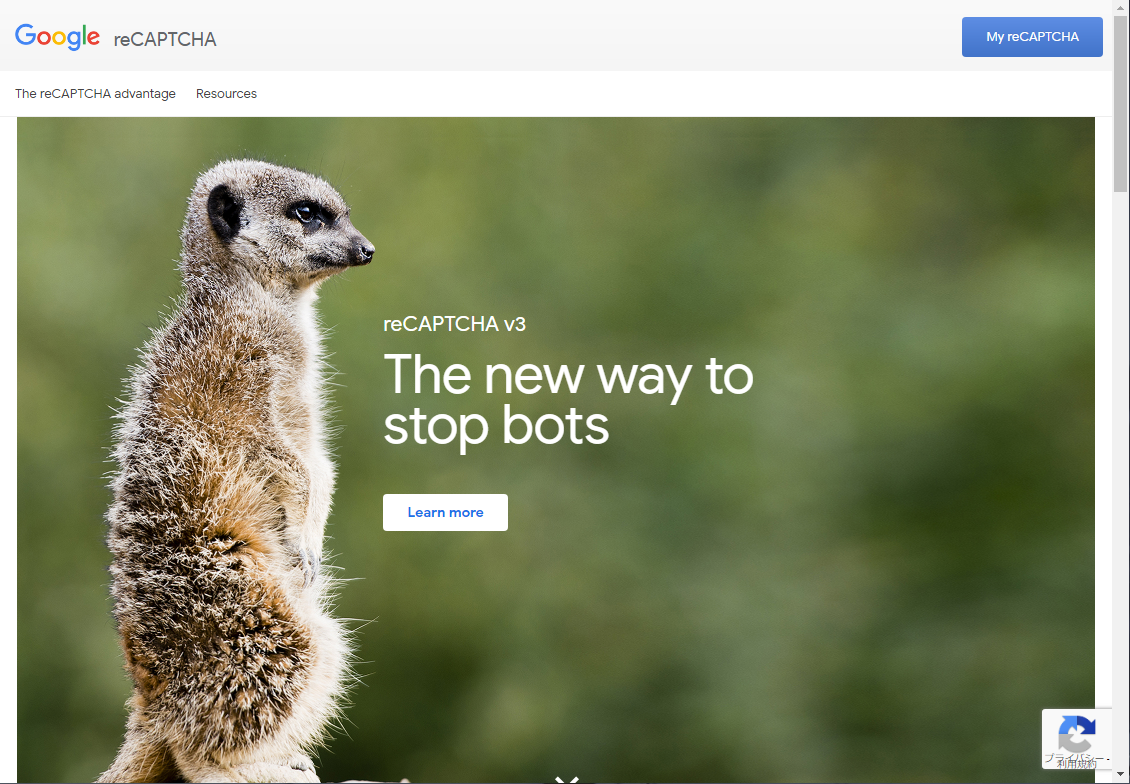
「reCAPTCHA」と呼ばれるボット判別機がバージョンアップをしたせいで、WordPressに「コンタクトフォーム(Contact Form 7)」のプラグインをつけているとバージョン上げて!というマークが出ます。これの対応についてです。

※ブログ持ちにしか関係ないです。ごめんなさい


reCAPTCHAとは

なんか入力欄があると「私はロボットではありません」ってやつがあるでしょう。

あれです。スクリプトを組んで迷惑コメントを投稿し続けるような悪質なbotに対する策の1つです。

バージョン2までは文字入力だったり画像を選ばせるようなものでしたが、バージョン3になって飛躍的向上を遂げました。

「人はなにもしなくていい」


reCAPTCHAはGoogle社の技術ですが(買収したんだっけかな)、これまでのため込んでいた技術の活用なんでしょう、今アクセスしているのがひとなのかbotなのかをそれまでの動きから自動的に判別してくれるそうです。

泥棒さんが押し入る物件を事前にリサーチしておくのと同じように、botにはbot特有の動きがあるんでしょう。

で、その技術がこっちにも回ってきた結果、今回の話に行きつきます。


reCAPTCHAのバージョンをあげましょう

v2からv3にするには設定しなおしが必要です。

設定しなおしと言ってもリンクの張り直しがいるとかファイルをFTPであげなきゃいけないとかではありません。

キーを取り直してそれをWordPressの管理画面から貼るのみです。難しいことは一切ありません。たぶん。


手順

https://www.google.com/recaptcha/admin にアクセスし、キーを作ります。

恐らく導入後の初アクセスではないでしょうから、V2のキーが出ていると思います。

ここは無視して下に移動すると Register a new site という項目があるので以下項目を埋めます。

Label 管理しやすい名前を付けてあげてください

Choose the type of reCAPTCHA V3を選択してください。
※現在のコンタクトフォームはV3ありきになっています。V2は意味がありません!

Domains 使うサイトのドメインを入れてください
※うちは複数サイトあるんですが、ここで1行1サイトで入力し、複数サイトをまとめています。

後はAcceptを押してRegisterを押せば完了。簡単でしょ?

次の画面で2つのキーが払い出されるので、メモ(テキストへのCopy&Pasteとか)に書き留めてサイトに貼ります


しかしそれだけではない!

無事に2つのキーをサイトに移し終わり、やれやれと思って管理画面を見るとまだ①が!

そうなったときは下記をお試しください。

1)①のついている個所をクリック

2)上のほうに検証とかボタンが出ていたらそこを押す

3)検証が無事終われば①が消える、はず。


Enjoy!


ブログのデザインを変えてみました

仕事を納めてあとは年を越すのみの今日、いかがお過ごしでしょうか。

この期に及んで私はブログのデザインを変えるという暴挙に至りました。


デザインを変えた理由

正直ベースでお答えしますと、


何もありません。ただなんとなくです


女の子が髪を切ると「えー、失恋しちゃたのー?」とか聞いてくるウザイのいるじゃないですか。もちろん聞かれる立場に立ったことはないですし未来永劫そのポジションにつくこともないでしょうが、たぶんウザいだけだと思います。はい。


なにもないというのは嘘ですかね

・Twitter界隈で有料テーマがおすすめだと小耳に挟む

先日買った4000円近い洗濯ハンガーにとことん惚れ込んでいて「高いものはいい」というのが染み付いちゃってる

・ちょうどうまい具合にGoogle先生からのお小遣いの振込があってどう有効に活用しようか考えていた


というのがここに至る流れでした。

このブログのデザイン、無料じゃなくて有料なんですよ奥さん。

注意事項

・まだ新しいデザインに慣れてないのでところどころ変かもしれません。

・TOPページの記事一覧に広告が混ざるらしいです。ご注意ください
※何も書いてないわけじゃなくて「スポンサー云々」とは書いてますが。

・その他問題や変なところあればお手数ですがコメント欄やお問い合わせからお願いします。

GMAILに他のドメインをとりこもうとしてエラーが出るとき

はじめに

僕はメールの類はGMAILに集約させて使っています。

(たぶんこういう使い方の人が多いとは思うけど)

いくつかのGoogleアカウントがあったとして、それらを1つのアドレスに自動転送とかさせてフィルタとラベル作って管理したり、Google以外のアドレスも転送させたりGMAILにPOPさせてまとめたりしています。


おめーの使い方はどうでもいい。何が言いたいんだ

はい。その上記使い方の後者「Google以外のアドレスを転送させてまとめる」運用において最近困ったことになっていました。


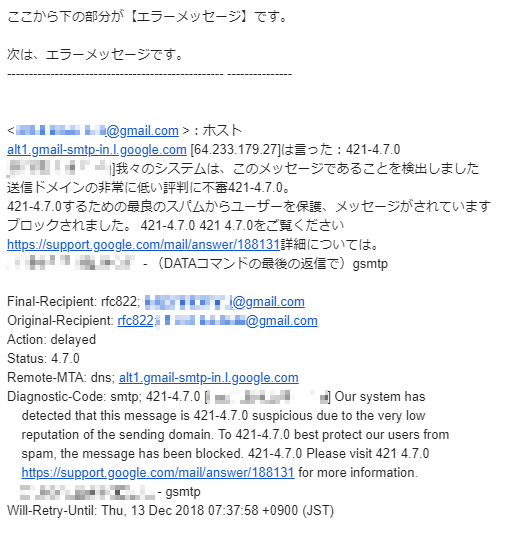
具体的には「OCNメールを転送させてGMAILで読む」っていう使い方のときに、こういうのが頻繁に出ていました


あなたが作成したフィルタにより、このメッセージは [迷惑メール] に振り分けられませんでした。こういうの。

意訳

このメール、スパムだから本来ならはじくけど、お前がフィルタで指定したから仕方なく届けてやるよ。でもスパムだからな!

という感じかと思います。

これならまだいいほうで、

というパッと見それこそスパムのようなメールが届きます。なおこれは予めGoogle翻訳をかけています。


これの意訳は「俺OCNだけどGoogleにメール転送しようとしたら怒られて送れてないから伝えとくぜ。なんか先方からスパム扱いされてるみたいだぞ


という感じ。


ちなみにこの次の段階は「捨てられて届かない」です。


転送元のメールボックスにはあって自動転送されるように設定していてもGMAILに届かない、のはだいたいこれが原因。


大きく分けるとこんな感じです

①GMAILに届いたけどスパムメール扱いされる

②GMAILに届けられなかった、というメールがFromのプロバイダから送られてくる
※というメールは一応転送されていたりします。ややこしいけど。

③何事もなかったように捨てられる


想定される原因

恐らくですが、転送元(この場合はOCN)のアドレスがGoogleからすっかりまるごとスパム扱いされてしまっているがために起こるものかと思います。

きっと同じドメインを使ってどっかの誰かがいけないことをしちゃったんでしょう。


こうなった時の対処

こうなってしまっては1個人でどうにかできる話ではないです。

GMAIL使ってるからといってGoogleに言っても多分ですが「OCN」に聞け、と言われるだけ。せめてできることとしてはFromの問い合わせ先に「なんかGoogleからスパム扱いされてるのでやめてもらって」と伝えてもらうぐらい。流れとしてはプロバイダからGoogleに申し入れしてもらってスパム判定をやめてもらうようになると思います。

※1個人が騒いでもGoogleには信用してもらえませんからね。

フリーメール同士だったりすると泣き寝入りになっちゃうかもしれませんが、こういうときにプロバイダのアドレスだと安心ですね。OCNアドレスは契約者無料で1個ついてきますので私は銀行系とかによく使ってます。プロバイダに「Google先生によろしくつたえておいて」と依頼してあとはじっと待つのみ。

その後

ずっとグレーの警告が出てたOCNからの転送メールですが、今日見たらなくなってました。ようやく認めてもらえたらしい。

でもまたすぐに戻っちゃうだろうなぁ。あ、Twitterの通知がスパム判定されてるw


GoogleOneの特典

はじめに

先月あたりからGoogleOneを使い始めていたんですが、「契約者向けの特典」っていうのがいまいちパッとしてなくて少し残念に思ってました。

(まぁそれ目当てで契約したわけじゃないからいいんだけど)

そんな中、下記のお知らせがメールで届きました


驚きの内容

・Googleストアの商品どれでも1つを20%引きで出します

・Pixel3も対象です(10万→8万!)

・複数購入の場合は一番高いものが割引対象です


惜しい!

もうちょっと早ければPixel3購入を本気で考えただろうに、惜しいなぁ

なんかに使えないかと思ってストアを眺めてみたけど「これは欲しい!」ってのがなかった。もったいないけど今回はパスかな。


まとめ

こんなのがあるからクラウドストレージはGoogleOneがおすすめ!

Appleではこんなのなかった!


Googleカレンダーの有能さに驚いた話

どうもこんばんは。iPhoneからAndroidへの移行は一旦お休みし、別なお話を。

※やめたわけじゃないよ!端末が届くのが数日後みたいだから小休止!


先日急な出張の話がきたためにあわてて宿の予約をとりました(宿泊ありのため)。

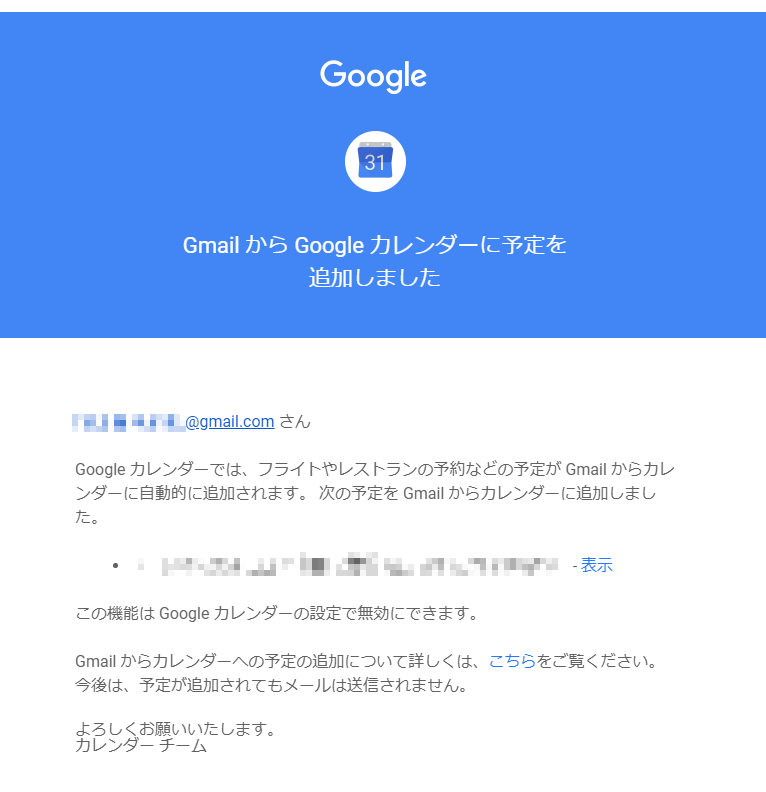
すると取得後数時間してこんなメールが届いていることに気づきました


なんというおせっかい機能なんだ


たしかに家庭内情報共有用にカレンダーをONにはしてたけど、まさかこんなことまでしてくれるなんて・・・・・。


設定で無効にできます


とは書いてありましたがまぁせっかくなので使ってみましょう。

iPhoneをやめてAndroidにするための作業記録①(2019/07編集)

2019/07更新しました。すみません②はありません(汗

今度は何するんだよ

件名の通り、iPhoneをやめてAndroidに移る決心をしました。移るためにすることを同じことを考える方の参考に少しでもなればと思い残すことにします


なんでiPhoneやめんの?バカなの?

高いからです。7まではなんとかそれまでの端末を売って新機種購入の足しにしてきましたが、さすがにX以降10万が一般的になってきてしまっていることからもうこの関係を続けることは無理と考え、今回の決別宣言に至りました(BGMは小田和正で)。

6の時はでかいのが(6plus)初登場で飛びつき、7でペンギン(SUICA)を住まわせることができると知り飛びつきましたが昨今のにはそこまでの情熱を注ごうとは思わなくなっていたのも移る決心をした理由です。

まぁバカなのは否定はしませんが。


なら今のを使い続けりゃいいじゃんかよ

①今のiPhone7の利用が2年を超えて電池がへたってきている

②嫁がAndroidなんだけども俺が使ってないから充分なフォローができない

③なんか新しいことしてみたかった

というのが主な理由。自分の気持ちとしては①~③で低い順にソートされています。

要はなんかしたかったのが最大の理由。


何にすんの?Pixel3?

Google新機種はまっさきに検討しましたが高かった・・・・

これならiPhoneXRで十分。しかしそれではまた同じ過ちを繰り返すだけ・・・・いろいろ悩みましたが↓を注文しました。


選定基準(要件)は下記です

・そこそこ最近の端末であること

・無茶な価格でないこと

・そしてなにより「おサイフケータイ」が使えること

※ちなみに注文は昨日すませてあります。黒をオーダーしました。そんときはまだベージュはあったんだけど、今日見たらなくなってました。。。


ちょwおまw OCNは使わねーっていってただろw

はい。言ってました(↓証拠記事)


①iPhoneやめてぇAndroidさがすべ

②AQUOSのSH-M05が安くて良さそう。おサイフもあるしこれだな。P20も気になるけど。

一番安く手に入るのを探してたらOCNのモバイル契約者向けサイトにいきつく

④熟考してたらM05が全て品切れに

⑤オレGooに相談、もう入らないの→わりーな入荷予定未定だぜ

⑥翌日サイトからM05が消える(え

⑦仕方なくM07にしようと表示→なんと全て品切れに(え゛

⑧オレ焦る。少し時間をおいてReloadしたらなぜか一部復活(3色中2色)

⑨あわててその場で注文。要は煽られた ←いまここ


ということで半強制的に移行することに。


移行の問題点とかは?

●ApplePayのSUICA → 移行不可。既存契約を廃止し、移行先Androidで取り直す

※SUICA定期券も払い戻さないと駄目な模様。ここが目下最大の問題。


●連絡先 → GoogleDrive経由で移行可との情報あり。作業内容については後日公開・・・できるかも。


●写真 → これもGoogleDrive。GoogleOne契約済みなので容量100GBあれば十分だろ


●フィンテック系アプリ → 銀行のアプリはデバイスID見てそうだから注意しないと。


●その他ゲームアプリとか → 個別に確認かなー。引き継げるものは引き継ぎたい。このあたりもあとで移行実績出せれば出したい


追記

移行した際のSUICA定期券の扱いについてどこにも明確に書かれていなかったので電話で聞いてみた(050-2016-5005)

・定期券についても移行できないのでその時点までの利用分を引いた残額を購入時に使ったクレカを通して払い戻しとなる

・その際手数料が220円かかる

・14日夜23時45分を境に払い戻し残金の計算額が変わる

・定期券を使う場合は新規で購入する。ただし同一アカウントでの同日処理はできないので翌朝5時以降での購入

・SUICAチャージは残金を残さずに使い切れば問題なし


ということで、現状移行先端末もまだ手元にない状態なので、14日までに準備をして切り替えるようにしよう。

サーバ側にはデータを移せるんだから異OS間でも引き継ぎできそうなもんだが、まぁできないんだからグダグダ言っても始まらない。素直に従おう。

SEOとアドセンス

独白

一応このブログは本人的にはメインとして考えていて、実はサブがあったりする(分かる人にはわかる)。

でそのサブブログはこのメインの数十倍、数百倍のPVがあるサイトで、だいぶ賑わっていたりする(と思いたい)


なんだよただの自慢かよ

いいえとんでもねぇあたしゃ神様だよ(年が近い人はわかる。わかってくれるはずッ!)

そのサブサイトは俗にいうランキングサイトの皆様だけであり、一切の検索流入はなかった。

それもそのはず、ただの著名人のインスタを貼ったり、Youtubeを貼ったりするだけの、自分で言うのもなんだがとっても中身の薄いサイトだった


それがどうした

そのサイトに最近これが増えだした。

そう、待ちに待った「検索流入」である

SSを撮ったタイミングで一人だったからこんなしょぼい絵面になったけど、もうちょっと来るときもある(←見栄)。


最近思う

よく先人たちのありがたい話を読むと、続けていればきっと道は開く的な意見が多い。早々と挫折してしまうがために結果が出る前に退場する人が多い、と。


間違っていなかった


たとえクソみたいなサイトでもそれなりの期間続けていればGoogle先生はみててくれる、少しは配慮してくれるということが良くわかった。


もし悩んでいる人がいたらこういいたい


さっさとやめなさい


おわり


↓これ絶対買う!

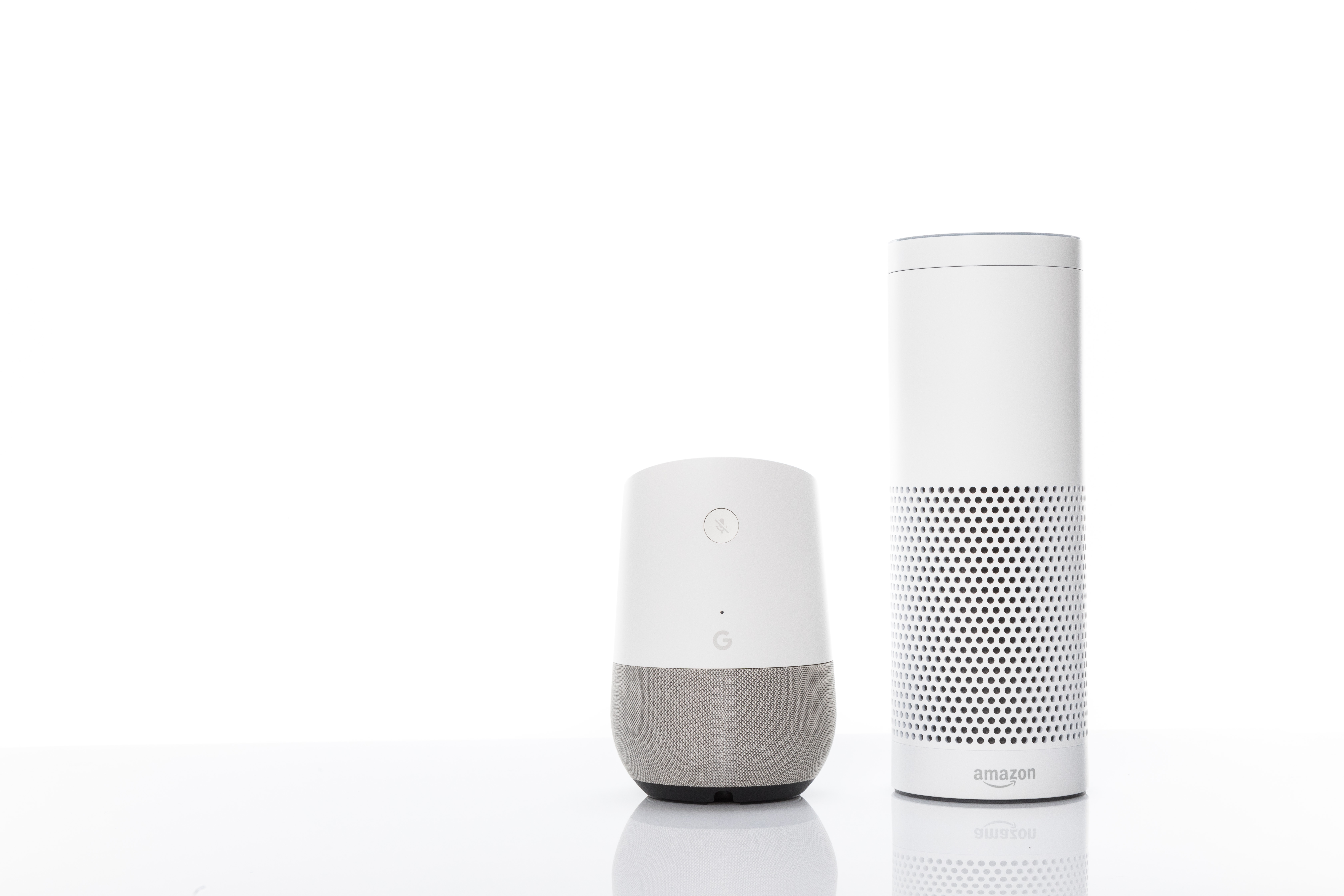
「Google Home mini」がお洒落なインテリアに早変わりするスタンドアクセサリ3種が11月下旬に発売 だそうです

絶対買う!

https://www.elecom.co.jp/news/201811/ais-ghmcl_ghmflower_ghmh1wh/


AIS-GHMFLOWER一択。


っていうかあれ縦置きでもよかったのね・・・・。

あと小さい文字で2017年モデルって書いてあるのが微妙に気になる

後で聞いてみよう


SLACKで家族間情報共有

はじめに

人生100年時代到来なんて話が出ているが、人間なんていつ死ぬかわからん弱い生き物である。それを踏まえていろんなものがディジタル化してPCやスマホ、タブレットで管理されるこの世の中で、万一自分がいなくなったときにディジタル音痴なうちの奥さんが困らないよう、日々の暮らしにディジタルツールを組み込んで慣れさせよう、というもの。

と、もっともらしいことを書いてみたが要は僕がやってみたかっただけなんだけども


前提

僕 VPS借りてこのブログを運用するぐらいの、たぶん並よりちょっとだけ上のスキル持ち

嫁 おサイフケータイのセットアップも僕がやった。EXCELとかは使えるらしいがハードにはめっぽう弱い。SBから格安SIMへの移行もメール管理含めてほとんど僕がやった。要はこの手のものはほとんどできない。

子なし


やりたいこと

・夫婦間の情報共有(帰りにあれ買ってきてとかあの件はどうなったとか)

・共有アカウントの管理(共有で使うアカウントとかパスワードとか)

・過去撮影した写真類の管理(GoogleDrive、Photoとの連携)

・夫婦間の予定管理(スケジューラーとリンク)

・その他紙では残しておけない情報とかの管理

これらを基本余計な金をかけずに準備する


メインで使うツール

SLACK1択。探せばもっと相応しいのはあるんだろうけど仕事でも使ってて馴染みがあったので


連携させたもの

・スケジュール管理でGoogleカレンダーTrelloかで迷ったが前者に決定

⇨Trelloは僕もよくわからんかった(笑
SLACK上で作成もできるというのでアカウントを作って組み込んでみたが、作成するにもコマンドが多く、とても教えられないと考え断念。

カレンダーアプリで予定作成してそれのリマインドという使い方が若干気になるが、とりあえずこれでやってみよう


・ストレージ管理でGoogleDrive

⇨最近GoogleOneの100Gを思い切って契約してみた。写真のファイルサイズを気にせずUPできるので契約してよかったサービス。iCloudDrive(50G)からはやめに移行させんと。


どれもGoogleのサービスなので依存度が増すのはあまり喜ばしいことではないが利便性に勝るものなし。しょうがない。

Googleだとファミリー・グループを作成してグルーピングするのが楽ちんなのも寄せた理由。


運用状況

カレンダーの運用も決まったのでこれから嫁への落とし込み作業の予定。


作成チャンネルは

●雑談
⇨日々の会話用。帰りにあれかってこいとか。既存のLINEでの運用をSLACKへ移行。たぶん文句が出るので中止するかも(やたらと変えるなとか言われそう)


●スケジュール
⇨予定共有。僕は平日日勤固定だけど嫁が変則的なので登録をどうするかが今後の課題。
CSVで流し込めたりするのかしら


●各種アカウント
⇨共通で使うアカウントとか保存しとく。あとでひっそり僕の不労所得準備用アカウントとかも上げておく予定


●倉庫
⇨ディジタルデータ保管庫。格安SIMに移るとき作った試算表とかパワーポイントで書いた嫁用の各種操作手順書とか。ほとんど僕の作成物


注意

なんだここの家会話もしたくないほど冷え切ってるのか、と思われるかも知れません。普通に会話はしてますのでご心配なく。


その他、うちではこんなので共有してるよ!なんてものがあれば教えていただけると幸いです

お疲れ様でした。


Google Analyticsからの案内

先日Google Analyticsを開いたら下のようなメッセージがでたので記念にスクリーンショットを撮っておきました(なんの記念なのよ)。


Googleアナリティクスのご紹介

同一アカウントで複数サイトを管理する時の切り替えについてでしょう


レポートを表示する


レポート機能についての説明でしょう

このあたりがわかりそうでわからないところですかね


カスタム

カスタマイズ可能な項目でしょう。使ったことないけど。


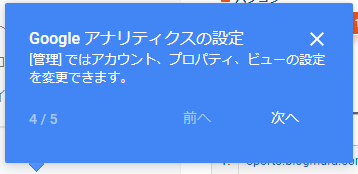
Googleアナリティクスの設定

各種設定の項目でしょう


レポートの表示スペースの拡大

画面表示についてのアドバイスでしょう


まとめ

そもそもなんで急にこれが出てきたかも正直良くわかっていませんが、開いてもリアルタイムの画面だけ開いてアクセス状況に一喜一憂するという使い方はこの多機能ツールのほんの少ししか活用できていないんだろうな、ということはわかりました。


おまけ

無謀にも「AdsAcademy」なるGoogle広告の理解度測定プログラムにチャレンジしてみた。


そして結果は・・・・


Oh、、、ムズカシイデス。。。。。

でも燃えてきた。24時間後にリトライだ!


https://academy.exceedlms.com/student/catalog