「節約」タグアーカイブ

モバONE「節約モード」でドラクエウォークはできるの?

[jin-fusen3 text=”この記事はこんな人向け”]

  • OCNモバイルONEを使っている
  • ドラクエウォークをやっている
  • どっちも関係ないけどどういう話か聞きたい


こんにちは。今朝行ったコメダ珈琲で出くわした竜王に勝ってご機嫌になってたら、嫁に嫌な顔をされたさんぺい(@3pei_tw)です。

ちなみに嫁は早々に退場となってた模様で、レベル24の弱小な僕は完全にたなぼた状態だったりします。


↑証拠写真。全然ダメージ与えてねぇし。正真正銘の役立たず。

お題:「節約モード」でDQWはできるのか

結論から言うと、充分できます


残念ながらいくつかの部分で問題は出ますが、基本プレイには特に影響ありません。

ウォークモードで画面見ずにいたとしても、問題なく動作していました

(敵を倒す、回復ポイントを使う、など)


追伸:2021年11月現在だと、やり取りするデータ量が増えたのか、低速モードでは厳しいことが多くなってしまってます。
なので僕は基本節約モードはつかわず、ひとつき3GBで運用して翌月は1GBに切り替える、という運用を始めています。


そもそも「節約モード」とは何か

旧称「ターボモード」というものだったと思いますが(ONOFFが今と真逆だったけど)、OCNモバイルONEのありがたい機能の1つで、ONにしておくとデータ通信の速度を低速に制限するかわり、どれだけ使っても通信量のカウントがされないというものです。

通常の利用はOFFの状態。理論上はキャリアとか他社の回線と同じ速度が出ます。

モードをONにすると、要は節約状態になって速度は遅いけど使い放題

これが何を意味するかというと、


節約モードなら電池の続く限りDQWができる


ということ。

問題点とは

以下のような部分で詰まってしまいます。

・アプリ起動直後のお知らせ表示

・新しい敵とのバトル時

・その他、データを読み込むような処理が走る場合
(目安:ロード中表示として画面右下にスライムが3匹出てくるようなとき)


そういう時はこの画面が出ます


こうなってしまってはリトライしても読み込むスピードが遅いためか再度リトライを求められるケースが多くなると思いますので、ストレスをためないためにも画面を切り替えて節約モードを切り、再度DQWに戻ったほうがいいと思います。僕はそうしています。

そうはいっても通常プレイでそうそう頻繁にでるものでもないですし、正直これ使ってて良かった、と思う瞬間です。

節約モードとのうまい付き合い方

僕は基本「節約モード」ON状態のままで使っています。

外で動画をみるわけでもなければアプリのアップデートを走らせることもない。だからこのモードで問題なく使えています。

※逆に言えばこれら2つはやりにくい(全くできないわけではありません。ただ時間がかかります)。


基本は自宅でアプリのアップデートやバックアップなど通信量が多くなるものをすませ、外では節約モードで過ごしています

※WiFi下では節約ON/OFF関係なく使えますので切り替えはしなくてOK。

たまに外で節約をOFFにした時でも数十メガ程度の消費で済むのでほとんど使ってないのと同じ状態。

結論

モバイルONEの節約モードは。安心して外を歩けます。

キャリアからの移動なら年間のかかる額が桁が変わるほどの激落ちかも。検討してみて損はないですよ!

FreenomのAPI

FreenomのAPIはフリーではありません


無料でどこまでできるかを検証すべく ここ にサイトを開設してみたんですが、さすがにドメイン更新をミスってサイト停止になるようなことは避けたいと考え、どうにか自動的に更新できないもんかとググっておりました

自動処理とくればAPI。さっそくAPIで検索してみると、意外や意外、あるじゃないですか。

ドキュメントもかなりしっかりしてるし、もう9割がたできた気でいるぼく47歳。


試してみました

サンプルとして死活監視用のコマンドを叩いてみます。


# curl -X GET https://api.freenom.com/v2/service/ping.xml
<freenom>
<result>PING REPLY</result>
<status>OK</status>
<timestamp>2019-10-06 03:55:44 UTC</timestamp>
</freenom>


おぉ、レスポンスあるじゃん。期待に夢が膨らみます。膨らみ過ぎてはちきれそうです。


続いてアカウント情報を埋め込んだコマンドを叩いてみます。とりあえず取得ドメインの一覧を出すやつ。

※コマンドは載せていません。Responseも表示させるため多少加工してあります。


<freenom>
<error>Login credentials do not match any account</error>
<status>error</status>
</freenom>


あれあれ?

アカウント間違ったかな、と思いあらためて入力したり、サンプルは複数行だったのを1行にしてみたり、文字列を”’”でくくってみたり、いろいろやるもののレスポンスは

<freenom>
<error>Login credentials do not match any account</error>
<status>error</status>
</freenom>

のまま。


原因判明

海外サイトをGoogle翻訳を使いみてみるとこんな記載が。


ちくしょう、変に期待持たせやがって・・・


結論

無料でドメインが取得できる「Freenom」ですが、APIは無償提供していません。

APIを使いたいのであれば有償(提携)契約を結んでください。

そうでなければ手動更新してください。

一応解説しておくと、PINGで応答があったのは誰でも実行可能なものだったのでレスポンスがあったと思われます。アカウント情報が必要なAPIはリセラー契約を結んでAPI利用を許可してもらわなきゃだめってことでしょう。


よければ僕のサイトでもみてやってください。おトク情報満載です。


また、ほかにもFreenomのことを書いてますのでよかったらどうぞ

まだ現金持ち歩いて疲弊してるの?Paypayが生活を変える!(20/1追記)

最新情報は下をご覧ください

PayPayの普及が進んでいます

とうとうやってきた消費税10%時代、大ポイント還元時代ははじまってますよ?何もしないと損しちゃうかも知れませんよ?


恥ずかしながら僕はこの期に及んでようやくPayPayを自分のスマホにインストールしました。なぜ今なのか、その理由は下で


クレカが使えない店でPayPayが普及しはじめている

家の近くに「菜々家」っていう食べ物屋さんがあるんですが、カードが使えず現金のみの支払いのため現金を持ち歩かない、というか要は貧乏人な僕は最近疎遠になっていました。

割とおいしいしヘルシーだし、惜しいなぁと思っていたところに先日「PayPayはじめました」の旗が!

多分ですが、クレカだと手数料とかで持ってかれる額が多いところで、PayPayが格安で割って入ってきたんでしょう。これは登録しなきゃ!って気にさせられましたね。

皆さんのところでも似たようなのおおいんじゃないですか?


登録はこちらから

ということでリンク貼っておきます。もう登録済みの方が多いんでしょうが一応。

準備するものは銀行口座情報とスマホのみ。銀行は楽天

が使えませんが、ゆうちょが使えます。ゆうちょにしましょう。僕もそうしました。

iOSとAndroidでインストールリンクが異なりますのでご注意ください


2020/1追記:新キャンペーン登場

2020年2月限定のキャンペーンが発表されました。

[box03 title=”キャンペーン概要”]
・対象店舗で会計をPaypay残高から支払うと40%、最大500円帰ってくる
・返金額は1回あたり最大500円。それが3
・対象店舗は吉野家、松屋、はなまるうどん、サンマルクカフェなど
[/box03]


Paypayが身近な店舗で使えるキャンペーンを出してきました。

1回あたりの最大値が500円なので、1250円くらいで止めておくと最小限のキャッシュアウトで最大のリターンを得ることができると思います。

※勿論それ以上でも以下でも後から戻ってきますが、一番効率がいいのが1250円の買い物で、あとから500円が戻ってくる×3だと思います。
※戻ってくるのは支払った日から数えて30日後だそうです

キャンペーンは2月1日から。アプリの準備、残高の確認、どこで使うかを考えて2月を待ちましょう!

モバイルSUICAの注意点

[jin-fusen3 text=”この記事はこんな人向け”]

  • モバイルSUICAを使っている
  • モバイルSUICAの定期券を使っている
  • 使ってないけどどういう話か聞きたい

どうもこんにちは、さんぺいです。
まずお詫びから。


ワタクシ、大ウソをついておりました。

反省しています。本当にごめんなさい。


いいからはやく教えろ

はい。先日こんなことを書きました。

その中で、対策としてこんなことを言ってました。


9月30日に10月14日からの定期を買ってしまおう


まどろっこしいので結論を言ってしまうと、


これ、できません(大泣


説明しよう

なんだそんなこと初めから知ってたよ馬鹿が、と言われてそうですが、一応書いておきます。


・モバイルSUICA(Android)では1台のスマートフォンに複数のSUICAを入れることができない

・現在使用中のモバイルSUICA定期がある場合、有効期限内を開始日とする継続購入はできない
例)10月14日まで有効な定期がある場合、継続購入ができるのは10月15日以降の開始日の設定のみ

・どうしても購入したい場合は「区間変更」で購入することができる。ただしその場合は変更タイミング以降の残存日数はすべて払戻しの扱いとなり、消える。払戻しは一定期間以上でないと行われないので残存期間分損をすることになる


以上くどくどと書きましたが要は購入できません。

9月中の特典が必ず付与されるなら差額の計算をするところですが外れる可能性のほうがはるかに高いので素直に諦めることとなりました。


ちなみに最初はWEBのフォームから問い合わせしました。


Q)10月14日に切れる定期があるのですが10月14日開始で9月30日に継続で購入できますか

A)定期券は、使用開始日の14日前から購入が可能です。
継続購入として同一区間の定期をお求めの場合、10月14日利用開始であれば、14日前の9月30日に購入が可能となります。


・・・・。


答えになっているようで全然答えになってない。


どうにも微妙な内容だったのでJRのチャットで聞いてみました。


ここでようやく欲しい回答を得ることができました。はじめからこっちにしとけばよかった・・・・。


まとめ


[box04 title=”モバイルSUICAの注意点”]

・モバイルSUICAは期限内に継続利用開始はできない

・僕は9月中に定期を買ってキャンペーンに応募することはできない

・モバイルSUICAで何か聞きたい場合はWEBのフォームではなく、チャット利用が吉。
問い合わせフォームは無駄に時間がかかるのみ。いいことない。
※ちなみにチャットも混雑しているようで数分待たされます

[/box04]


以上、悲しい結末となりましたがこれからもペンギンと一緒に生きていきます。。

ご精読ありがとうございました。

JRの定期券は9月中に買っておくべきか(20190929一部訂正)

この記事は嘘をついています!書いたの僕だけど!
正しくは以下で。

Pz-LinkCard
- URLの記述に誤りがあります。
- URL=

[jin-fusen3 text=”この記事はこんな人向け”]

  • 10月半ば以降に定期が切れる
  • 9月中に定期券を買うべきか迷っている
  • 定期なんか使ってないけどどういう話か知りたい


運が悪すぎる男、さんぺい

はい、こんにちは、運が悪い男です(@3pei_tw)。どんな風に運が悪いかというとこれを見てください↓

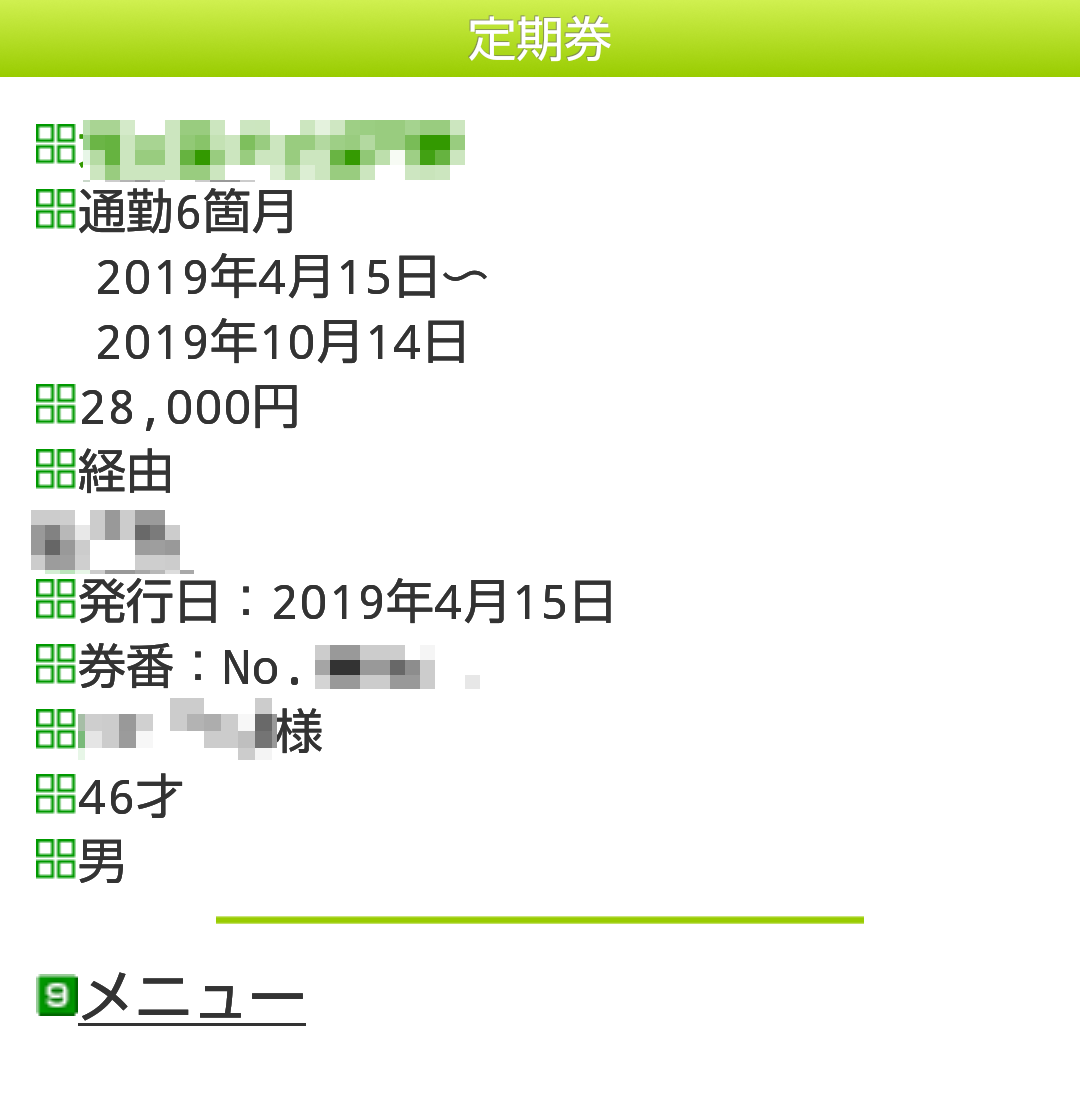
これは通勤に使っているモバイルSUICAの定期券の画面なんですが、来月14日に切れることが判ります。

はい、10月14日で切れて15日からの分は買いなおす必要があります。

ここでピンときたあなたは情報通(なのかなぁ)


10月1日から消費税がUPする件です。テテテテッテッテッテー


8%から10%になるということで、JR東日本からも先日こんな情報が出されました。


終わった・・・・


解説しよう

・定期が切れる日:10月14日

・定期を購入できる日:10月1日~
※ソース:ページ中ほど/定期券は、有効期間の開始日の14日前から発売します
有効期間の開始日=10月15日 その14日前:10月1日


・増税開始(運賃改定日):10月1日


1日違い・・・・


対策を考えてみた

といっても誰でも思いつくであろう方法なんですが、9月30日に10月14日からの定期を買ってしまおうというもの。

モバイルSUICAで期限更新する際に1日はやめてもいいかどうかは念のためJRにフォームから相談しているところなんですが、とりあえず以下のような感じになりそうです。

↑できません!!


なんの対応もしない 10月1日に購入すると28520円
9月30日に更新する 9月30日に購入すると28398円
※28000円+1日分の往復料金398円


その差122円。。。。。

これだけ見ると大して差はないから正直何もしなくてもいいじゃん、と思いそうですが実はこんなのがあります

抽選だから必ずもらえるわけじゃないけど当たったらラリホー♪


ということで9月末に購入する予定です


結論

JRの定期券は9月中に買っておくべき★(下記条件に合致するなら)


値上げ後の定期の金額ー既存の金額+通常料金の往復分

でプラスの値なら買う価値あり。負の数ならあきらめて増税後に買ってください

※1日がいいところです


最後までお付き合いいただきありがとうございました


【2019/10/03まで延長決定!】いまメルペイを始めると1000ポイントもらえるそうです

こんにちは、さんぺいです。

いきなりスバムのようなタイトルですが、下記のとおりいまメルペイの登録をすると1000円分のポイントがつくそうです。


1000円でかすぎ!


まだつかったことのないあなた!

今すぐ登録しちゃってください!

※招待コード「SVNDMA」をお忘れなく

※メルカリ自体のアカウントがなければ先に登録してください。大丈夫、何も買わなければお金は当然かかりません。登録完了で1000ポイントGET!!!!


今ならメルペイで招待コード「SVNDMA」を入れて、はじめて本人確認を完了すると1,000円分のポイントがもらえる!9/16まで★
※メルカリ未登録の場合、メルカリ会員登録後にこちらのキャンペーンページから参加してください
https://campaign.merpay.com/jp/2019-08-susumerpay?code=SVNDMA #メルペイ #すすメルペイ


2019/09/15追記:10/3 23時59分まで延長されることが決まりました。

迷ってる方!やらないと損ですよ!

NW-D8AXでエラーF4が出たら

検索からこられた方、お疲れ様です。でてしまったんですね、F4が。

いろいろ思うところはあるでしょうが、とりあえず読んでやってください。

急ぐ場合は最後の「まとめ」だけでも十分です


[box02 title=”この記事はこんな人向けです”]
・日立製洗濯機NW-D8AXを使い続けてたらある日F4というエラーがでて動かせなくなった。どうしたらいいかわからない。
・一度F4が出たけど今はもう出ていない。何なのか知っておきたい
・知り合いで使ってる人がいるので教えてあげたい
[/box02]

NW-D8AXって何?

2001年に発売された、日立製の全自動洗濯乾燥機です。

当時を振り返ってみると、乾燥機能付きの洗濯機の普及品がでようやく世間にまわり始めたころであり、新しいもの好きの僕としては嬉々として飛びついた記憶があります。


その後、こんなこともありました。


それから18年、糸くずフィルターがすぐに穴が開くのでいやになってとりはずしたままつかったり、乾燥機能が動かなくなったので単なる洗濯機になったりしましたが、先日とうとうこうなってしまいました


NW-D8AXのエラーF4って何?

取り扱い説明書には記載がありません。ググると知恵袋が出てきますが「可能性」を伝えるのみになっています。

[box06 title=”考えられる原因”]

・ファンサーミスタの故障

・メイン基板の故障

[/box06]


状況としては電源ONすると動きそうなそぶりを見せたのちに全消灯して、F4の表示と共にけたたましいエラー音(ピピピピピピピ)が鳴り響きます。


ここで修理するか買いなおすかを検討します

と言ってもほとんど時間をかけずに「新しいのを買う」ことに決めました。だって


[box06 title=”早々に新規購入を決めた理由”]

・購入から18年が過ぎている。たとえ故障個所が見つかっても部品がないだろう

・故障個所特定のために業者を呼ばないといけない。当然費用が発生する。そこまでする必要もないだろう

[/box06]


故障から数日後

現状から考えるにたぶん上記オフコースの歌になるであろうことは予想がつきますが、あきらめの悪い僕は数日後に再度電源ボタンを押しました。すると


普通に起動しやがったw


その間1週間くらいでしたでしょうか、定期的にコインランドリーに通うことに嫌気がさした僕は何ともなしに電源を入れてみます。カチッ、クォーとなった後に例のごとくピピピピいうかと思ったらいつまでたってもならない。見ると洗濯機はスタンバイ状態。


こいつ、動くぞ!


案の定、立派に標準の洗濯をこなしてくれた連邦のじゃないけど白いヤツ(しつこい)。

一度務めを果たした後は連続起動は不可、また数日おいてやってみたらまた動いてくれました。

[box03 title=”ここから導き出される結論としては”]
・基盤故障ではなさそう(ここがやられてたら二度と起動しないだろう)
・数日おいたことで内部が乾燥し、再度使えるようになったのではないか
・もしかしたらファンなんたらを交換したら息を吹き返すかもしれない
[/box03]

ということ。ただいずれにしても治すのに金はかかるのと、治したとたんに別な部分が壊れないとも言い切れない。なにより僕の気持ちはもう最新型を買うことで頭がいっぱい。


まとめ

NW-D8AXでエラーF4が出たら

・数日(目安3日)おいて再度起動してみると動くかもしれない

・基本的にはさっさと諦めて新しいのを買いましょう


おすすめの洗濯機 2019年夏

買い替えの検討対象となったのをあげておきます。参考まで。


[itemlink post_id=”2571″]

シャープの最新型の1つ前のもの。7月に出た最新機種と10万の価格差はあるが機能的には正直大差はない。高さの関係で設置できなかったが妻も納得してたいい機種。


[itemlink post_id=”2572″]

スマホ連携有。最近売れてるパナのドラム。値段を気にせずいいものが欲しいという方に。


[itemlink post_id=”2573″]

価格コム洗濯機人気ランキング堂々の1位(2019/09/01調べ)。手堅く買い物をしたい方へ。

無料ドメインの”Freenom”でドメイン更新に困ったら

年間0円で独自ドメインが持ててしまう”Freenom”の更新方法の話です。

Freenomは取るのは簡単なんですが、いざ使い始めて期限が来ると更新の仕方がわからなくて放置→失効して使えなくなってた、という人も中にはいるんじゃないでしょうか
(僕だけとは思いたくない・・・・・)


まずはFreenomについて

そもそもフリーナムって何よ、という方が多いと思います。


公式サイトでの説明によれば、世界初そして唯一の無料ドメインプロバイダだそうです。

ここでも使っていてちょっと前にご紹介していた、無料のサイト証明書を提供する ”Let’sEncrypt” と合わせると、とんでもない低価格で独自ドメインのサイトが開設できることになります。
※あとはサーバだけなのでサーバも無料で独自ドメインを使えるやつを見つければ「完全無料」で始められます。
※そのうちどこかで「無料尽くしで作るWordPressサイト」の記事でも書こうと思います

作りました↓


本日のお題は「Freenomのドメイン更新方法」

ということで本題からそれてしまいましたが、今日の案件はそのFreenomの更新方法です。

えっ、そこにあるの?というような箇所に設定項目があるのでお間違えなく。


①期限切れ通知

期限が切れる2週間ほど前になると下のようなメールが届きます。

〇意訳:

いついつにお前がとったドメイン切れっからいるなら更新しろよ!
更新の仕方は~だからな!忘れんなよ!


②サイトにログインし、コンパネを確認します

ログインしたら”Renew Domain”を選びます。”My Domains”を押したい気持ちはわかりますがぐっとこらえてください。


続く画面で取得ドメインの一覧が出てきますので”Renew This Domain”を押します。

期限については@FREEと書かれた最大値、即ち12か月を選択してください。

・FREEとなっていること

・更新対象のドメイン名であること

これを普通にMyDomainからやろうとすると、たとえ1年未満でも費用が掛かるようになります。注意しましょう。


これで完了です。念のためMyDomainsで期限が延びていることを確認しておいてください。なお記載上はメールが届くようなことが書かれてますが届きません(汗


まとめ&補足

以上で無料のドメイン”Freenom”の更新作業は完了です。お疲れ様でした。

なお、仮に期限が切れてしまって利用停止になっても、しばらくするとまた無料提供枠で出てきます(気づいたら出てたので、またとったw)

【ブログリレー】お気に入りの格安SIM

はい!ということで唐突に始まりましたこの企画、すずんぬさんのTwitterのつぶやきが発端で、面白そうなので乗っかるにあたってちょっとだけ考えてみました。


さんぺいが強くお勧めする格安SIM

ここをご覧いただいたことがある方はお気づきかと思いますが、僕は2015年の年末辺りからOCNモバイルを使っています。

↓とかで書いてます。


いまさら同じことを書いてもしょうがないので、ここではどれだけ安くなったか、試算した時の金額を晒してみたいとおもいます。

まずはこれまでの歩み(笑


①1998年頃ー2011年2月頃 NTTドコモ
※俗にいう”ガラケー”時代。嫁と2人でヨドバシに買いに行った思い出がうっすらと残っています
②2011年2月頃ー2016年3月 ソフトバンク
※当時出ていた「ディズニーモバイル」に妻が変えたいと言ったのでiPhone4欲しさにMNP。しかし激高かった。。。
③2016年3月ー現在 OCNモバイルONE
※当時流行り始めていた格安SIMに手を出すにあたって散々迷って決めた1社。その後妻携帯、固定回線もOCNで揃える


2年前、妻の携帯契約を変える時に出した試算

今後 17/12 18/1 18/2 18/3 18/4 18/5 18/6 18/7 18/8 18/9 18/10 18/11 年間計 差額 契約内容 ポイント
SB継続 9305 9305 9305 9305 9305 9305 9305 9305 9305 9305 9305 9305 111660 高い
Y!mobile 10040 4622 4622 4622 4622 4622 4622 4622 4622 4622 4622 4622 60882 50778 ※3GBプラン Android One X1(\2916*24)
10分かけほうだい
楽天モバイル 11066 7940 4546 4546 4546 4546 4546 4546 4546 4546 4546 4546 64466 47194 ※5GBプラン arrows M04(\1566*24)
5分かけほうだい
意外に高い
OCNモバイル 13165 4360 4360 4360 4360 4360 4360 4360 4360 4360 4360 4360 61125 50535 ※3GBプラン arrows M04(\1566*24)
TOP3かけほうだい(850円)
手堅く
OCNモバイル
(容量シェア)
13165 2500 2500 2500 2500 2500 2500 2500 2500 2500 2500 2500 40665 70995 ※6GBプラン
TOP3かけほうだい(850円)
SIM追加契約。
NTTドコモ 22028 9288 9288 9288 9288 9288 9288 9288 9288 9288 9288 9288 124196 -12536 参考。今より高い DM-01J
カケホーダイ
ありえない
UQモバイル 12718 3218 3218 3218 3218 3218 3218 3218 3218 3218 3218 3218 48116 63544 ※6GBプラン DIGNO®W(\2678*24)
5分かけほうだい
2年目は1000円/月上乗せ。

要件:
おサイフケータイ機能付きSIMフリーが提供されていること
安くなる通話プランがあること
これまでより安くなること

※スマホは当時のもの。今はどれも後継機が出ていると思うので金額のみ参考にされたい
※見ての通り各社で容量プランにばらつき有
※OCNモバイルのSIM追加案は激安だけどメールがない、MNP前に契約を揃えないといけないなどの制約があり断念しました。端末価格も未計上。
※UQも安くなりましたが2年目毎月1000円あがるっていうそのスタンスのいやらしさにむかついたので除外(笑
※あくまで参考値です


 ということでモバイルONEに決定

最後まで楽天モバイルとどっちにするか迷いましたが、このあと固定回線をOCNにして200円割引になる予定>楽天ポイント でOCNにしました。

ここの境目は年間どれだけ楽天経済圏にお金を落としているか、でしょうかね。

強者はポイントだけでスマホ代が賄えてるっていいますし。


移行はどうやったの?

①既存のSBのメールをGMAILに転送させて集約、妻には主要な相手先へ連絡させるのと並行して転送メールにラベル設定で転送されたものであることを表すラベルを付け、数か月維持。転送がなくなったところでMNPの連絡をさせた

②スマホのアプリも確認、端末依存の設定があるアプリを把握(銀行系とか)

③連絡先も一応Googleに集約


これらをやったのは基本僕(汗。

トラブルはあった?

特にありませんでしたが、強いて言えば当初妻の端末はそのとき使ってたXperiaをSIMロック解除して使う予定だったのをバッテリーがへたってたので自力で交換→僕が基盤ショートさせて端末死亡→急いで端末調達したことですかね(白目

よってSB→格安SIMへの移行は何の問題もなくおわりました。移行はね。


SB離れる時よく勧誘あるみたいけどどうしたって?

妻に自分でかけさせたので詳しくは知りませんが、何を言われても辞めると言えと伝えておいたので問題にはなりませんでした。なんだか長いこと話してたみたいでしたが;


ということですずんぬさん、次はよろしくお願いします
ひろみさんよろしくお願いしますー


1 https://3pei.info/ (OCNモバイルONE)
2 https://hidamaridays.com/ymobile/ (Y!Mobile)
3 https://mimosa38.info/rakutenmobile/ (楽天モバイル)

【これで解決!】Androidスマホから急に変な音が出るようになったら

こんにちは、台湾帰りのさんぺい([jin_icon_twitter size=”18px” color=”blue”]@3pei_tw)です。この話題に実はつながってたりもするのでよければ台湾の話もどうぞ。


[box01 title=”この記事はこんな人向けです”]
・ある日突然Androidから変な音が出るようになった(ぼよん)
・変な音がどういうものかがわかる(ぼよん)
・どうやって治すかがわかる(ぼよん)
[/box01]


ある日突然Androidスマホのロック解除時に異音が!

最初の気づきは奥さんの端末(ArrowsM04)がぼよぼよ鳴っているところでした。少しは気になったものの、どうせいらないアプリでも入れたんだろう、ぐらいにしか考えていませんでした。


それが台湾に旅行に行った2日目のこと。


台湾にいる間は僕の端末(AquosSH-M07)はミュートにしていたので異変に気付かなかったのです・・・・・。


発覚

帰国後最初の休日。自宅の中では基本1人の時はミュートをはずしているんですが、その時に気づいてしまいました。

擬音じゃ説明しにくいので実際に鳴らしたところを撮ってみました。


冒頭おっさんが語ってますがそこは軽く流してください。後ろのほうで何回か流れるのが問題の音です。


素人撮影でほんと申し訳ないです。。

ここで字幕とか入れてかっこよく作れればまだよかったんですが、、、、


ウィルス?壊れた?その原因は・・・・

いやー怖いですねー、台湾に行ったら、ってとこがやばさを増長しています。


で、その原因というのが・・・・・


悠々(ゆうゆう)カード!


説明しよう

・台湾で何度も使ったICカードを折り畳みケースのポケットにいれておいた
・ロック解除の度にスマホがそのカードに反応し、変な音を出していた
・音が出るだけでその他異変はない(らしい)
・発生し得る環境
おサイフケータイ付き
折り畳みスマホケースにICチップ入りのカードを収納
スマホを開いて(ケースを折りたたんでカードが背面に近くなる)ぼよん

ということで何のことはない、日本国内のICカードでも十分起こる可能性はあった事象

よってポケットから悠々カードを抜いて二度と音は出なくなった。解決!

[box01 title=”切り分け方法”]
・ケースを使っていれば、一緒にはさんでいるものを一旦外してみる
・あるいはケースから取り出してみる
・ロック解除して音が鳴らなければほぼ確定
・ロック解除した状態で一緒に挟まっていたものに載せたりして音が出れば確定
[/box01]


ただ、必ずしも僕と同じ事象とは限らないので、そうでなければ教えてもらえると嬉しいです。こんなのもあるぞ!って。


おすすめ

僕はスマホを格安SIMに替えてたので海外でも簡単に自分のスマホを使えました。

キャリア端末でSIMロックがかかってるとこうはいきません。
(高いレンタルルータを借りて帰国後に返さないといけない。それってとても面倒ですよね。お金も余計にかかるし。)


年間数万の節約にもなる格安SIM、本気で考えてみませんか


一押し:OCNモバイルONE
→僕自身がもう数年間使い続けてる、イチオシのプランです。月2000円切るなんてキャリアじゃ考えられない!SIMフリー端末同時購入なら迷わずこれ!


2番手:LINEモバイル
→LINEやSMS通信が無制限となるプランが破壊力大。ツイ廃におすすめ。


世の中いろんな節約術が出ていますが、誰でも簡単にできて且つ効果があるのは間違いなくスマホ契約をキャリアから格安SIMへ変えること。

本気で考えてみませんか


追伸

Android9になったらいつのまにか何も鳴らなくなってました。

でもAndroid8以前の方はいまなおこの事象に悩まされているかもしれません。回復をお祈りしております。。

【7/10まで】メンバー特典: Google One メンバーの皆様に Google Home Mini をプレゼント

10日で終了です!権利をお持ちの方はおはやめに!

Googleさんから贈り物をいただきました

こんにちは、さんぺい(3pei_tw)です。

はやいものでもう7月です。気づくと年月が経っていて、ちょっと焦っちゃいますよね。


さて、今日はGoogleさんからプレゼントをいただいた話です。

先日昼休憩で弁当を食ってるときに、こんなメールが届いていました。


いきなりのminiプレゼント!


©2018 Google LLC, used with permission. Google and the Google logo are registered trademarks of Google LLC.


[box05 title=”詳細はこんなです”]
・さんぺいはGoogleのストレージサービス”GoogleOne”の契約者
※年額2500円の一番安いやつ。でも100GB使える。

・GoogleOneでは時々プレゼントがある(↓参照)

・送料も無料。1円もかかっていません。お色も自由に選択可
[/box05]

なんというか、お得すぎますよね。


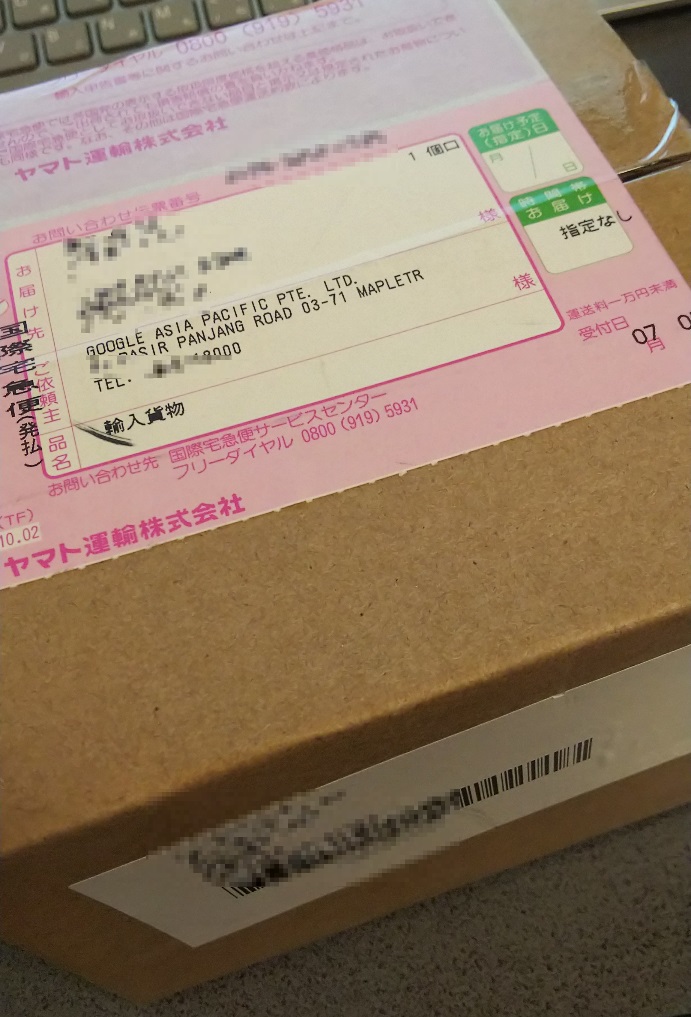
と、そんなことを言ってるうちに届きました


グーグルのアジア向けの出荷元はフィリピンなんですね。


中を開けたところ。今回はコーラル(珊瑚色)を選択しました


これで我が家のミニは2台になりました。

GoogleHomeMini1号(俗称:リビングさん、チャコール)

GoogleHomeMini2号(俗称:寝室さん、コーラル)


契約者向けの自社製品の提供なのでまぁ単なるセールスの一環だったりバラまいてるだけという意見もあるでしょうが、もう1台欲しいなーと思ってたのも事実なのでよかったです。


2台置いて不具合はないの?ちゃんと動く?

結論から書いてしまうと、全然問題ないです。

ねぇGoogle、で反応するのは近くのデバイスのみで、ごく自然に使えます。


2台運用の参考にしたのはこちら


2台目を設置するにあたり電力量が気になったので見てみたのはこちら

※常時繋げててもほとんど気にならないレベルです


2台あってもそれぞれ独立して反応してくれるので、誰もいないところでぶつぶつつぶやくこともない。

事前にアプリでグルーピングしておけば両方で同じように動作してくれる

例)ねぇGoogle、グループ(グループ名)でSpotifyのピタゴラスイッチを聞かせて
※我が家のspotifyは無料アカウントなので上の内容でリクエストすると「ピタゴラスイッチのオープニングのステーションを流します」と自動選択してくれる。

こうすることで離れた2台が全く同じ状態で再生してくれる。移動しても同じ状態が維持できるっていうのは良い。


まだスマートスピーカー持ってないの?
[itemlink post_id=”2370″]


既にお持ちの方はこれをどうぞ!!
[itemlink post_id=”2371″]

JREカードの期間限定ポイントは駅ビルで使うのが断然おすすめ

JREカード・期間限定ポイントのうまい使い方について書きます。

[box02 title=”この記事はこんな人向けです”]
・JREカードを作ったけど期間限定ポイントをどう使えばいいかわからない
・期間限定ポイントを失効させてしまったことがある
・クレジットカードを作ろうかどうか迷っている
[/box02]

こういう方に是非読んでいただきたいです。


どうもこんちは。さんぺいです(3pei_tw)。

先月(2019/05)のことですが、こんなのが届きました。


2000ポイントってでかくね?


そもそもJREカードは定期を買うときの還元率が高いということで嫁と二人で契約してたんですが、なんだかんだで気づいたら10000ポイントを超えてました。

1ポイント=1円なのでポイントだけで1万ですよ!奥さんこれすごいでしょ!


と喜んでいるのもつかの間、僕が2000ポイント、嫁が5000ポイント(!)今月末で失効することが判明しました。


よし!SUICAに替えよう!、しかし・・・・・

もともとJREカードで付与されるポイントはSUICAに等価で移行できるということでした。

なのでスマホから交換しようとするものの


交換できねぇ・・・


どうやってもSUICAに移すボタンがでてこないんです。

おかしいと思いググると(JREポイント 期間限定 SUICA)


●期間限定ポイントは、Suicaへのチャージ・JMBマイルやビックポイント・商品券等の一部商品の交換にはご利用いただけません。


JREカードの期間限定ポイントとは

カードの普及促進などの目的で、入会時などにポイントが多くつけてもらえることがあります。我が家でも入会時に多くポイントをいただいており、それがごっそり減るということがわかりました。


しかもSUICAには移せない


のこり数日で黙ってポイントが消えていくのを見ていろというのかペンギンよ、と考えていたところ嫁が「駅ビルで使えるみたい」との情報を仕入れて来ました。


ま、思えば上で挙げたページで使い方は書いてたんですけどね。


希望の光が見えてきました。


JREポイントの加盟店とは

ここからが住んでる所によって変わってきちゃうんですが、僕が住んでるのは仙台市です。

それ以上はご容赦願いたいんですが、とりあえず仙台です。


で、仙台には「エスパル」っていう駅ビルがありまして、まぁそれなりにいろんな店が入っていて人もそれなりに出入りするようなところがあるんです。


で、ここなら上述のマークがついた店舗も多く(たぶんほとんど)、期間限定ポイントを以下の店舗で使いました。


・ABCマート(僕の靴) 6000円くらい

・ロクシタン(妻のいろいろ) 3000円くらい

・大戸屋(夜飯)2500円くらい


これで期間限定ポイントを全部使い切り、一部通常のポイントもつかって全部タダ、即ち全部ポイントだけで過ごしました


まとめ

以下の条件にすべて当てはまる方は間違いなくJREカードを作ったほうがオトク!


・通勤通学にJRを使っていて、定期券を購入している

・JRが絡んでいる駅ビルが近くにある

・初年度無料だが翌年度から年会費477円がかかる。それでもOKかどうか
詳しく計算はしていないが、定期で年間3万かかっていればそれだけで賄える

詳しくはこちらから!

楽天ROOM 自分で購入したときはどうなる?

こんにちは、さんぺい(3pei_tw)です。梅雨らしいいまいちな天気が続いてますが、盛り上げていきましょう。うぇーい。


自分で載せた商品を買ってもポイントはつくのか

今日は楽天ROOMの話です。

ちょっと前に書いたのがこれでした↓


あれから半月以上経って5月から6月になったタイミングで晴れて僕もBランクにあがることができました。

別にフォロワーが多いわけでもなく売り上げが上がっているわけでもないのに、です。

ランクを上げる方法等について、詳しくは過去記事をご覧ください。


で、今日の話はそのランクアップ自慢ではなく、以下のようなものになります。


自分で載せた商品を買ってもポイントはつくのか


答えを先に書いておくと、


つ き ま せ ん


です(フォントをやや大きめで強調)。以下、その理由について書いていきます。


つかないってどこに書いてるんだよ

ここです

MyROOMから設定➡ヘルプ➡よくある質問➡商品購入・アフィリエイト➡アフィリエイトについて教えてください。


なのでこれによると、↓の売り上げは「梅雨の日の幻想」ということになります。
(これでチャイコフスキーが流れるあなたとは話がすごく合いそうだ)

また、自分で購入したからと言ってもアカウントが凍結されるとかペナルティが科せられるということはないようです。

ちなみにこれは黒豆が切れたので買った時のものです

↑これね


ポイントが付かなかったとは言え、ランクUPで100円以上増えてるのはすごい破壊力。。

こりゃ真剣にもなるわな


フォローとフォロワーの対比

ツイッターでいえばフォローが少なくてフォロワーが多い場合、有名人でもない限りは「あ、こいつ最初にフォローしておいてフォロワー集めるだけ集めて、切ってるな」と考えてしまいますが、ROOMの場合はちょっと違います。


明らかにフォロー数のほうが多い


これはROOM特有のものかもしれませんが、どれだけの人に自分の掲載商品をみてもらうかがポイントなので、もうなりふり構わずフォローする人が多い世界です。

新規参入するとそれが顕著にわかります。もうフォローの嵐。登録したと思えば〇〇さんにフォローされましたの連続。

承認欲求の高い人におすすめかもしれませんねw


[box05 title=”まとめ”]

・自分で「コレ!」した商品を自分で購入してもポイントはつかない

・購入してもペナルティはつかない

・フォロー数とフォロワー数の関係は他の一般的なSNSとは違う

[/box05]


ということで、楽しくROOMライフを満喫しましょう!

楽天から買い物してるのにROOMがないなんてもったいない!まだの方はいますぐ作っちゃいましょう!そのあとよければ僕をフォローしてねw


さんぺいのROOMを見てみる

【ブロガー必見】A8.netの振込先は「ゆうちょ」にしなさい(2020/03最新情報に更新済)

[box02 title=”この記事はこんな人向けです”]
・ブログをやっててA8ネットの広告を出したいが手数料が高くて困っている
・そもそもA8って何よ
・A8のゆうちょについてはいろんな情報が出ていて、何が本当かわからない
[/box02]


こんにちは、さんぺい(3pei_tw)です。6月がはじまり、そろそろ世間も通常運行に戻ってきた感じがしますね。

まもなく梅雨がやってきます。僕は毎年梅雨に入っちゃうとダルくなってやる気がなくなる傾向が強いので、めんどくさいことは今のうちにすませておきましょう。

さぁツイートツイート

A8.netからの振り込みについて

そもそもA8.net(エーハチネット)って何よ、という疑問もあるかもしれないのでさらっとご紹介しておきます。


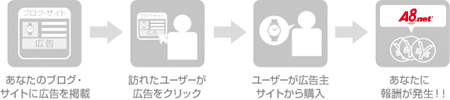
ブログに出ている広告には大きく分けると2パターンありまして、
①ブログサービスを使っている場合&無料のHPスペースを使っている場合
→ サービスを提供している企業側に広告収入が入る(著者には全く入らない)
②有料のスペースまたは契約などによって著者自らが広告を掲載
→ 広告を見ることによって著者に報酬が支払われる(僅かではあるが)
となっています。ちなみにここは②です。

で、その広告を管理している”ASP”と呼ばれる会社は多数あるんですが、その代表格ともいえるのがここでご紹介しているA8.net(えーはちねっと)です。

A8は基本中の基本。しかし・・・

A8は提携(広告掲載)会社の内容も悪くなく、加えて「セルフバック」と呼ばれる自分で申請することで報酬がもらえるものが多く、僕のような実績のない若造(中身はおっさんだけどな!)には大変ありがたいASPなんです。セルフバックでサーバーやドメイン代に補填して乗り切るってのがブログのメジャーな始め方だと思います。


ただし、振込手数料がとっても高いんです。苦労して掲載したり、読者さんがせっかく広告を見てくれて或いは購入までしてくれたのを無かったことにしてしまうほどの手数料です。

以下、公式ページからの抜粋です(2020/03/15修正)

三井住友銀行 渋谷駅前支店宛 3万円未満 110円
三井住友銀行 渋谷駅前支店宛 3万円以上 220円
三井住友銀行 渋谷駅前支店以外の店舗宛 3万円未満 220円
三井住友銀行 渋谷駅前支店以外の店舗宛 3万円以上 440円
三井住友銀行以外の金融機関宛 3万円未満 550円
三井住友銀行以外の金融機関宛 3万円以上 770円

はい。ということで例を挙げると、僕がメインで使ってるのが住信SBI銀行なので他行扱いになります。

例えば先々月20000円の報酬があったとしましょう。その場合の手数料は550円!

せっかくの2万円が19450円になってしまいます。これはもったいない。

ほかに選択肢がなければこれで諦めるしかないんですが、540→66円にする方法があるんです!

振込先をゆうちょに

なんのことはない、振込口座を「ゆうちょ銀行」に変えればOKです。

以下、公式ページからの抜粋です

ゆうちょ銀行の郵便貯金口座 一律66

安すぎますよね!

せこいとかみみっちいとかデブとかおまえ臭いとか言われそうですが、1円でも多くいただける方法があるのならやりたいですよね(後半は関係ないか)

ということでさっそく口座を作ってきました

先日仕事の昼休みの時間を使って近くの郵便局に行き、通帳作ってきました。

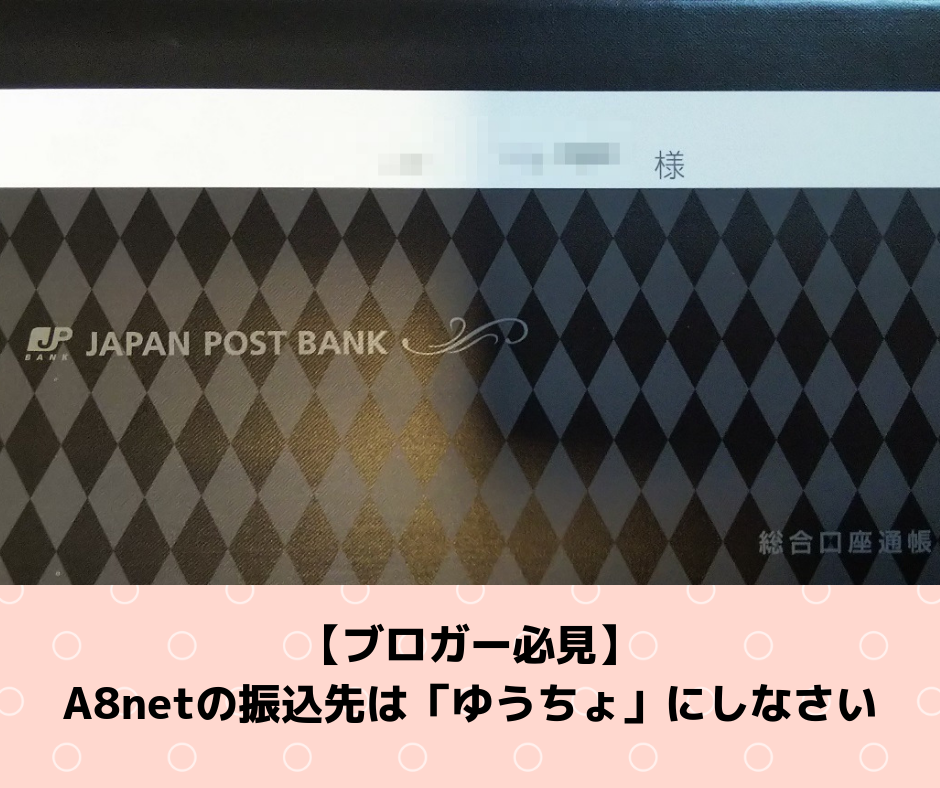
通帳のデザインも今だと3種類もあるんですね!とりあえずシックなのを選んでみました。

・通帳作成自体は20分もかからない
(開設時、1時間の休憩の中で郵便局までの往復を含めて無事昼食も食えた)
・作成には身分証明書(僕は免許証)とはんこが必要
・ちょっと前から1人1口座に制限されるようになったとのこと。
※氏名&身分証明書の住所で照合される模様
・カードは2週間後に届く
・オンライン(ゆうちょダイレクト)利用申請は自宅でできる

FinTech万歳!さぁ急いで作りにいこう!

ゆうちょに入ったお金の動かし方・楽天銀行を使う!

でここまでは知ってる人もやってる人も多いでしょうが、ここでは1つ追加してみます。

ゆうちょに入ったお金、そのあとどうします?郵便局まで出向いておろす、ゆうちょダイレクトを使って216円かかるけど550円かけるよりは安いからいいや、などいろいろな意見がでてくるかとは思いますが、せっかくここまでがんばったんですから、もうちょっとがんばってみませんか。

僕の提唱する資金移動法はずばり「楽天銀行をかます」です。

どういうことかといいますとこんな感じです↓

[box03 title=”A8からの振り込み手数料を1円でも安くする”]
①A8➡ゆうちょ
66円で最安。これ以上はないだろう

②ゆうちょ➡楽天銀行
時間が少しかかるが事前に登録しておくことで無料で楽天銀行に移すことができる


※公式によれば手続きに1か月ほどかかるとのこと

③楽天銀行➡メインバンク
メインバンク側のサービスにもよるが、例えば楽天銀行なら給与振り込み先に指定するだけで他行振り込みが3回無料になる(振込先分散でも可)
そうすれば66円ロスだけで移動ができてしまうことに。
※まぁもう1つかませれば確実に無料で移動できるんだが、ちと面倒なのでここでは書かない(ヒント:)。
[/box03]

まとめ

ということで今回はブロガー向けのネタでした。

A8は誰でも登録していると思うので、もし手数料がネックになって手を付けていない人がいたらぜひ「ゆうちょ」を使いましょう。

さらに動かすなら楽天銀行も口座開設&手続きしておけばベストです!

そんな私のブログ周りのメインバンクはSBI銀行なんですがね。

追記

無事、いい具合に振り込まれていました。

明細)

成果報酬額:25,146 円
振込手数料:65 円
お振込金額:25,081 円

とりあえずゆうちょ銀行には最小のマイナスで成果を振り込んでいただくことができました
(ゆうちょ➡楽天銀行はまだ手続きが終わってないので移せてない。朱肉がなくてねw)


さらに追記:ゆうちょ➡楽天の連携

これは去年の記事ですが、いまなおA8の振込先としてはゆうちょが一番です。

消費税増税があって一部の額が変更になっていたので直しましたが、あわせてゆうちょ➡楽天銀行の部分についてもどういう感じか載せておきます。


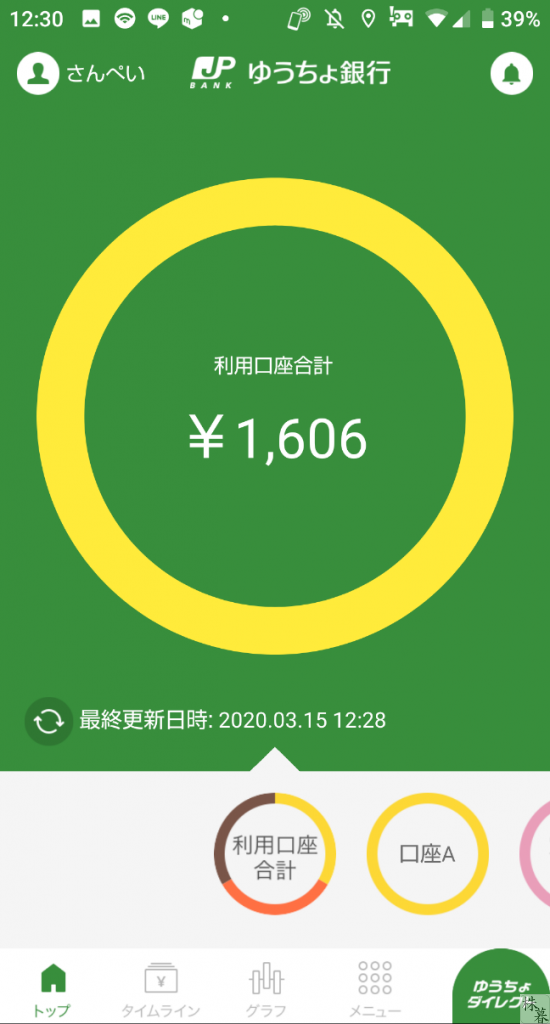
①ゆうちょの残高を確認しておきます

※ま、しょぼい額ですわな


②楽天銀行(アプリ)に移り、ゆうちょから持ってくる額を入力して完了

メニュー⇒サービス一覧⇒ゆうちょ銀行入出金(手続きが完了しないと出ません)

・手数料はかかりませんので、口座の金額まるまる移せます。

・このあと移ったら楽天証券に無料で移して、楽天証券からメインバンクに無料で出金、無駄なく完了となる予定です。
※ここんとこ株が下がりまくってるので、そのまま楽天証券でどこかの株に化ける可能性も多いにあり。

なお移動タイミングは、平日なら当日夜(営業時間後)、休日なら翌営業日の営業時間後です。


使い勝手のいい口座たち、まだ作ってないんですか?

ここで登場した「楽天銀行」「SBI銀行」、ついでに「楽天証券」のリンクを貼っておきます。

2つの楽天はセットで保持しておきたいところですし、SBIネット銀行の使い勝手の良さは他のどこにもないものです!!


●楽天銀行


●楽天証券


モバイルSUICAで新幹線の隣同士の2席をとる場合

こんにちは、さんぺい(3pei_tw)です。

5月ももう終わり。五月病なってませんか?僕はいつでも五月病です。てへっ。

※検索からこられた方、まじごめんなさい。本件について裏技はありません。正攻法の記録です。それでもよければ続きをどうぞ。

[box04 title=”注意”]

これは古い情報です。現在JR東日本はSUICAの番号をまとめて登録することでまとめてとれるようになってます(2021.10追記)

https://www.eki-net.com/top/e-ticket/#_ga=2.201382483.315146974.1633228690-1340118985.1633228690

[/box04]

仙台から舞浜へ

先日ディズニーランド詣でをする機会がありまして、それはもう存分に堪能してきたんですがそんなことを書いても誰の得にもなりません(僕の欲求は満たされるかもしれませんが)。


そうではなくて、今回は視点をちょっと変えてみました。


僕は地方都市仙台に住んでまして、舞浜へいくにはさすがに鈍行に揺られて十数時間かけていくわけにもいかず、バスや車を除けば飛行機か新幹線を使う必要があります。

(30代くらいまでは夜行バスって手があったんですが、40代ともなると結構厳しいんですよ。体の節々が痛くなっちゃってねぇ)

で、仙台↔舞浜で空路を使うっていうのもちょっと現実的ではなく、結局は東北新幹線にすがるしかないってことになります。


モバイルSUICAで新幹線の2席のブロックを取る

今回のお題はこれです。先だって嫁さんもJREカードを取り、無事モバイルSUICAが使えるようになってました

※注:AndroidのSUICAはViewカードがないと現状は有料(無料化が決まっている)
なおクレカ不要な”EASYモバイルSUICA”もあるが特急券には使えないのでここでは考慮しない


今回は別にモバイルSUICAなど使わずに普通にトクだ値とか使ってとろうとしてたんですが、SUICAで新幹線に乗れるってのも少し気になってましたので、からかい半分で値段を見てみました。どうせ大差ないだろう、安くても100円200円くらいの違いだろう

そう思っていました。

それがまさかあんなことになろうとは・・・・・。


価格一例

※例として5/28朝7時に仙台→東京駅まで行った場合の価格を載せています。左側が通常料金、右側がモバイルSUICAです


せ、千円以上安くなってる・・・・


しかも貧乏人にはなかなか手が出ない「指定席」も自由席と同額と来た日にゃ、もう使わない理由はないですよね。。


そこで問題が発生・複数席取れない

はい、当然のように問題が勃発します。何かというと、隣同士の席がとれないんです。モバイルだと。

もともとが1人1つの利用が原則なSUICA、多人数の時は改札で別途切符を買って渡す程度ならできますが、1つのモバイル端末で多人数の同時利用というのは認められていないようなんです。


Yahoo知恵袋より。さすが人類の英知が凝縮されたサイト。的確な回答が載っています。


携帯電話一台につき所持している人一人しか利用できません


公式の情報がないかとざっと見てみましたが何故かPDFが上のほうにありました・・・。

ということで↑ではバラバラの端末で座席表を使ってやればいいじゃない、と仰っています。ま、仕組みを考慮すれば正論ですわな。


ただ1つ気になります。


もしも1人が予約中に隣がとられてしまったら?


はい。妻の隣に見知らぬおっさんが座り云々。僕はネトラレ属性は持ち合わせておりませんのでそんな状況には耐えられません。


そもそも2席とは

こういう感じで3席ー2席で構成されているのがメジャーな作りです

余裕をもってA-Cと取った場合、混んできてあとからBに入ってくる可能性がないとも言えない

A-Bと取ってあとからCにほかの人が来ても気まずい。

ならばお前臭い寄ってくんな、とかデブじゃまだ、とか言われたとしても、D-Eで2人だけの空間を確保しておくのがベスト。ロマンティックでもなんでもないけどね。


秘策・窓際からとる

なんてことはない。誰でも思いつくだろう作戦なわけですが、大抵2席のとこっていうのはビジネスマンが窓際をサクッととることで埋まるケースが多いかと思います。

ならば窓際さえ取れれば通路よりの席をそのあと抑えればいいわけですから、安心確実です。


嫁を横に置き、先に2席で窓際の空いているところを抑えさせます。

※我が家では通常奥様が窓際にお座りになられることが多い

抑えた段階で僕が同じ列の通路側を確保。うまくいきました。

2席で通路側から抑える奇特な人がいたらどうしようと思いましたが、考え過ぎだったようです。

同じ手順で帰りもとりました。


まとめ

・新幹線乗るならモバイルSUICAをつかっておけばOK

・モバイルの特急券で隣り合った席を一度に確保することはできない。2人仲良く並んで窓際から抑えるのが吉(必ず成功するという保証はない)


以上、ご精読ありがとうございました

楽天ROOMをはじめました

あなたはAmazon派?楽天派?

こんにちは、さんぺい(3pei_tw)です
突然ですがネットの買い物、あなたはどこをメインにしてますか?

たぶん状況に応じて使い分けてる人がほとんどかとは思いますが、大体最初に開くほうが贔屓にしてるショップじゃないでしょうかね。


①なんかが欲しいと思う

②楽天orAmazonを開いて検索する

③他方を見て調べる

④購入


みたいな感じじゃないでしょうか(僕の勝手な思い込みでしかないんですが)


ちなみに私は間違いなく楽天市場派です。

Amazon

もたまには使いますが、価格や在庫状況を知るのに使っているケースが多いかも。こんな使い方してたらおこられちゃいそうですよね

※ちなみに今書籍の類を電子化させたいと考えてまして、Kindleを買おうかどうしようか考え中でした。もし使うとするとAmazon

のお世話になることが増えるかもしれません。


楽天ROOMとは

で、今回の話題は「楽天ROOM」です


楽天ROOMとはなんなのか。

簡単に言ってしまえば楽天取扱商品の個人的お勧めリストを出す場所です。

何サーバとか面倒な契約必要なの?ヤメヤメ、と言われそうですが、場所については完全無料で楽天が提供してくれます。おすすめ商品の掲載も難しい操作は一切ないので心配はいりません。


しかも掲載商品が売れたりすると楽天ポイントが一定額入ってくる!


「儲けよう」とか「目指せ不労所得!」とかとは正直異なりますが、楽天をよく使う方にとっては会計時に数十円でもお得になるのは見過ごせないですよね?!

さんぺいのROOMを見てみる


[box03 title=”楽天ROOMはこんな人に向いている”]
・楽天市場をよく使う人

・楽天ポイントをためてる人

・楽天の商品でチョー気に入ってる商品があって、それを広めたい人
[/box03]

実際に出店するわけではなく、あくまで楽天所属の店舗で取り扱っている商品に限られますが、あなたのおすすめで販売が増えるかもしれません!


楽天ROOMのランク分け

ROOMの醍醐味はポイント付与にあるわけですが、そのポイントの付き具合にもランクがあります。
多く売れば売るほどポイント付与率がかわる、自然な流れですよね。


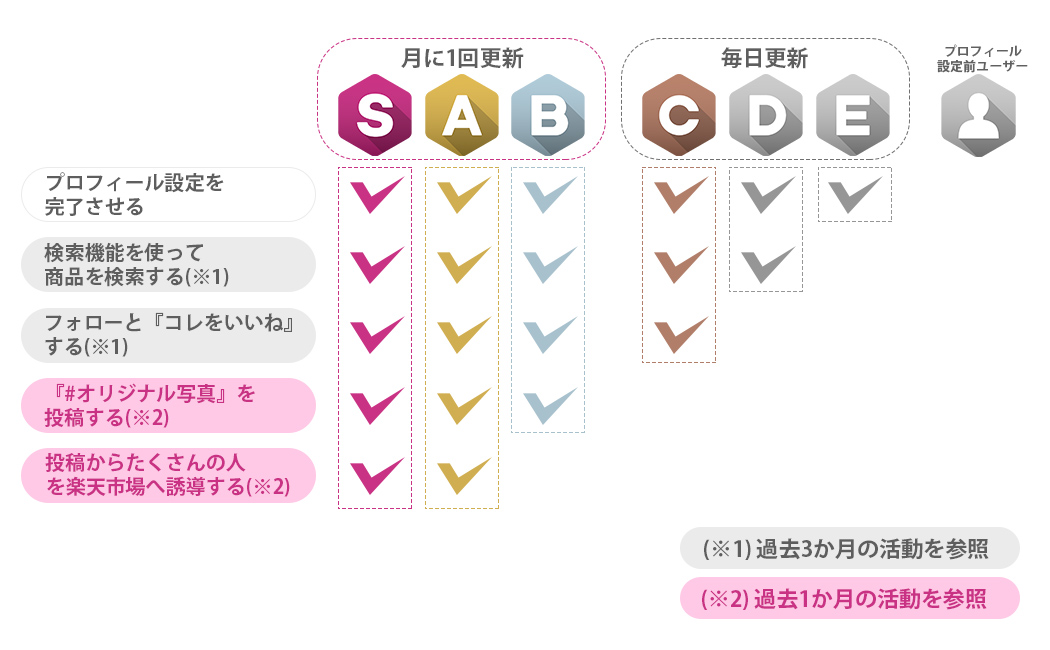
このような感じでランク分けされています。

ランクが中央で分割されているのは、C~Eと比べてB、A、Sランクが付与されるポイントの量が増えるようになってます。

なおランクUPを目指すなら「B以上」と、楽天ROOMの師・ゆっこる先生も述べておられます

※正直ゆっこる先生のサイトで十分なんですが、とりあえず続けますねw


[box05 title=”ここまでのまとめ”]
・楽天ROOMは楽天市場で取扱している商品を、自分のROOMに載せ、そこ経由で他のユーザーに購入してもらうもの。購入されると一定の量の楽天ポイントが付与される
・楽天ROOMを始めるのに特別なものはいらない。楽天アカウントがあれば誰でもOK
・楽天ROOMはそのままでも売れればポイントが付くが、ちょっとがんばるだけで付与率があがる
それがBランク以上
[/box05]

さんぺいのROOMを見てみる

ということで、次はランクをあげる方法について書いていきます


楽天ROOMのランクの上げ方

5月上旬現在、まだ私も「Cランク」なんででかいことは書けないんですが、スタート時の無印からCまでもっていくのにやったことを書いておきます

①ROOMにお勧め商品を配置する

まずはこれをしないと話がはじまりません。

最初は過去の自分の購入履歴から出すのがいいでしょう


ここではPCのブラウザから(単にスマホから画像を移すのがめんどいだけw)

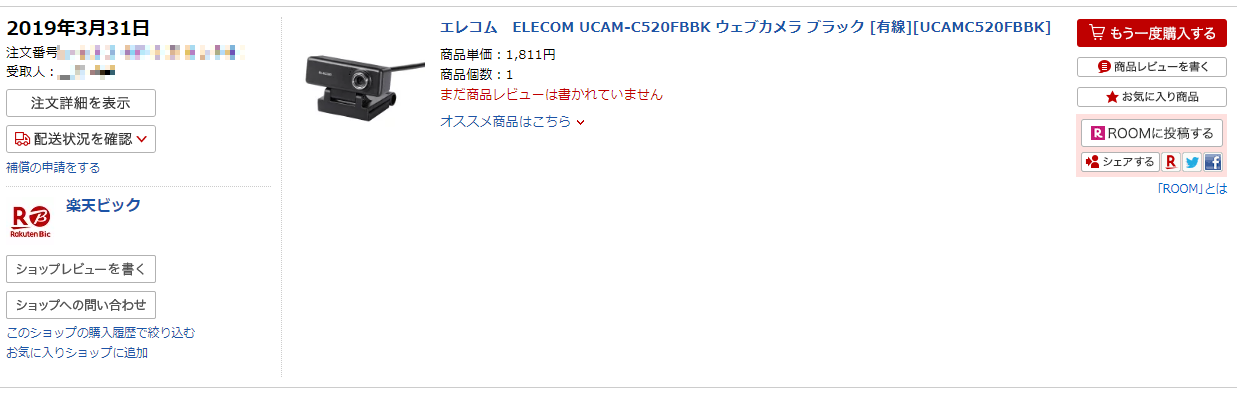
これはオンラインのやり取り用にあってもいいかなと思い先日購入したウェブカメラです。安いっすよねw
※やましい用途じゃありません!

で、右の方を見ると「ROOMに投稿する」ってのがあります。ここからできます。


ボタンを押したあとが↓

画像は店舗側が出してるものがそのまま使えることが多いようです

なおあとでやりますがオリジナルの画像を載せることもできます。
というか載せないとランクアップできなくてもったいないことになります


画像を選んで、紹介文を入れて「完了」を押します。これで完了です↓

どうです簡単でしょ?
※コレクション云々って出てますがごめんなさい私も理解してません。。
とりあえず流して問題ないです


これが載せ終わった状態のROOM。

この一連の作業がROOMで言うところの「”コレ!”をする」ということになります。

まずはこれをガリガリやって紹介する商品を増やしたほうがいいでしょうね。


②他の人の部屋を覗く

自分の部屋がある程度整ったら、他の人の部屋を覗きにいきましょう。

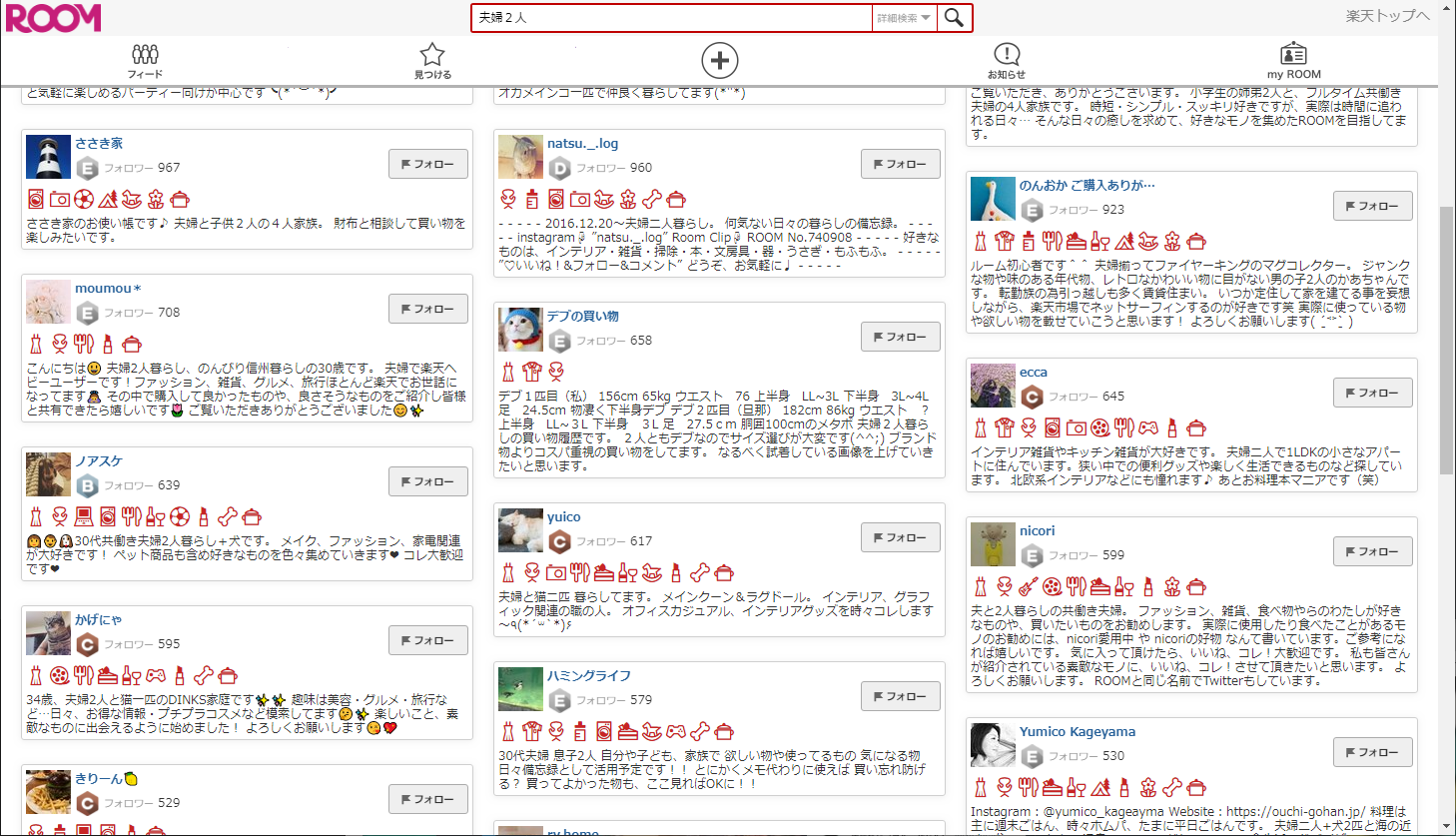
↑が開いてみたところ。「ユーザー」を指定して似たような家庭のをみたいのでここでは「夫婦二人」をキーワードにして検索してみました。やまほど出てきますねw

気になった部屋があれば積極的にフォローするのはTwitterなどと同じ。

また他の方の部屋でみつけたアイテムを「コレ!」することもできます。

ということでここまでのまとめです

[box05 title=”ここまでのまとめ”]

・購入履歴から自分の部屋に置く「コレ!」を作る

・他の人の「コレ!」をいいねしたり自分の「コレ!」にする

[/box05]

これだけでCランクにいけます(大体1日1ランクくらいの上昇のようなので、EからCへは2日くらいかかりそう)

さんぺいのROOMを見てみる


③オリジナル写真を載せてBランクを目指す

ここが簡単にできる最後のミッション。

商品情報をそのまま自分の部屋においただけでは味気ない。みんなにおすすめするならオリジナルの写真でアピールしたいと思いませんか?

↑は私のROOMに置いている加藤珈琲店のコーヒー豆の保存状況をスマホで撮ってあげたものです。

ROOMのスマホアプリがあれば簡単にあげられますのでお試しください。

で、この「オリジナル写真のUP」で翌月のランク判定時に晴れてBにあがることができます。

そうすれば上位ユーザーの仲間入り?!


簡単なので是非試してみてください!

さんぺいのROOMを見てみる


20190616追記:6月1日付でランクBになりました!スマホにアプリも入れて、時間があればいろんな人の部屋を見ては「いいね!」とか「コレ!」してます。

よければ寄ってってくださいねー

恐怖のH30確定申告

年度末の土日、皆様いかがお過ごしでしょうか。こんにちは、さんぺい([jin_icon_twitter size=”18px” color=”blue”]@3pei_tw)です。

おとといの14日に平成30年度分の確定申告をe-Taxでやりましたのでそのときのお話を少し。


まず結論から

最近のはやりですからね。なんでも結論から入るの。流れに乗ってみます。

結論:

・確定申告は期間になったらすぐ終わらせましょう

・オンラインの会計ソフト「freee」はちっともフリーじゃないです

・e-Taxは癖は強いですが想像以上に使えます。ただし準備が大変


そもそも僕はもともと確定申告する必要はない

はい。いろんなところで書いてますが私さんぺいは契約社員です。副業に手を付けているといっても明確な収益は未だありません(トータル数千円程度)

なのになぜ3月14日に確定申告をしたのか。それは


書類を出すのを忘れたから。てへっ


所属の人材派遣会社から「いついつまにで書類だせよー」と言われていたにもかかわらずそれを完全にスルー。気づいたら期間を過ぎてたというオチ。

・ふるさと納税1件やった

・確定拠出年金も毎月23000円入れてる。

・生命保険も入ってるし(がん保険くらいしか入れないけど)、地震保険も一応入ってる

だから少ないながらも戻ってくるはず。しかしこのままではそれもない。それはマズい。


そんなグータラ人間の救世主 e-Tax

ほんのちょっと前までは確定申告といえば

・決して近くはない税務署に出向いて申請

・激混み。長い時間待たされる

・ちょっと何言ってるかわかんないことばかり聞かれる

なんてのがザラだった。だからこそ人々は勤務先の経理担当に丸投げしたり、わざわざ休みをとって税務署詣でをするのが年中行事の1つになっていたと言える。

しかし現代にはe-Tax(いーたっくす)があるではないか! ←無駄に大袈裟

※ここでキャラクターの「イータくん」を載せたいところだがいちいち許可を取らないといけないらしい。めんどくさいから割愛。
情報元:


実はe-Taxの前に「freee」を試した

WEBを見ているとたまに見かける「開業freee」。以前から気になっていたのでこの機会に使ってみようとしました。

結果:申請段階で課金が必要なことが発覚

途中の操作とか一切残ってませんが、操作性は国営のものとは比になりません。直感的に進めていけるというか、人気が高いのも頷けるな、といった感じ。

しかし入力が終わってさぁ申請という段階で作成資料のダウンロードができない。

ダウンロードしようとすると課金(千円弱)してくださいと。。。


どこのガチャだよ。freeeよ。。


まぁあまりにも良く出来てるしこれで無料だったら流石にヤバイだろ、というのにも薄々気づいていたんですがね。。。。。

にしてもおかげで小一時間無駄な時間を過ごしました。個人事業主になったときには世話になるかもしれませんが、とりあえず来年は使わないな。


ようやくe-Tax

ここでようやくイータくんの出番です。ここまで長かったですね。。。。

・カードリーダー(ぱそり)にマイナンバーカードをセット。

・上記URLを”IE”で開く。焦ってますからね。文句も言いません。

[itemlink post_id=”1953″]
※Windows用のカードリーダーならこれ一択!来年の利用に向けて今買いましょう!


そもそもさよならIEの空気が流れる昨今においてIEでしか進められないなんて極めてナンセンスなんだけど、これ変えるとなると開発費とかで何億もの税金が投入されるのかと思うとそれはそれで複雑な気持ちになる。費用は技術的なものなんて1%未満でほとんどが保険料みたいなもんだろうからな・・・・。


利用者識別番号

説明しよう!「りようしゃしきべつばんごう」とはe-Taxを使う上で欠かせない16桁の数字である。

マイナンバーカードがあってもなお必要な番号だ!

ここで「なんのための個人番号なんだ」と言っても始まらない!「そういうシステムなんだ」と割り切るしかないんだ!現行のシステムに文句を言っても疲弊するだけだ!たとえ税務署の係の人に難癖つけて黙らせられたとしてもそれは勝利ではない!むしろそれは敗北だ!いいか糞ども!お前は負け犬なんだ!


ということで番号を失念しました

前回e-Taxを使ったのは数年前。そんときなんかとったような記憶は若干残っていますが、ブラウザにも入っておらず、ましてやPDF化して保管しているわけでもなく、要はなくしました。ごめんよママン。

ということで取り直しました。失念した事実を目の当たりにした時は詰んだと思いましたが、なんとか首の皮一枚で助かったようです

※てっきり再発行で数日かかるとかのコースだと思ってたので


そして、このあとさらなる悲劇がさんぺいに襲いかかります


証明書のパスワード

マイナンバーカードを作った方ならご存知でしょうが、自宅で公的資料を扱うのに個人を特定するため、このシステムでは各自に証明書が割り当てられます。4桁の番号以外になんか長いのも打たされませんでした?あれが関係してきます。

上で「利用者識別番号」を取り直しましたので、再度その番号と自分の証明書をリンクさせる必要があります。そこでパスワードが必要です。


状況を察した貴方、さすがですね。はい。パスワードなんて忘れちゃいました。てへ


目星をつけて何度かそれっぽいパスワードを入れてみます


1回 失敗

2回 失敗

3回 失敗

4回 失敗

署名用電子証明書については5回連続で、利用者証明用電子証明書については3回連続でパスワードを間違って入力した場合、パスワードロックがかかってしまい、当該電子証明書は利用できなくなってしまいます。
発行を受けた市区町村窓口にてパスワードのロック解除とともに、パスワード初期化申請をし、パスワードの再設定を行ってください。

5回間違ったらクソめんどくさいことになる・・・・・・


5回 成功


このとき思いましたね、あれ?俺すごくね?今ならなんでもできちゃうんじゃね?

って。

ここからは実にスムーズ。

さくさく入力を済ませてさぁ還付金額はいくらかと思い画面を進めると


あなたの納付金額はx円です

ここまでやって、なお金払えってどういうこと!


社会保険料控除を飛ばしていました

焦って前に戻ってみると社会保険料の欄がすっかり空いてました。相当焦ってたんでしょうね。

そのに入るべき金額を入力した所、無事いくらかもどってくることがわかりました。


だいぶ焦ってたので画面も何もなくて恐縮ですが、こんな感じです。

再度結論を。

結論(ちょっと増えた):

・確定申告は期間になったらすぐ終わらせましょう

・オンラインの会計ソフト「freee」はちっともフリーじゃないです

・e-Taxは癖は強いですが想像以上に使えます。ただし準備が大変

・パスワード管理は大切!

最後までお読みいただきありがとうございました。

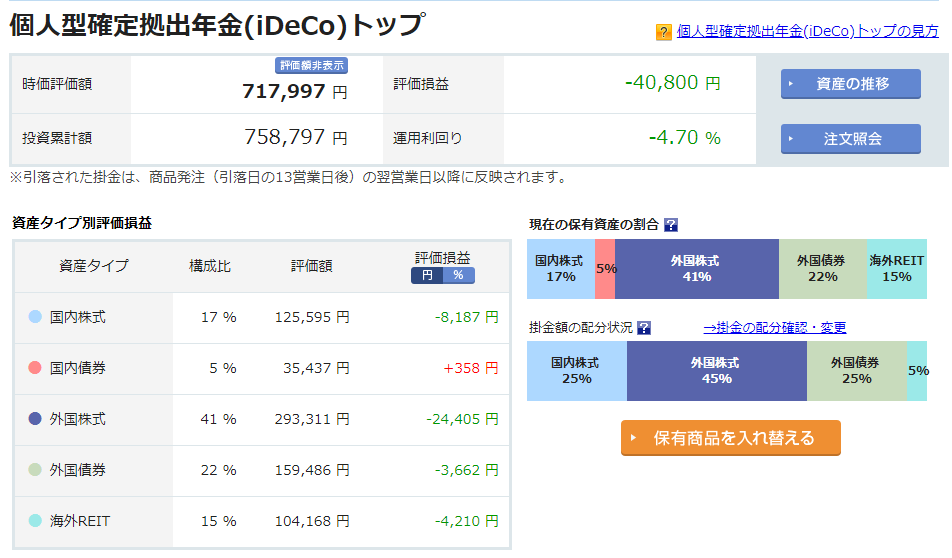
確定拠出年金が大変なことになってました

何があった?

最近見てなかったんですが、楽天証券でやってるidecoのマイナスが膨れ上がってました。


どんなふうに?

あまりにびっくりしたんでスクリーンショット撮っちゃいました。

晒します。転用はやめてね。

まぁ確かに新興国とか含めて株式多めのポートフォリオにはしてましたが、分散ならOKとか言ってられない状態。

とりあえず笑うしかないですね。今朝方の豪ドルの騒ぎに比べたらゴミみたいなもんですから。


おすすめのideco口座

我が家では嫁ともども楽天でNISAも国内株もやってます。

IPOが殆どないのが少し残念ですが、やっても当たらんしそれならポイントを手堅くためてたほうが絶対お得。

企業型だと選択できませんが、個人型なら断然ここがおすすめです。

AMAZONから手紙が来てちょっとビビった話(20240425更新)

どうした?

AMAZONから電子メールじゃなくて紙のお手紙が届きました。


↓こんなの。なんだかおしゃれ。


悩む

どうしてリアル手紙が届くのかさっぱり心当たりがない

なんか気づかないうちに変なもの買っちまったか?

それともアカウント乗っ取りでとんでもない請求が?!

AMAZONアソシエイトでなんか禁止行為やっちゃった?!


ネガティブな想像ばかりが膨らみます。


開けてみた


な ん だ た だ の D M か

ご丁寧に無料体験のカードまで付いてた


まぁ考えてみれば、「親展」とか書いてない段階でどうでも良さげなものであることはわかりそうなもんだけど、めったにないから焦ったかも。

たまーにAMAZON使うけどプライム会員は入ってなかったな。入ったほうがお得かな、とか真面目に考えてしまった。この時点でこのDMは役目を十分に果たしたと言えるだろう。

追伸

2019年、見事にプライム会員になってしまいました。

2021年、マスターカードも作っちゃいました。

もうズップリはまっています。

送料が確実に無料になる以外に「映像」やら「ストレージ」やらもついてきて、正直「なんで今まで入らんかったんだろう」と思ってしまう内容。

初めの30日は無料です。是非どうぞ。


ちなみに120%活用しようとするとECHO、KINDLEは確実に欲しくなります。


映像は本当にオトク。損がないかどうかは無料期間に十分把握できます

OCNモバイルONEの「機種変更サポート」で5000円分のポイントもらえた!(←ただし2年後)

はじめに

iPhoneを窓から捨ててAndroidにしようと思い、いろいろ物色したところ先日自分で「いらねぇ」と書いたOCN/Gooで買うと一番安いことがわかり、前言撤回しつつGooにて端末を購入しました


なに2年も待たされるんだろ?何騙されてるんだよ

私もはじめはそう思っていました。


だがしかし!


よくよく調べてみるとそのポイント分を足さずとも既に市価より安い値段で提供されていたんです。


例)SHARP AQUOS sense plus SH-M07

価格コムでの最安値:39,600円(税込)

Gooでの提供価格:35,800円(税抜き) 38,664円(税込) ※現在品切れ中


→税込でも1000円近く安い。しかも送料込み。これは買いでしょう。


ポイントの受け取り方

すっかり忘れていたんですが、これってエントリしておかないとポイントがもらえないそうです。2年たってもらえる条件が揃ってもここでエントリしておかないともらえません。

詐欺だとか騒ぐ前にメールが届いて気づかせてくれてありがとうGooよ。


●こんなメールが届きました

件名:「gooポイント獲得手順のご案内」

内容:


注意:GooIDがないとエントリできません。作ってね

ここが微妙に面倒なところなんですが、普段OCNIDでログインしてると「GooID」っていうものが不要なんですが、この特典はOCNからではなくGooからなので、持ってなければ新しくIDを作ってOCNIDに関連付けておく必要があるそうです。

私は先日別件でこのIDを作る機会があったので持ってましたが、そうでなければ作る必要があります。まぁ数分あればできるので難しい話ではありませんが、始めっから連携目的で新しいアカウントを作らせるのも無駄だなーと感じつつ、ポイントがいただけるならと登録を終わらせました。


OCNIDとGooIDを連携させてメールに付いてたギフトコードを入力すればエントリ完了です。

付与予定のポイントが0なのが若干気がかりですが、ここまで準備しておけば万一つかなくとも文句言えるでしょう。


なお、このポイント付与施策は音声SIMに5000ポイント、データ通信SIMに3000ポイントが付与されるそうです。

さっき知ったのですが、購入前に容量シェアのSIMを追加しておくとその分3000ポイントがプラスされるとのことでした。

機種移行のために一時的にiPhone用にSIM追加しようかなと思ってたので、申し込んでおけばよかったと激しく後悔していたりします。。


まとめ

・OCNモバイルONE契約者で新しい端末購入の予定がある人は、まずGooをみて目当ての機種があるかどうかチェック。

・もし通常提供よりも安かったら迷わずGooでかいましょう!

・シェアSIMの購入を考えてる人は端末購入前にかったほうが良さそう。詳しくはWEBで!


GoogleOneの特典

はじめに

先月あたりからGoogleOneを使い始めていたんですが、「契約者向けの特典」っていうのがいまいちパッとしてなくて少し残念に思ってました。

(まぁそれ目当てで契約したわけじゃないからいいんだけど)

そんな中、下記のお知らせがメールで届きました


驚きの内容

・Googleストアの商品どれでも1つを20%引きで出します

・Pixel3も対象です(10万→8万!)

・複数購入の場合は一番高いものが割引対象です


惜しい!

もうちょっと早ければPixel3購入を本気で考えただろうに、惜しいなぁ

なんかに使えないかと思ってストアを眺めてみたけど「これは欲しい!」ってのがなかった。もったいないけど今回はパスかな。


まとめ

こんなのがあるからクラウドストレージはGoogleOneがおすすめ!

Appleではこんなのなかった!