「節約」タグアーカイブ

OCNからAMAZONサービスのお得情報がきた。しかし!

はいどうもこんにちは。[sampei1]

書きたいなと思うことはものすごくたくさんあるんですが、いざ書こうとすると他のものに興味が移ってしまい、なかなか下書き記事が減りません。
※書こうとして途中で断念した場合、とりあえず「下書き保存」しておくんです

おもえばこの記事も1月近く前に書こうとしたけど下書きだけで放置されていたものだったりします。。

いやはや自分の意志の弱さにはがっかりです。。。


OCNでAMAZONサービスが特価提供?

先日GOOからメールが来てまして、こんな内容が書いてありました。


『Amazon Music Unlimited』が3カ月無料&24カ月100円(税込)割引!
さらに、抽選で150名さまに豪華景品プレゼント!


これはお得じゃね?と思い早速WEBを見てみました。


”Unlimited”と言えば、最新の作品も含む、聞き放題サービスの代表ともいうべきもの。それがOCN会員だから毎月100円も割り引いた額で楽しめると。


※ちなみにAmazon Music Unlimitedの詳細はこちらで↓


おおー、いいねー、と思いつつ、ふと小さい文字を読みます。


月額980円(税込)はAmazon.co.jpサイト上でのプライム会員以外のAmazon Music Unlimited個人プランの月額価格となります。


ん?


プライム会員以外の


※AMAZON公式より


い、いらねぇ・・・・


一応説明しよう

・OCNが会員向けに”AMAZON MUSIC UNLIMITED”を880円で提供開始した。
(且つ最初の3か月は無料とのこと)

・何も契約していなければ980円&無料期間は1か月だけ。

・AMAZONのプライム会員なら780円/月。


よってプライム特典にずっぷりはまった、さんぺい家には縁のない企画なのでした。

(しかも言ってしまえば無料の”PrimeMusic”で十分満足してたりするし)


まとめ

はっきり言ってしまえば今回のOCN/MUSIC UNLIMITEDは意味がない

もし検討するなら、年間4900円のプライム会員になって以下の特典を使い倒して、それでも物足りなければプライム会員として契約するのがおすすめ。


・配送特典 送料が無料

・お急ぎ便も無料

PrimeVideoで映像作品を堪能(先日、「二郎は鮨の夢を見る」を全部見た。スーパーおじいちゃん。)

・ファイル保管もあって、GoogleOneを解約するか迷い中
Amazon Photos:写真は画像劣化なく、オリジナルのまま無制限で保存できる)

PrimeReadingではいろんな本が読み放題。Kindle買ったけどすでに元とった感じ。

PrimeMusicは、UNLIMITEDに比べて量は少ないがいろんな音楽を聴くことができる

個人的にはPrimeVideoが思いのほか充実してて、びっくりした。


ここまでご覧いただき、ありがとうございます。

もし、まだプライム会員でないなら、だまされたと思って(いや、騙してはいませんが)こちらからお試し登録をどうぞ。1か月無料期間があります。

VPSなんていらない

どうもこんにちは。[sampei1]

僕はもともとKAGOYA CLOUDを使ってたんですが、先日今のレンタルサーバーに引っ越しました。

そのことについて書きます。


VPSやめました

そもそもVPSって何よ、という話もあるかと思います。


VPSとは ”Virtual Private Server” の略でして、要は仮想の自分専用のサーバーが持てるというものです。


ちゃんとしたサーバーを買おうと思ったら数十万は必要になって来て、しかもそいつを管理しなきゃいけない、運用しなきゃいけないっっつー事になります。


大変ですよね。うん。大変。


それがスペックに応じて価格は変わりますが、安ければ1000円弱で持てちゃうのがVPSです。

その名の通り仮想的に作られた空間を切り売りしていて、簡単に言えば大きなコンピューターがどどんとあって、そこを小刻みに分けて提供しているのがVPSサービスになります。

サーバー運用のためのネット回線とか電力とか、必要なものは準備してくれているんです。


用途は例えば

「FXで自動売買のツールを動かして儲けたい」
「サーバー管理の勉強がしたいからサーバーを操作してみたい」
「ブログを書こうと思うけど出来合いの環境はいや。自分で1から始めたい」

なんていうのが目的として出てくるかと思いますが、僕ももともと2番目、3番目の理由があってVPSサービスを契約していました


が、先日やめました。


その経緯や考えについて書きたいと思います。


※一応書いておきますが、VPSを悪く言うつもりはありません。ただ僕にはあわなかったというだけです。


理由① サーバーの学習はクラウドで十分

勤務先が準備してくれた研修のおかげで、GCP(GoogleCluodPlatform)やMicrosoftAzureに触れる機会が増えました。

そこでいやというほどコマンドラインからの操作を行い、かつメジャーなクラウド事業者だと課金なしでも十分いじれることを知り、わざわざVPSを借りるまでもないことを学びました。これが非常にでかかった。


理由② ブログが壊れて引っ越しできる状態になった


まだ書ききっていないのですが、昨年11月に不注意によりOS稼働に必要なファイル群をさっくり消してしまい、WordPressもおかしくなって別サイトが出てくるような事態となりました。

たぶんこれがなければしばらくの間はVPSを使い続けてたと思います。何故なら引っ越し作業をする余裕がなかったから。


ですがブログは壊れ、VPSのために毎月千数百円を払い続けていくのもどうかと思い、思い切ってレンタルサーバーへの移行に踏み切った次第です。


サーバー選び

ブログを書こうとか思った人ならわかると思いますが、いろんなところからレンタルサーバーは提供されています。

ここについてはさほど時間をかけることなく、決めることができました


GMO系列の「デジロック社」ってとこなんですが、ここで提供している「CORE SERVER」のプランにしました。

月々数百円で240GB、MySQLもPHPもメールも使えるということで、ここのプランAにしました。

ちなみに先日、新しいプランが発表され、3年契約だと月々380円で300GBの超お手頃プランがでました。
残念ながら既存プランからの移行はできないらしく、初期費用無料の今のうちに契約するか、今絶賛悩み中です。まぁ以前よりは全然安いんですがね


で、なんでCORESERVERかといいますと、以前(十数年前)にやっていたブログが、XREA(エクスリア)っていうところでやってまして、その時大変世話になったし使い勝手もよかった印象が残っていて、今回の契約となりました。

XREAの時は無料だったので指定の広告がはいるもので、有償契約をすると広告なしのプランにもできたんですが、当時は単なる趣味でやってたものだったので契約することもなく、それが今になって月額課金をするようになった、ちょっと感慨深いものがあったりします。
※でも自分で広告入れてたら違いはないんですが

XREAは今でもやっている無料レンタルサーバーの代表格(当時は人気殺到でアカウントとるのも一苦労だったような)。

その上位サービスがCORESERVERとなります。


よって、引っ越しを決断したらすぐさま申し込みをしていました。
※30日無料っていうのもあったからなんですが


ここの良いところは

・CRONが使える

・SSH接続してのコマンドラインでの操作が可能

な点です。どちらも無料環境ではなかなか思うようには使わせてもらえない、有償環境ならではの機能かと思います。

しかも(VPSからの引っ越しというのもありますが)月額費用が安い!

これでブログを安定運用できるわけですから、なんで今まで使わなかったのか、自分に問いたい感じです。。


ちなみに現状ディスク容量は全然残ってるんですが、以前マルチサイトで入れてた6つぐらいのサイトを入れて、しかもPHPで処理させてたりするので負荷が大変なことになってまして、、、怒られる前に分散化させたいな、と考えておりました。


2つ契約しても従来の費用の約半分。辞める決断ができてよかったです。


まとめ

VPSは決して悪いサービスではありません。

ただし契約する場合は、

・本当にそのサービスを使うべきか

・もっと費用を抑えることはできないのか

を考えてから使いましょう。


おすすめはでたばっかりのV2プラン、CORE-Xの3年契約です。3年だと長いような気もしますが、いざブログなどで使い始めると3年はあっという間です。

続ける理由にもなりますので間違いなくおすすめです。

加えて今なら初期費用1500円が無料になるそうです。


追伸

とかなんとか散々書いておいて、こうなりました。


※結局またVPSを契約した


ただし、今回前言を翻す要因となったのは、間違い無くその「安さ」にあります。

毎月定額で349円で借りられるなんて、もうびっくり。

大手クラウドの、名ばかりの無料枠で痛いめにあったので、この安価な定額は本当にありがたい。。

安すぎてすぐ売り切れるみたいなので、見つけたら押さえましょう。

楽天ゴールドカードを通常カードに戻す

こんにちは、[sampei1]

お誕生日月にカードを切り替えるとポイントプレゼント、とかの押しに負けて楽天の通常カードからゴールドカードに切り替えたのがたしかおととしの春のことだったか。

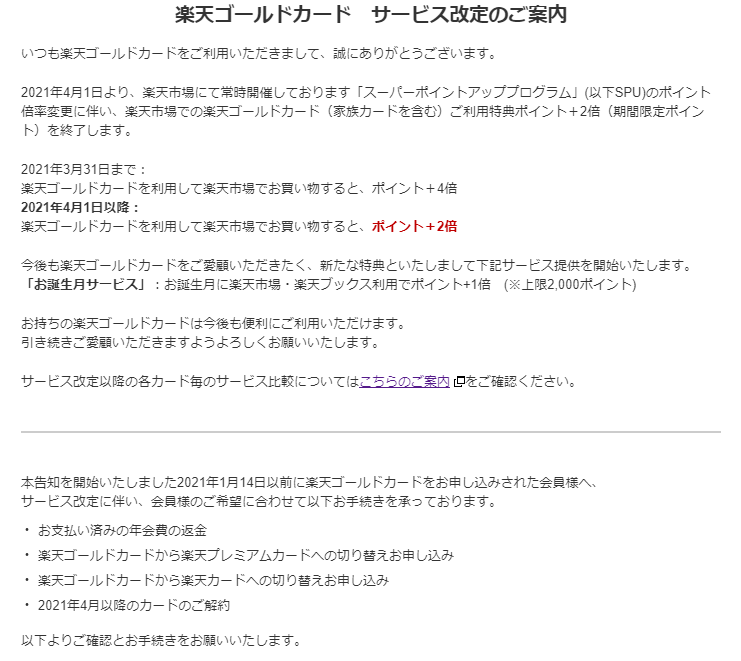
そんなゴールドとは名ばかりの、ステータスもなにもない楽天ゴールドカードについての悲しいお知らせが来ました。


これを改悪と言わずして何を改悪というか


2万以上くらい楽天で買い物する人なら迷わず切り替えたほうがお得!

なんて言葉が飛び交っていた当時、僕もちょうどいいタイミングで切替特典付きのお知らせをいただいたので、すぐさまとびつきました。

あれからはや2年。今度の4月から、事実上ゴールドカードの特典は通常カードと同等になってしまう模様です。

詳しくは両さんの動画をご覧ください。


いかがでしたでしょうか。以前嫁がいるところで両さんの動画を見ていて、なんか詐欺師みたいな動画だな、と言われたことがあるんですが、全然そんなことないです。

最近ではこういうまっとうな本も出されていて、もしかしたら先に本を手にされた方のほうが多いかもしれません(結構多くの書店で飾られてたので驚きました)。

なんか「自由」とか書かれると、よくある情弱向けの商材販売につながるような印象を私は持ってるんですが、8割がた信じてもいい、というか正しい情報がここから得られると思ってます。

(”せどり”はちょっと個人的に受け入れがたいということで2割減しています。あくまで個人的感想です。)


ゴールドカードから通常カードに変更する手順

さて、経緯はこのくらいにして、本題に入ろうと思います。

楽天ゴールドカードを解約して、楽天カードにする方法、それはずばり


楽天からのお知らせにかいてあります


焦ると他のもの見えなくなりますからね。落ち着いて案内見ればちゃんと書いてあります。楽天側も顧客が次にとる行動を十分把握しているってことでしょう。

このあたり、考えれば考えるほど、楽天がゴールドカードの存在を消したがっているようにしか思えないんですよね。

たしかに今までの楽天ゴールドカードは正直「誰でも持てる、お手軽なゴールドカード」の代表格みたいな存在で、年会費も少量ながらあり、特典も他のそれと比べると安かろう云々って印象もありましたし、全体的に中途半端だったのかな、と。

第4のキャリアとしてこれから伸ばしていくためには、余計なものを削っていくぞ、という意思表示みたいなものも感じます。


またそれちゃいました。ごめんなさい。

で、変更に伴うもろもろの手続きは2つあります。

上で出した図を再掲しますね。

はい。赤く囲ったところにきちんと書いてあります。見逃してた方は楽天e-Naviからどうぞ。

やらないといけないのは2つ(人によっては1つ)

①年会費の返金依頼申請
→更新月を迎えていた場合、年会費が口座から落ちてると思います。4月にカードが使えなくなるので、4月をまたいでいた場合は4月から翌年の更新月の1か月前までの年会費がカード解約後に戻ってきます。

例えば更新月が2021年2月だった場合は、すでに22年1月までの年会費が落ちています。4月から翌年1がつまでの年会費が月割りになって戻ってきます。

ちなみに僕は更新月が5月なので、4月分だけということになると思います。きっと戻ってきたときに「なんだこりゃ」って思うんだろうな・・・・。


②4月以降のゴールドカードの使用継続について
→ここは人それぞれなので「こうしなさい!」とは言えませんが、両さんも動画の中で「それはない」って言いきってたので僕はゴールドを辞めますが、継続も含めれば4つの選択肢があると思ってます。


1)ゴールドカード継続

2)ゴールドカード解約。脱楽天経済圏

3)ゴールドカード解約、プレミアムカードに移行

4)ゴールドカード解約、通常カードに移行


ちなみに僕は4番です。みなさんはどうでしょうか。僕はすっかりAmazon経済圏の住人になっちゃいましたが、それでもたまには楽天も使いますし、ポイントが上乗せになるなら使っておきたいと思います。

ちなみに楽天e-Naviで手続きをするとこういう画面が出ます。


まとめ

楽天ゴールドカードは事実上、無用の長物と化してしまいました。持ってる人は4月になる前に今後の身の振り方、って言ったら大袈裟ですが、考えておきましょう

ゴールドからプレミアム、通常カードへの切り替えは楽天カードのポータルサイト、楽天e-Naviでできますので確認してください。


実はこれを機にいくつか見直そうかなとおもってるところもありまして、そこはまた何かの機会に・・・・。


アマゾン経済圏

昨年末、はじめて受けたGoogleCloudの試験に盛大に落ちました。どうもこんにちは。[sampei1]

2021年の目標はGCPのProffesional資格の取得となりました。燃えています。
(今回落ちたのは初心者向けアソシエイトでした。それでも超むずかった・・・)


Amazon経済圏とは

先日ぶらぶらとWEBを眺めておりましたら、こんなものを見つけました。


AmazonはAWSが本業で、日常品の販売はサブであると。だから利益度外視でやれるから強すぎると。フムフム面白い。なんとなくそんな感じはしてたけど、あらためて書かれると明確に認識させられます。


よく「楽天経済圏」という話をTwitterなどで見かけます。モバイルやら電気やらクレカやら、日常品の購入以外も楽天ブランドで固めている方々の総称的な扱いかと思います。

かくいう私も電気

楽天カードはがっつり使ってたりするんですが、日常品はほとんど買わなくなりました。


何故って?


結局高いから、です。


ポイントが付いて送料もタダとかだったりするとなんだか得した気持ちにさせられてしまう楽天ですが、例えばこんなものを例に挙げてみます。


野菜生活100 ベリーサラダ(200ml)×24

いずれも2021年1月、Google検索より。ポイント分はその商品から値引きしています(本来ならあり得ないけど)


価格 送料 ポイント 総計
楽天市場 1788 990 93 2685
Amazon 1864 0 19 1845
某スーパー 1961 0 0 1961


[itemlink post_id=”3634″]


実に840円もの差が出ています。

※ちなみにこれまでは3番目の、近場のスーパーで購入していました。


ただしこの計算にはいくつか考慮すべき点があります。


①楽天についてはポイントUPさせられる余地がある

②Amazonは「プライム会員」に入っていなければならない
(会員なら送料が0円。年会費4900円)

③Amazonでも「マーケットプレイス」という、Amazonの場所を借りた別業者の商品も含まれており、その場合楽天同様高い送料が設定されているものもあるから若干注意が必要。


①については楽天経済圏の皆様がよくご存じかと思いますが、グループ会社のサービスを複数使うことでポイントが上乗せされるシステムがあり、もうちょっとポイントで稼げる余地はあると思います。しかし送料が高い。「送料無料」と書かれたものは総じて価格が高かったり、疲弊して結局前に戻ってみたら品切れ、なんてこともあったりして。

②は年会費4900円がかかります。

でもよく考えてみてください。4900円は月額にして大体409円。毎月何かしら買ったと考えて、都度409円以上の差が開いていた場合、結局「損をしている」ってことになるかと思います。

例えば上記の野菜生活を年間通して購入したとしましょう。我が家の消費量から計算すると、1月半程度で1ケース12本がなくなるので、3か月ごとに4回買ったとします。


商品代 総計
楽天市場 2685 10740
Amazon 1845 7380
某スーパー 1961 7844

その差は3360円。これだけだと楽天のほうが(送料は高いけど)お得。
※ただしその場合地元のスーパーで買ったほうがはるかに安い


しかし我が家ではもう1つ、大きいものを定期的に購入しています。


これは毎月買ってまして、まとめるとこんな感じです


商品代(@月) 総計
楽天市場 3481 41772
Amazon 2504 30048


はい、結論が出てしまってますが、楽天>Amazonでその差は11724円にもなっております。

ちなみにレモンは僕用でして、妻は普通のimuseを飲んでます。もともとは妻が乳製品がダメなので乳酸菌が取れるものを、と探してたどり着いたのがこれで、もらって飲んでみたら何これいい感じ、となりまして、いつの間にか夫婦で毎月2ケース消費しております。

配送先がわけておとく便(←こいつの破壊力がまたデカい)が設定できるので妻の24本は毎月職場に直送してもらってます。僕のは自宅に届きます。出勤時1本持つイメージ。

1本で買えば高いし、箱で買うと安いけど重いのを持って歩くのは厳しいですよね。。

なので配送業者さんには申し訳ないですが毎月届くようにしてもらってます。


こんな感じ。


そもそも買わなきゃいいんじゃね?というご意見もあると思いますが、これを買っておくことで外出先で余計なコーヒーとか飲むことがなくなったので個人的にはとっても助かっています。


まとめ

・盲目的に楽天から買い続けていると知らぬ間に損をしている恐れあり

・Amazonのプライム会員は、買い物する人にとっては最高


以上、ご清聴ありがとうございました。気になった方は↓からどうぞ。

30日間無料なので、ひとつき様子を見てから続けるかどうか判断されるのをおすすめします。今なら鬼滅も見れるそうですよ(僕は見てないけど)


メルカリ登録で今なら1000円分もらえる!

メルカリを使ってみてね!500円分のポイントがもらえて買物ができるよ♪登録時に招待コードの「SVNDMA」をいれてね!


この手の物は掲載者のみ得をするものが多いけど、これは両方ともオトクな話。

しかも今なら500→1000円!

なにもしないで登録したら0円、ここから登録すれば1000円!

※スマートフォンで開いてアプリを入れてください。PCではできないみたいなんです。。


スマホでこのページを開く方法

意外に厄介なのが、「パソコンで見ている画面をスマホで見る」(あるいはその逆)だと思うんです。簡単そうで意外に難しい。

・iCloud/GoogleDriveを使ってURLを転送する とか
・USBとパソコンをつないで云々 とか

方法は山のようにあると思いますが、意外にめんどくさい。

ご利用スマホとPCがChromeブラウザなら履歴から簡単に飛べますが、そうでない場合が多いと思います。


そういう時はスマホの検索で ”3peiinfo”と打ち込んでいただければたぶんうちのサイトが出てきますので、そこからたどっていただけるとありがたいです

※今日現在の調べ。”3pei”だけだと無関係なところが多数出てきちゃいますのでおすすめしません。”3peiinfo”でコアラマットレスの記事が上にでてくるのでそこからお願いします。


1月18日までです!おはやめに!

モバイルONEで追加容量を購入する

こんにちは、さんぺいです。

しばらくご無沙汰しておりましたが、今僕は病室でこの記事を書いています。

病院と言っても大病を患ったわけではなく、ましてや人ごみに入って流行りのウィルスをもらったわけでもありません
(まぁこの話、後者が少なからず関係はしてるんですが)

よければお付き合いください。それではどうぞ。


コロナ疑惑が晴れるまで

4/19夕 夕方にひと眠り。ちょっと寒いなと思いつつ数時間休む

4/19夜 夜になり熱っぽかったので体温を測ると37.7の高得点をマーク。
時期が時期なので家族に言い出せず

4/19夜 その後再度図ると38.0で記録更新。もう隠せず家族に状況説明。
何やってんだと罵られる

4/20朝 会社は休み、自宅から電話で行きつけの病院に状況説明。保健所に聞くように指示あり(要はたらいまわし)

なお、この間症状としては熱があるだけで、気管支系の問題は全くなかった

4/20朝 保健所に相談。以下を説明

体温38.0
せき無し
鼻水無し
たん無し
呼吸の乱れ無し
直近の渡航歴無し
人が集まる場所への立ち入り特になし(強いて言えば通勤のJR)

これにより保健所からは「検査実施に該当せず」とのことで、最寄りの医療機関に通常通り診察を受けてほしい、いくならば電話をしたうえで行ってほしいと

4/20昼 行きつけの病院に再度架電したうえで受診。普通に入り口から入るが待機場所は少し離れたところにポツンとおかれた椅子を案内され、その後隔離室に入れられる(いや、僕違うって伝えたよね?)

4/20午後 採血と採尿されて開放、、と思いきや
「尿に細菌が微量ながら含まれていたのと血液検査で炎症が認められたためCTとります」と。急速に暗雲が立ち込めてきます。お願い、うちに帰して。

4/20夕 CT結果で腎臓に石のようなものあり。このまま入院確定。コロナ影響で病棟に面会者入れないとのことで急いで家族に着替えなどもってきてもらい、そのまま飯も食わずに病院のベットで過ごす


病名:尿路感染症


なお診断画像を晒すと↓のような感じ。向かって右側の臓器の中にポツンと白いのがありますよね。それだ原因らしいです。あ、ちなみに左上に見える点は数年前に患った、くも膜下出血のときのシャントの管です。頭から余計な水を出すのに使います。今は使ってないと思うけど。

4/21 入院中の通信環境がスマホしかないのは寂しすぎるので、家族に↓で買ったノートをもってきてもらう。


テザリングで余裕と思っていたら・・・・


あっ、僕、月間1Gだった!


節約と言って毎月ギリギリのところで生活していたので、今回のようなイレギュラーなパターンが発生すると、あっという間に上限値に達してしまうことが判明。

見てください上の図。一日で限界突破って感じですよね。。コツコツ貯めて(でもないけど)2GB運用でうまくいってたのに1日で崩壊です。

で、ここでようやく件名の話になります。前置きが長くてごめんなさいね。


モバイルONEで容量追加する

至って簡単です。アプリから操作してすぐ反映します。

なお今なら500円で500MBのところが、500円で1GB(要は2倍増やせるようになっています(新コース&アプリ経由の追加限定)。

なので結果的には、今回2回増量しましたので、3GBを1980円で手に入れた格好になっています(税抜き税込み混在なので大体2000円ちょっと、とお考え下さい)。


6GBプランにすればいいだけじゃないの?

6GBだと1980-光モバイル割200円の1780円で、今回のような事態も乗り切れたと思います。しかし

・月途中のコース変更は翌月から適用される
・事前にわかっていれば対策は可能だが、今回のような突発的なイベントには対応できない
(例えば帰省先がWiFi無い等で、帰省前月にコースを変更するなどは極めて有効)

ということで、「容量追加ってのはこういう時に使うものなんだ」とあらためて知った病室での出来事でした。

ま、たしかに以前は「容量追加なんて絶対使わねーよ」と思っていた僕でしたが、実際にこういう立場に立ってみて初めて気づきました。


ということでアプリからの容量追加手順

一部問題になりそうな箇所があったので、追加1回目は撮らなかった、2回目の追加操作時のスクリーンショットを載せておきます。参考まで。

1GB追加済みの状態での画面なのでこのような数値(1.93+1.07)になっています。

ちなみに「節約モードでのテザリング」ですが、少しは使えそうですが、なにぶん月半ばの出来事だったために、すでに節約モードでの限界容量に近かったため、少し使っただけで動かなくなりました(泣

全く通信できなくなるわけではないと思いますが、遅すぎて正直使い物になりません。

500円惜しんでストレスをためるくらいなら追加してしまいましょう

※これでOCNだめじゃん、と移行してみたら実は前よりかかってしまった、なんて残念な結果もあり得ます。移るときはよく考えましょう。本当に得かどうか。

↑は容量追加を指定した直後の説明ページです。囲ったところに新コース&アプリ利用者への特典の内容が書いてます。500円で1GBは嬉しいんですが、追加だったらこれが相場ですよね?500円で500MBだったらがっかりですよね?


まだ続きます。入力内容の確認画面なのですが、ちょっとしたトラップが仕掛けてありました(いや、仕掛けたって言ったらOCNに悪いか)。

おそらくAndroidアプリの内臓ブラウザが短縮URLに対応していないとかだと思うのですが、とりあえず見られません(iPhoneは未確認)。

み(れ)なくとも正直問題ないので無視して進めばいいだけですが、本当に見せたかったのはこのページのようです

ちなみに同じページのOCNトップへのリンクもアクセスできません。

加えてこれらの操作をすると戻った時に最初に戻されるので少々イラっときます。

あまり勧められることではないのかもしれませんが、無視しましょう。

ちなみにメールでサポートに状況説明はしたつもりです。


続く画面で申込内容の確認になります。お金が絡むのでしっかり確認しましょう。

「月額利用料」というのは容量追加に限定したものとなるようです。この図は2回目の追加のものなので合計が1000円になっています(ん?税込み1000円?1回だと税込み550円なのに2回だとお得になるの?まぁ高くなるわけじゃないからいいか ←)


確認して進むとSTEP3になって申請完了となります。お疲れさまでした。

戻ってみると見事に増えてますね。こうやって書くと長々となりますが、操作は簡単なのであっという間に終わると思います。

※なおこのとき2.07もあった容量ですが、今書き終わった段階で1.43まで減っています。最短で日曜退院予定。さぁ、追加無しで残りの時間を過ごせるか!


ただしく処理されると自動送信でメールが届きます。エビデンスでしょうかね。

以上、OCNモバイルONE新コースの容量追加申請手順でした。最後までお付き合いいただきありがとうございます。格安SIMの申し込みなら下のほうにあるOCNへのリンクをお使いいただけると嬉しかったりします。

さて、病院の夜は早いのでそろそろ寝ないと・・・。ありがとうございました。

照明器具のLED化

LED化するのって楽しいですよね

こんにちは。変化を好む男、さんぺい([jin_icon_twitter size=”18px” color=”blue”]@3pei_tw)です。


いきなりですが、LED化するのって楽しいですよね。


・長持ちするLEDに一度切り替えれば、たぶん交換作業が減る
・照明器具によってはすんなり変えることができないこともある
→あれこれ調べる楽しさ
・いざ交換してみてちゃんと点いたときの喜び


えっ、全然楽しくない?


めんどくさいだけだ?


そんなことで楽しんでるのお前だけだ?


おかしいなぁ(←大真面目)


基本的に何かを改善させるのが好きで、でも会社だと意見は出せても実際に自分でどうにかできないことのほうが多いじゃないですか。

その鬱憤を自宅で晴らしてるのかも知れませんね、と自己分析してみたり。


洗面所の小さい電球が切れました

我が家の洗面所にはメインのライト2個とシンクのあたりを照らすライト2個がありまして、すでにメインのライトはLED化が済んでおり(IKEAの格安電球)、もういじるところはないだろうと考えていました。


が、先日嬉しい知らせが。


ちょっと電気切れてるんだけど(怒)


と、何故かキレ気味のマイワイフ。

多分ドラクエウォークで常闇の槍が出ないのに腹を立ててるんでしょう。
頼むから課金はしないでくれよ・・・・・・。


わかりました。取り替えますー


嬉々として交換作業に着手します。


E17 ミニレフランプのLED化

今回の対象は口金がE17、口金側半分くらいが覆われている「レフランプ」という型のものでした。

これまでは俗にいう「電球」的なものを中心に置き換えてきただけだったので交換品購入にも慎重になります。

とはいっても選択肢が多数あるわけではなく、リプレース時の注意点も蛍光管に比べればほとんどない状態でしたので速攻ポチってしまいました。


実際に購入したのがこれ↓

[itemlink post_id=”3192″]

プライム入ってるから自動的にお急ぎ便指定になって、仙台なのに翌日に届いた。すげーな密林。。。。。


で、届いたのがこちら。


・無謀にも2個一気に買っています。良い子はマネしないように。

・色々出ているので探してみるのも一興。堅実に行くなら上の商品を参考にしてください。


中を開けるとこんな感じでした。


左がこれまでの非LED電球。並べるとわかるけど長さが違う・・・・
あぶなかった・・・・。


旧電球:パナソニック製 LR110V40WS 定格寿命:1500時間 244円
新電球:オーム電機製 LDR3L-W-E17 A9 定格寿命:40000時間 608円


これが新しい電球(LED)。


そして下が設置部分。


で、つないだ結果がこちらです。


ということで、見事に置き換え成功です。

ここまでうまくいくと、逆になんか落とし穴があるんじゃないかと疑う僕は小心者でしょうか。


まとめ

・ミニレフランプの置き換えは簡単

AMAZONはやっぱ良い


以上、ご清聴ありがとうございました。

【待ってました】Paypayで住信SBIネット銀行が利用可能になりました【これでPaypayがさらに身近に!】

何気にPaypayのWEBサイトをみていたらこんなのがお知らせに出ていました。

は?何言ってんのさ。提携してねえのにメンテってどういうこと?

と思っていろいろ見ていたら、プレスリリースにこんなものがありました。


ぎゃー!

1/31から使えてたー!


ということでさっそく設定しました

①Paypayアプリを開いて「銀行口座登録」を開きます。

既に大手に並んでSBIがトップに出てきています。

迷うことなくタップします。


②口座の名義、生年月日を入力します。

Paypayアプリ上での操作はここまで。

以降は銀行側での操作になります。


・「スマート認証」を登録している場合、ここで一旦解除が必要です。
(アプリを開いてスライダーを動かす操作が必要)

ちなみに「あれめんどくさいからつかってないよ」という方には、是非使って下さい!と声を大にして言いたいです。

勿論あれ使っていれば100%安全、と言い切れるわけではありませんが、トラブルにあう確率がぐんと下がるのは間違いないです。


銀行側の操作時には「WEBログインパスワード」が必要です。パス入力誤り&上記のスマート認証未解除の状態で何度かログインに失敗すると一時的にロックがかかります。

が、しばらく待てば(30分かな?)また操作できるようになりますので、トライしてみてください(←初回ですんなり終わらなかった人)


で、無事登録が終わると早々にチャージができるようになります。

これで晴れてSBIバンクでPaypayチャージができるようになりました!

使い過ぎに注意しつつ、でもたくさん使っちゃうぞ!


「ぺいぺいで」も、もう慣れちゃったしw


住信SBIネット銀行の使い勝手の良さについてはこちらの記事をどうぞ

もし、まだPayPayを持ってなければ、はずかしがらずにここからひっそり作っちゃってください。


補足:PayPay-SBIネット銀行の提携方式について

ここからは、「知ってるとちょっと自慢したくなるネタ」です。


そもそも、昨年の10月末にこんなニュースが出ていました


この時点でPaypayとSBIグループが提携していたのですから、実際のところチャージ用の口座としてまもなく使えるだろうことはわかってたはずなのに・・・・
自分のアンテナの低さにがっかりしつつ、とりあえず進めます。

で、なんの提携なのかといいますと

Money Tapをインフラに活用したチャージ事業に関する業務提携

ということでした。

マネータップというのはSBIグループの子会社の1つで、「次世代金融インフラ」を扱う会社です。

「次世代金融インフラ」とはすなわち「ブロックチェーン」であり、その技術は仮想通貨などで使われているので耳にしたことがある方も多いでしょう。

「ブロックチェーン」なんて書くと「何?仮想通貨?やばいんじゃないの?」なんて思われる方も多いかもしれません。

残念ながら仮想通貨ブームで広まった「ブロックチェーン」ですが、仮想通貨はブロックチェーンの基盤を使うサービスの1つでしかなく、しかも狙われているのは金庫的な位置にあるものが中心で、ブロックチェーン自体はやばいものでもなんでもないのが実情です。

その基盤を使って維持コストを下げ、送金・入金のスピードをあげたのがマネータップの技術です。

現状は接続パターンの他方がSBI銀行とスルガ銀行しかないようなのですが、その基盤を使って今回接続したのがPayPayだった、ということのようです。

たぶん僕が連携させるのに時間がかかったのはここのセキュリティが高くてちょっとの失敗も見逃さないからだったのかもしれません。

【ひかりTV】トラブル解消

ここまでのお話

ざっくり書くとこんな感じです

①ひかりTVの契約が2年を超えていて割引期間が終了してしまっていた

②契約を変えて続けようとし、さらに欲張って専用チューナーを安く入手して使おうとしたところうまくつながらなかった


よければその時の記事をどうぞ


メルカリの出品者さんはとてもいい方でした

購入したチューナーに前の契約が残っていたので、出品者さんに連絡して解除を願いしていました。

すみません。ぷららに連絡して云々
出品者さん
すぐ対応します。少しお待ちください


そこから約一日


出品者さん
解除しました。確認してみてください


夢にはみてないけど待ちに待った「エントリーコード」の入力が!


ちょうどアラジンやってた!


ばっちりです!ありがとうございます!


ということで事なきを得たのですが、事前に確認しておくべき情報が見えてきました。

[box01 title=”ひかりTVチューナーの中古品を買うときの注意点”]
所持していた本人からの出品かどうか
→例えば知人の所持品を代理で出している、などの場合は本当に詰む恐れあり
初期化は完了しているかどうか
→ここでいう初期化とは「旧契約との紐づけ解除」を指している。
この手の中古品で良く聞くのがApple製品のitunesロック未解除だが、ひかりTVでもこんなトラップがあるとは知らなんだ。

[/box01]


もし契約を考えていて、少しでも安く契約したい!と考えている方の参考になれば幸いです。


問題が解消されたので新規契約しました

これをOCNで申し込みました。


NTTぷららが提供する「ひかりTV」はぷらら社は勿論、他のフレッツを使ったプロバイダからも提供されており、ただし中身は同じです。

今回OCN経由の申し込みとしたのは、もちろん割引特典を適用させたいのもあったのですが、それと同じくらい「支払いをまとめたい」というのがありました。

これまではぷらら社との直接契約だったのですが、支払いの段階で各社からポロポロ引かれるのもあまり気持ちのいいものではないな、と常々思っていたんです。

なので思わぬところで支払いを束ねることができてよかったな、と。


で、数日間右往左往して得た結果がこれです。

自画自賛ですが美しいですよね・・・・。何も考えずに続けてたら税込み3300円/月だったのが1650円+チューナー購入金額で済んだわけですから。

もし2年たったら今回のようなチューナーがらみの問題もないわけで、簡単に契約変更ができそうです。


まとめ

[box03 title=”ひかりTVを契約してたのしむ方法”]

・ひかりTVのチューナーは中古で一括購入がおすすめ
(4Kに対応させたいとか、希望がある場合はこの限りではない)

・ひかりTVのチューナーを中古で買うときは初期化実施済みか確認!

・嫁が好きなディズニーの長編映画やDlife、僕は好きなスタートレックTNGが見れて大満足!

・プロバイダはやっぱりOCNが一番!

[/box03]


メルカリまだ使ったことなければぜひどうぞ!

ポイント使えばLANケーブルなんかただで入手できますよ!


会員登録時に招待コード「 SVNDMA 」を入れると、500円分のポイントがもらえるよ!


以上、最後までお読みいただきありがとうございました。


ちなみにこの後、契約変更が発生するのでチューナーを一旦旧契約から外して新契約と紐づけないといけなかったりします。

たぶん大丈夫だとは思いますが、万一トラブったらまた書きますね。。


2020/02/23追記:↑ですが、解約と同時に旧契約の設定は消えていました。なので新契約状態で電源を入れて、新しく届いたIDを入れるだけでスタートできました。

なんら問題なく楽しめています!


メルカリのひかりTVチューナー

定価で買ったりレンタルするより長く使おうと思うなら中古を買うのが一番。

メルカリでどうぞ


【ひかりTV】中古チューナーは初期化済みか要確認!

いきなり結論

ひかりTVのチューナーは接続回線と厳密に括り付けられています。

中古品の購入時は初期化済み(旧契約回線との紐付け解除)か必ず確認しましょう。めんどくさいことになります。


お察しの通り、めんどくさいことになっています

ここまでの話は↓


簡単に言えば、料金が高くなったのでやめて、知らないふりして再度契約しよう、というもの。


で、どうせ新しく契約するのならチューナーのレンタルをやめて、ちょっと古い機種を安く買えばさらにお安くなるんじゃね?と考えたんです。


チューナーのレンタルは税込み550円/月でした。


2年使い続ければ550×24で13200円。削れるなら削りたいところです。


現行のチューナーについて

現在のひかりTVのチューナーの主流は「トリプルチューナー」で、これは撮りためた映像を見ながら2つの番組を録画できる、というものでした。


我が家はレンタルで「ST-3400」をこれまで使ってきたのですが、これを型落ち品と取り換えた場合、どんな制約がでてくるのか調べてみました。

[box03 title=”要件検討”]
・シングルチューナーにはしたくない
・今使っているST3400は4K対応可能だがそもそもテレビが4Kじゃないので無意味
・外で操作可能だと嬉しい
[/box03]
ここから出たのが「AM900」。2015年のモデルだ。販売は終了しており、レンタルのみの扱いの模様。


さっそく低所得者の味方、メルカリで検索してみる


売り切れがほとんどで、相場は大体5000円前後。活発に売り買いされている点が嬉しい。

ちなみに5000円だったとすれば、1年かからず元が取れることになる。悪くない。

現状はすでにSOLDになっているが、なかから幸運にも1台GET。一昨日届いたので早速設置してみた。


エントリーコードが聞かれない

レンタル品は来月返却予定なのでしまっておき、届いたAM900を結線する。

[box01 title=”繋ぎ変えたケーブル”]
・電源ケーブル
・LANケーブル
・HDMIケーブル
・外付けHDDとの接続用のUSBケーブル
[/box01]

もともとST3400に刺さっていたケーブルはすべてAM900につなぐことができた。


そして電源ON。アップデートなどもあり10分弱待たされた後、フレッツの回線IDの入力を求められた。


あれ?エントリーなんたらって聞いてこないな・・・


WEBで事前に調べておいた手順ではこうあった


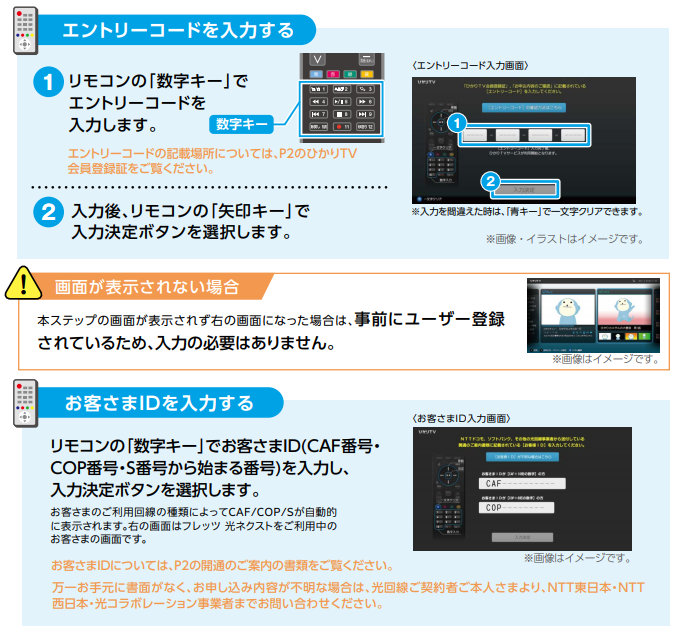
エントリーコードの入力がなく、お客様IDの入力が出てきたのだ。


よくわからなかったのでスルー(←)。フレッツのCAF番号を入れて進めた。

とりあえず機能はしそうなのでメルカリの出品者さんへは問題なしの「良」判定で取引終了させた。


長い1時間

初回もそうだったが、結線してからテレビがつくまでには時間がかかる。ひかりTVのポータル画面は出てくるが、テレビについては「1時間待て」との注意書きがあるのみ。

とりあえず即座につながないといけないわけではなかったので、放置して今日に至る。

今朝確認すると、この状態。


いやいやおかしいだろ


見知らぬID、そして詰む

不審に思いいろいろ確認。契約確認画面があったので見てみると


なんだこのID

↑自分のとは別な、知らないIDが出てくる(勿論ここで出すわけにはいかないので割愛)


なんだこの契約内容

↑僕はテレビのみのプランだったのだがテレビもビデオも見れるプランになってる


そして極めつけが

シークレットモードのパスがわからん

↑契約変更とかのモードに入るときに必要。初期は0000だが違ったw


終わった・・・・


慌ててぷららのチャットにすがる

見たところ前の持ち主さんの契約がそのまま端末にくっついたままになっているように見える。

パッと思いつくのが、「初期化でいけんじゃね?」ということ。


何事も困ったら「初期化」である。さすがに人生の初期化は困難だが、それ以外のことは大抵初期化でなんとかなる。僕はそう思って今日まで生きてきた。


初期化すらさせてくれないのか


そして僕はここで気づく。ああ、これが「詰んだ」ってやつなんだね、と。


ダメもとでぷらら社のチャットにすがってみる。


シークレットモードの遠隔解除不可決定


ということでまだ現在対応中です。

今月中に動作確認ができればチューナー抜きで契約するんですが、できなかった場合はどうするべきか・・・・


僕の戦いはまだはじまったばかり・・・・。


メルカリのひかりTVチューナー

定価で買ったりレンタルするより長く使おうと思うなら中古を買うのが一番。

メルカリでどうぞ


ひかりTVを解約します

スケート関連の映像が見たいから&集合アンテナのせいか映らなかったDlifeを見たいからと、妻に契約させられた「ひかりTV」。


それが2018年1月のことでした。


あれからはや2年。


2年ってはやいなぁという感慨にふけりながら支払金額をなにげに眺めていた時、事件は起きました。


何ちょっと料金高すぎなんだけど!!

2019年12月(支払済)


レンタルチューナー 550円

テレビおススメプラン 2750円

月額基本料割引 -1100

で、合計が2200円。これが2年前から続いていた支払い内容。

これらについては契約者なら「MyひかりTV」で確認可能。


2020年1月(予定)


基本料の割引が終わってる


思えば2年前の契約時、こういう内容でした。

※ひかりTVより。


昨年12月で2年契約が満了し、1月からは割引なしの価格となっていました。

さすがに1000円ともなると見てみぬふりもできず、そうそうに解約の手配を始めます


ひかりTVの解約手順


①WEBのフォームから解約希望を提出。即日返答あり。

今回お知らせいただいた情報から、
下記プランでのご契約を確認いたしました。

  ■プラン名:テレビおすすめプラン

本メールで、上記プランのご契約について、解約手続きを承りました。
詳細につきましては、以下のとおりご案内いたします。
重要なご案内となりますので、最後までご確認をお願いいたします。

なお、今回はご申請いただきました「ご契約番号」のご契約1件に
関してのみ解約手続を承っております。複数契約をお持ちの場合には、
それぞれ個別に解約申請が必要となりますので、ご注意ください。

[ご案内目次]――――――――――――――――――――――――――
1.「ひかりTV」の解約手続きについて
2.レンタルチューナーの返却について
3.インターネット接続サービスについて
―――――――――――――――――――――――――――――――――
―――――――――――――――――――――――――――――――――
1.「ひかりTV」の解約手続きについて
―――――――――――――――――――――――――――――――――

以下のとおり「ひかりTV」の解約手続きを承りました。

  ■ひかりTV解約日:1月31日

  <ご注意事項>

  ・解約月の末日まで「ひかりTV」を利用できます。

  ・本契約のログインID、または、本契約に紐づいた「WebID」にて、
   ひかりTVブック・ミュージック・ショッピング等のサービスを
   ご利用の場合、解約日と同時に購入された作品や購入履歴等、
   すべての情報が削除されます。

  ・また、保有ポイントも失効いたします。
   保有ポイントの確認方法は、以下ページをご参照ください。

   ▼ひかりTVショッピング|ポイント履歴はどこから見られますか
   http://faq-shop.hikaritv.net/faq/show/3306?category_id=370

   ▼Q.ブックミュージックポイント数や有効期限は
    どうすれば確認できますか?
   https://book.hikaritv.net/book/static/getugakupt_faq/data/index.html#faq23

  ・月額基本料金は、解約月(1月分)まで発生します。

  ・解約日までに有料コンテンツや有料オプションサービスを
   購入された場合、その料金は別途発生します。

  ・請求は、利用月から1ヶ月以上遅れます。

   ▼ご利用料金の請求スケジュール
   http://faq.hikaritv.net/faq/show/1449

  ・行き違いで、次月号の「ひかりTVガイド」が到着する場合が
   ございますので、お手数ですが、破棄をお願いいたします。

―――――――――――――――――――――――――――――――――
2.レンタルチューナーの返却について
―――――――――――――――――――――――――――――――――

レンタルチューナーについては、【2月中旬頃】にご登録の住所宛に
『ヤマト運輸』が訪問回収に伺います。ご返却までの流れや返却物の
詳細は下記ページをご参照のうえで、ご返却をお願いいたします。

  ▼チューナーなどレンタル機器返却時のご案内
  https://www.hikaritv.net/support/henkyaku/
    ※チューナーの返却を確認できない場合、
      違約金をご請求させていただくことがあります。

訪問回収時にご不在の場合は、『不在連絡票』が入りますので、
お客様より『ヤマト運輸』へのご連絡をお願いいたします。

  ▼荷物を送る | ヤマト運輸
  http://www.kuronekoyamato.co.jp/ytc/customer/send/

なお、訪問回収先の変更をご希望の場合には、
お早目に下記の必要項目をメールにてご連絡ください。

  ■宛先:support@hikaritv.net
  ■件名:「チューナー回収希望」
    <必要項目>
  1.訪問回収先のご住所:
  2.訪問回収先のご氏名(漢字):
  3.訪問回収先のご氏名(ふりがな):
  4.ご連絡先電話番号:
  5.ひかりTVご契約者名(漢字):
  6.チューナー本体裏面に記載されているDRM-ID1:

―――――――――――――――――――――――――――――――――
3.インターネット接続サービスの解約について
――――――――――――――――――――――――――――――――

本メールで承りましたのは、「ひかりTV」の解約手続きとなります。
インターネット接続サービスに関するご契約については、解約手続きが
別途必要となります。

しかしながら、恐れ入りますが「ひかりTVカスタマーセンター」では、
インターネット接続サービスの契約内容などの詳細をお調べすることが
できません。

そのため、ご不明な点がございましたら、フレッツ回線契約については、
NTT東日本・NTT西日本へ、インターネット契約については、
ご利用のプロバイダーへ改めてお問い合わせください。

――――――――――――――――――――――――――――――――

ご不明な点がございましたら、お手数ですが改めてお問い合わせください。


ここから、以下がわかる

[box03 title=”ひかりTV解約時のポイント”]
・フォームからの依頼で即受付OKだった
(WEBでは電話連絡と書いてあったが、現時点でそれはない)
・1月31日まで利用可能
・レンタルチューナーは翌月のヤマト回収とのこと
・取得ポイントはなくなる(この契約変更のタイミングで付与されたと思われる300ポイントがあったが、使い道もないのでみなかったことにする)
[/box03]


手配メール受領後、少ししたらWEBのステータスが変わっていた

なかなかに素早い対応。ありがたい。


今後について

ということで解約の手続きを始めたが、このまま勝手に失くしてしまうと家庭内不和が生じかねないし、僕もカモノハシペリーがみれなくなるのもさみしいので、OCN版で契約しなおそうと思っていたりする(その場合、初月0円&24か月1000円引きと恩恵も再度受けられるかも知れない)


なんとなくできなそうな気がしないでもないが、まぁだめならだめで、ペリーにもう会えないことや妻にフィギュアスケートで見れるものが減った旨を詫びるしか無かろう。


メルカリのひかりTVチューナー

定価で買ったりレンタルするより長く使おうと思うなら中古を買うのが一番。

メルカリでどうぞ


ユニクロ・オンラインストアの購入は店頭受け取りがオトク

今回のお題は「ユニクロのネット通販」です。ユニクロのオンラインストアを使った購入時の間違いなくお得な方法について書きます。

どうもこんにちは、さんぺい([jin_icon_twitter size=”18px” color=”blue”]@3pei_tw)です。

年始の休みももうすぐ終わり。明日からまた仕事が始まるんですが、仕事が嫌で云々ではなく、単純に「こんなに休んで普通に仕事ができるだろうか」と心配しまくっているのですが、まぁなんとかなるでしょう(←楽観しすぎ)


ユニクロについて

もはや国民的ともいえるユニクロの人気ですが、店頭だけでなくネットでの購入の経験をお持ちの方も多いんじゃないかと思います。

ここで今更ですが、オンラインストアを使う意味を考えてみます。

[box03 title=”オンラインストアを使うのはどんなときか”]
①店頭に行く時間がない、または店舗が遠く離れているなど、店頭に行けない場合の代替手段としてオンラインショップを使う
②店頭に置いていない、或いは売り切れたがネットには残っている
[/box03]


①の場合はこの方法を使うのはちょっと難しいかもしれません。知識として覚えておかれるといいかもしれません。


オンラインストアを使うと送料がかかります

ご覧の通り、オンラインストアを使うと、5000円に達すれば送料無料ですが、そうでなければ1回あたり450円+税がかかります。

ユニクロで5000円って、簡単そうで結構難しいと思いませんか。4000円くらいで欲しいものが集まっちゃったりしたときなど、わざわざ送料無料にするために必須でないものをあわせて買ってしまったり、そんな経験はありませんか。

1回だけなら、と思いつつ何度も繰り返してしまったり、これを例えば10回繰り返したとすると、その額は4500円。ちょっとした服が1着買えちゃいますよね。


オンラインストアの購入品を近くの店舗で受け取る

購入時の吹き出しにも書いてますが、「店頭受取なら送料無料」とあります。これがポイント。


僕の場合は、簡単に言えば、デブ用のサイズはオンラインストアにしかないけど妻のは店頭にあるもので十分だから、なかなか5000円以上にならないんです。

今回は「感動パンツ」の冬用を買ってくれたので、それを受け取りにいってきました。

受け取り方法は

①レジではなくサービスカウンターに行く(僕のは裾上げとかやってくれてるとこでした)

②購入時のレシートを見せる

これだけ。いたって簡単。

店舗に行かなきゃいけないというのはありますが、何かのついでにいけばいいだけですし、これで送料が無料になるならやっとかなきゃ。

※ちなみにコンビニ受取だと送料がかかります。あくまでユニクロの店頭受取限定です。


ユニクロまでの往復で450円以上かかる方には向きません。素直に配送指定してください。


番外編:
オンラインストアの購入にJCBギフトカードを使う

本来JCBのギフトカードを使ってオンラインストアで購入することはできませんが、以下の方法を使うとJCBギフトカードでオンラインストアの商品が購入できます。

実際に上で僕が取りに行った商品は、ギフトカードで支払ったものでした。


・スマホアプリ、スマホサイトでの注文であること

・ユニクロ店頭が近くにあること

・オンラインストアでの購入手続きから1時間以内に会計を済ませること

結構ハードルが高いですが、JCBギフトカードをネットで使う機会はなかなかないので機会があれば使ってみてください。

★誰かに教えたくなる★住信SBIネット銀行を100倍使いやすくするテクニック

※追記
Twitterの公式アカウントから、「いいね」いただきましたので記念まで。

[jin-fusen3 text=”この記事を読むとこんなことがわかる”]

  • SBIネット銀行がとんでもなく使える銀行だとわかる
  • 普通のネット銀行を最高のパートナーとする手順がわかる
  • そのまま口座手配もできちゃう

どうもこんにちは、さんぺい([jin_icon_twitter size=”18px” color=”blue”]@3pei_tw)です。

世間では銀行口座の有償化なんて話も聞かれますが、そんなことになったらますます銀行から離れていくような気がするんですがどうなんでしょう。

さて、そんな中着々と顧客を増やしているのが「住信SBIネット銀行」です。

まずはこちらのグラフをどうぞ


これは本年4月に預金残高が5兆円を超えたときのものなんですが、見事なまでの右肩上がりな成長ですよね。昨今こんなのなかなか見れるもんじゃありません。

で、このように右肩上がりとなるにはわかりやすい理由があり、所得の低い、ちょっぴり(いやだいぶ?)おバカな僕でもわかるものを4点、ここでご紹介したいと思います。


①ネットで完結する

さすがは「ネット銀行」。振込、振替、何をするにおいてもネットからの操作で片付きます。

急な飲み会の参加など「現金」を必要とする場合はさすがにネットでどうにかすることはできませんが、それでも近くのコンビニATMに行けば片付きます。

最強です。


②安全

ネットで完結するというのは、言い換えればネットでトラブルが発生する可能性も考え得るということ。

ただしこの銀行は二重三重もの厚い壁を準備することができ、例えば口座を守ってくれているのが「スマート認証」という機能。

これを使うことで「取引時の承認機能」と「ログインロック機能」を使うことができ、前者は振込などの操作時に専用アプリを経由することで、不正に口座を使われるようなことが防げるようになっており、併せて後者の「ログインロック」は自分の端末のアプリでのみログイン操作を可能とさせることができるため勝手に使われるようなことが避けられるようになっています。

使い続けていると正直めんどくさい機能だなと思うこともありますが、ここから得られる安心感はほかの口座にはない安心です。


③メインバンクのように使える

僕がそうなんですが、住宅ローンなどの支払いの関係で、安易に口座を変えられない人も多いんじゃないかと思います。

でも大体の場合、そのメインバンクを使おうとすると支店に出向いたり、書類を書いたり、しかも手数料か高かったり・・・・・困りごとが多いですよね。


そういった場合に重宝するのが「定額自動入金サービス」。


これは他の銀行から毎月定額をSBIネット銀行に無料で移すことができるサービスで、これを使うとSBI銀行をまるでメインバンクのように使うことができます。


例えば毎月25万がメインバンクに入るとして、そこから支払いで10万程度ひかれた残りの活用方法ですが、手数料を少なくしようとわざわざ時間を作ってATMにいったり、誰かに頼んだり。

そこを「定額自動入金サービス」で完全に自由に使えるようにできるんです。

例えば月末に10万を「定額自動入金サービス」でSBIに移したとします。
※移動日は選択式&移動には数日かかります

これだけでも利便性が格段に増すわけですが、ポイントはこのあと。

次の項目でも書きますが、SBIでは他行振り込みを一定回数無料にすることができる特典があります(条件あり)。

それを使うと、毎月自動的に資金が移動し、ATMに行かず、手数料もかけずにいろいろな振り込みができてしまうんです。

例として僕の毎月の資金移動内容を晒してみます。

↑これが「定額自動入金」です。毎月25日に給料が入るので、27日に決まった分をSBIへ移動させています。

当然日程はカレンダー通りに実行されるんですが、土日祝が入った場合に日時がずれます。

ずれる内容も銀行側から事前に説明してくれていますので、心配はありません。


その移動してきた資金を、自動で振り込ませているのが↓です。


ワンタップバイ、SBIネオモバイル証券SBI証券に振り分けています。


SBI証券↔ネット銀行間は本来「ハイブリッド口座」のシステムがあるのでそこに入れれば自動で買付用資金にすることができるんですが、意外にも代表口座↔ハイブリッド口座間の定期移動は現状できません(サポートに確認済み)

SBI 証券におけるお取引の買付余力となるのは、SBI ハイブリッド預金の残高のみです。
誠に恐れ入りますが、当社預金口座間における自動振替は、現在のところお取扱いがございません。
代表口座円普通預金の残高をSBI 証券取引にご利用いただくためには、事前にお客さまによるSBI ハイブリッド預金への振替手続きが必要となります。

なので振込用口座を指定して(UFJ)、毎月振込をしています。

SBIグループにとっては無意味なキャッシュアウトが発生していることになるので、そのうち対応してくれそうですが、とりあえず現時点では内部での自動移動はできません。


これらを図解したのが↓です

普段ならPC起動してポチポチやったり、スマホの小さい画面でがんばったりしないといけないようなこれらが、フルオートで毎月勝手に動いてくれます。しびれます。

少ない少ないと言われていた定額入金サービスも、今では何行か提供している銀行も増えてきました。

しかし、このあとの話までのところをカバーしてくれる銀行はここくらいです。


④SBIネット銀行の手数料無料回数を増やす!

ここからが僕がお伝えしたい秘策です。

秘策と言っても別に後ろめたいことや人に言えないようなことをするわけじゃなくて、正攻法です。割と使い古された方法かもしれませんが、2020年1月現在まだまだ有効な手法です。


・スマプロランクを知る

住信SBIネット銀行最大の魅力の1つに、この「スマプロ」の愛称で知られる「スマートプログラム」があります。

これはネット銀行の各種サービスを使ったり、預金額が一定以上になるとランクが上がり、ランクに応じた回数分、他行振り込みやATM利用料が無料になるというものです。

参考までに僕の現在の状態を載せておきます。

ATM利用と他行振り込み無料回数が7回もあります。なかなかここまで持ってこれる銀行ってみたことないんじゃないでしょうか。でもさっぱり難しくはありません。


・ランクアップ対象サービスを使ってランクを上げる

[box01 title=”ランク2にするおすすめの方法”]
・外貨預金で1ドル入れる(百数十円)
・SBI証券の口座と連携させ、ハイブリッド口座に2000円入れておく
[/box01]

これだけでATM無料利用回数が5回、他行振り込みが3回になります。

なお口座開設から半年間はランクが自動的に2になっているそうなので、その間にゆっくり準備をすることが可能です

[box01 title=”ランク3にするおすすめの方法”]
上記プラス
・純金積み立てをする(月1000円)
[/box01]

僕はこれでランク3にしています。他行振り込みが7回もあると気持ちに余裕ができますね。

ただ金の相場も変動するので、クレカを作ってランクを上げるほうが確実といえば確実です(僕はあんまりカード作ると嫁に怒られるのでやってませんが)

そしてATM利用回数、他行振り込み無料回数が増えると、他の銀行では考えられないほど「使える銀行」になることうけあいです。

※ランクアップ用に有効なSBI証券の口座を作るならこちらからどうぞ


以上、SBI銀行を有効活用する方法でした。既に口座をお持ちの方も、いま一度見直してみてはいかがでしょうか。

最後までお読みいただきありがとうございます。お役に立てれば幸いです

OCNモバイルONEの新コースは月が替わるとどうなるの?

どうもこんにちは。さんぺい([jin_icon_twitter size=”18px” color=”blue”]@3pei_tw)です。


今年の一発目の記事はモバイルONEネタです。

新コースに変えてひとつき経ちました

先日こんなことを書きました。


ざっくり言いますと、スマホの通信料が980円になると聞いて速攻飛びついたはいいものの半月超えたところで通信制限をくらった、というような話です。

結局は通信制限を食らったのは「節約モード」用の低速部分のみで、標準のモードは全く問題なし、半月程度なら余裕でもつだろう、と考えていました。


その予測は珍しく当たっていて、月が替わって低速(節約モードON)規制が解除されるとこのような状態になりました


[box01 title=”前月からの変化”]
・赤くて太文字だったので主張が激しかった規制表示が消えた
・前月(2019年12月)の標準モード分で残った通信容量が上乗せされた
[/box01]


ちなみに規制表示はこんな感じです(再掲)


[box03 title=”ここから導き出されるもの”]
・1GBプランでも前月の残りがあれば翌月に持ち越せる
・低速通信の規制がかかっても十分やっていける
[/box03]


1か月1ギガ、余裕じゃん

補足

1GBコースで前月の通信容量の残りが加算される件のソースはこれです


※繰り越せるのはひとつきのみ。ただしその威力はでかい

結論


毎月のスマホ代980円決定


続くターゲットは妻の契約変更。

現状は旧プランの月間3GB。


メリット

容量を変えずに旧→新に変更することで毎月320円安くなる。年間で考えれば3840円。5年でなんと19200円もの差が出てしまう。これは放置できない。

加えて言えば、通常時に低速モード(節約モード)を全く使っていないだろうから、こういう人ほど新コースは適していると思う


デメリット

・月末にAPN変更が必要(新コース用APNの登録で設定を変更する必要あり)
→変更作業をするのはどうせ僕なので問題なし

・6GBにしろ、とか言ってきそう
→料金高くなるけどいいのか、と説明するくらいしかないだろう。最近YouTubeの見過ぎで容量足りてないらしんだよなぁ


固定費削減に燃える僕の戦いは続く。


繰り返しになりますが、「格安SIMへの移行」で迷ってるなら断然OCNがおススメ。

ここからだと余計なとこ経由せずにすぐ申し込みに進めます。気になったら今が替え時!

宅内環境ギガビット化を目指して~さんぺい家宅内構成公開

この無線全盛の現代に反抗するかのような有線LANのおはなし。

[box02 title=”この記事はこんな人向けです”]
・自宅のLAN環境をどうにかしたいと思っている
・有線にしようか無線にしようか迷っている
・さんぺいの家がどんなに汚いか知りたい
[/box02]


もう2019年も終わりです。皆様どうすごされていますか。こんにちは、さんぺい([jin_icon_twitter size=”18px” color=”blue”]3pei_tw)です。

今日は自宅内のネット環境についての話です。

ちょっと長くなっちゃいました。最後まで読んでいただけると嬉しいです。


ぎがびっと

ほんの数年前まではこんな言葉出回ってませんでしたが、テクノロジーの進歩というものはいやはや凄いもんです。メガだのギガだのテラ、ナノ、カタカナ(もとは横文字)ばっかでついていけないっすよねー。


と言って目を背けてしまっては面白くありません。とことん使ってみようじゃないですか。


ということで今回は「自宅内のネットワークを速くしよう」というお題です。


おさらいーギガ?メガ?

おさらいの意味も込めて速度の単位について触れておこうと思います。

さんぺいうぜぇ、んなことしっちょるわボケが、という方は次へお進みください。


メガビット

Wikiにはこう書かれています

メガビットはデータの量の単位の一つで、Mビット (Mbit)、あるいは Mb とも略記される(”M” は大文字、”b” は小文字)。
1 メガビットは 100,000,000ビットに等しい

んなこと書かれてもピンとこねーよ、と言われそうですが、とりあえずMbps(メガビット・パー・セカンド)と書かれた場合は1秒間に1か0かが100,000,000個動かせる、と覚えてください。


ギガビット

こちらもメガと同じ説明になっちゃいますがWikiをどうぞ

ギガビット (gigabit) は情報や記憶装置の単位であり、Gbit または Gb と略記される。
1ギガビット = 1000Mビット = 1,000,000,000ビット

こちらはGbps(ギガビット・パー・セカンド)と書かれた場合、1秒間にデータが1,000,000,000個送れるということになります。


おさらい

メガビット 100,000,000ビット Mb
ギガビット 1,000,000,000ビット Gb

ギガのほうが単純に秒間で送れるデータ量が多い=データ処理が早い=「はやい」ということができるかと思います。

で、詳しく書くと、この値はあくまで理論値であり、必ずしもここで書かれた値が出るというわけではありません。

自宅などののLAN内であれば近い値が出るでしょうが、インターネットに出ればそうはいかなくなります。


とはいえ一度に送ることができるデータの数は増えていますので、メガだったのをギガにするというのは決して無駄にはならないと思います。


変更前の宅内環境

今住んでいるところは2002年に住み始めたマンションなのですが、入居当初からインターネット環境がついているものでした。

管理室の近くに集約している装置があり、そこまで光でつないで、マンションの各部屋にはLANでわたす感じ。

各戸には風呂場の天井の裏にHUBがおいてあって、そこから各部屋にケーブルが壁の中を伝って引いてある状態。


こんな感じです(間取り図をそのまま流用してHUBのポート番号で管理)

ちなみに3と8が並んでるのはもともとLD(8)と洋間(3)が別々だったのを壁取ってまとめたためです。

で、もともとはマンション全体でネットを引いて(光)それを各戸に分配していたんですが(マンション全体が大きなLAN環境のような感じ。勿論各戸ごとにデータは分けられていましたけどね)、どうがんばってもギガ化はできませんし、自由度は高くありませんでした。

その後各戸が個別に引いてもOKという話になったので、料金と相談しつつ今のOCNになった経緯があります。

※余談ながら工事費無料に誘われ、最初はSBを入れたんですが月額費用が高すぎて1年でOCNに移ったという話もあったりします(違約金考えても変更したほうが良いってどんだけよ)。


問題点

とりあえず変更前の状態としては下記のような感じでした。


変更前 変更後(予定)
WAN側(フレッツ側) 1ギガ 1ギガ
LAN側(家の中) 100メガ 1ギガ


宅内のLANは前述の通り風呂場の天井に設置してあるHUBで集約されており、そこから壁の中を伝って各部屋のLANポートにつながっている状況でした。

その集約部分のHUBが100Mのものでしたので、家の中の有線ではどうやっても100Mを超えることはできなかったんです。

例えるなら家の目の前まで高速道路が通っていたけれど、その高速の入り口までが細く尚且つ通学路になってて速度を出せないイメージです。
※自宅に100キロで突っ込むわけにはいかないのでまぁイメージっつーことでw

で、幸いにも最近ではギガ対応の安価なHUBも多く出回っているので、ギガ化に踏み切った次第です。

[itemlink post_id=”2975″]

とか、ポートが少なくてもいいなら

[itemlink post_id=”2976″]


ただしあとあとポートを増やしたいってなると、また買いなおさないといけないので、はじめから8ポートにしておくのをおすすめします。


ただ1つ、とてつもない問題がありました。それは


壁の中のケーブルの種類がわからない


ということです。はい。致命的です。

ご存知の方も多いかと思いますが、LANケーブルには「カテゴリなんたら」という種類が複数あり、カテゴリが低いケーブルでは100Mが上限だったりすることもあるんですが、我が家ではそのケーブルの種類がわからない状態でした。

ふん、そんなのケーブル見れば書いてあるだろクソが、という温かい声が聞こえてきそうですが、ライトを持って風呂場の天井を探索した限り、ケーブルのどこにもなにも書いていない状況だったんです。

そこで仕方なく別な方法で確認することにしました。


①パソコンをどこかの部屋のLANポートにつなぐ(例:前述宅内図の⓻)

②風呂場の上を再度確認し、⓻の部屋に繋がるはずのケーブルのところにギガ対応の機器を直接つなぐ
※今回は余ってた無線LANルータを使いました

③⓻の部屋のパソコンのリンク状態を確認し、1Gでリンクアップしていれば壁の中のケーブルがカテゴリ5e以上確定、100Mだったらカテゴリ5以下確定、と理論上は判断できます。


やってみた

これが通常の状態。有線はまだ基幹につないでないのでネットワークアクセスなしで正解。

この時の「速度:」の値がギガになればOK。


一旦HUBから抜き、何にもつながっていない、ギガ対応インタフェースを持つWiFiルータを通電させてつなぐと・・・・


見事1Gでつながってくれた。風呂場に椅子を持ち込んで作業した甲斐があったというものだ。

これで100Mだった日には、無料画像検索で「絶望」というワードで見つけてきたのんだくれのおっさんが出てくるところだったが、登場はまたの機会となったようだ。

なお、この確認結果をマンションの管理組合とかに伝えたら喜ばれるかな、と思ったがやめた。こんな作業するの僕ぐらいだろうから。


さて、見事カテゴリ5e以上が確定した訳ですが、さっきの無線LANルータをそのままHUB代わりにすることもできたんだけど、ポートも少ない点や本業ではない点を考え、専用のギガHUBを用意することに。

これが風呂場の上においてあるHUB(ギガ対応)。タグは僕が付けたものじゃなくて、はじめからついてたもの。これを”示名条”と呼ぶあなたとは友達になれそうな気がします。


仕上げ・WANと接続

ここまでで自宅LANはめでたくギガ対応となったが、重要なところが抜けている。

そう、インターネットにつながっていないのだ。


ここでもう1度宅内図を載せます(ちょっと情報を追加してあります。隠れているところにはLAN内アドレスをいれてあります。これはなんかの拍子に僕が死んでしまったときに妻が困らないように残しておく資料の1つです。妻から見える位置にないから全く意味をなしていなかったりしますがw)


この図でいうところの、洗面所近くのリビングにネット回線が立ち上がっています。これは最初の光回線導入時=忌まわしきSB光の開通時にNTT関連会社がきて工事をしていったときに決まったものでした。

光コンセント」と飛ばれるそれはリビングの右上の位置にあり、ONUとV6アルファの専用ルーターはリビングに鎮座している状態でした。


この構成最大の問題は、ONUとLANポートが離れすぎている点かと考えます。本来ならLANポートのあるところの近くに立ち上げてもらえばいいものを、何もないところにおもむろにONUが出現している状況。大失敗です。


そうも嘆いてばかりはいられないので考えたのが「中継ルータ」の利用です。

我が家では幸い間違って買った WN-AX1167GR2 がありましたのでそれをフル活用し、テレビ、DVDレコーダー、ひかりTVのチューナーを有線でルーターにつなぎ、それを子機としてV6アルファ専用ルーターにつなぐようにしていました。

で、その子機がLANポートに近い位置にあったため、子機のLANポートから上図⑧につなぎ、ギガを最低限の損失で有線環境に持ってくることができました

[itemlink post_id=”2598″]


なので実際は1か所無線区間が入りますが、有線のギガ化は完了です。


で、そんだけやってどうなったのよ

以下の測定結果ページを参照ください。


上が構成変更前の状態で、下が変更後です。

下では見事100Mを超えていて、ギガ化対応がわかりやすく表れていると思います。

苦労した甲斐がありました。。。


OCN-V6アルファ

ご利用されているプロバイダに「IPoE接続」のメニューがあればご利用されることを強くおすすめします。格段に速くなって気持ちいいですよ。

「IPoE接続」の説明用にNTTコムが用意しているのが↓
※法人用ですが内容は個人向けと同じです

無料としているプロバイダも多いのですが、いろいろな割引を組み合わせると他のプロバイダと大差ない価格になっているのがOCNです。

実際に我が家のネット回線は毎月4100円+税+フレッツ工事料金の分割で216円で済んでいます。

どうでしょう、みなさんのお宅と大差ないと思いますよ。

例として11月の請求メールを晒してみます。

自動更新云々の割引が大きいですね。これは2年間使い続けてくれるならこれだけ安くするよ、というもの。それで1100円も引いてくれるなら使い続けないともったいないですよね。

ま、これで使ってみたら激遅で使ってられねぇ、ってなると困りものですが、全然そんなことはないので助かっています。

    ご利用期間        :11月1日-11月30日
    ご請求額         :4,726円
    (うち消費税分     :  410円)

    料金内訳
    〔OCN・インターネット〕      
     OCN光マンション基本料       : 4,700円  (合算)
     2年自動更新型割引          :-1,100円  (合算)
     OCN v6アルファ         :   500円  (合算)
     OCN光工事料(分割払い)      :   216円  (内税)
     消費税相当額(合算分)        :   410円  (非対象等) 


これでスマホもOCNに寄せたので毎月400円安くなってます。

結果、僕と妻のスマホ代とネット回線全部足しても10000円かかってません

固定費削減、考えてみませんか。

以上、さんぺい家の宅内LAN増速のお話でした。最後までお読みいただき本当にありがとうございました。なにかの参考になれば嬉しいです。

【悲報】さんぺい、人生初の「速度制限」を課される

こんにちは、さんぺい([jin_icon_twitter size=”18px” color=”blue”]@3pei_tw)です。

先日、こんな記事を書いてました。


先月末にモバイルONEが新料金体系を出してきて、最安だった1600円のさらに下を行く980円でひとつき抑えられるとのことで、速攻飛びついたという話でした。


あれから半月、個人的には何の苦も無く使うことができており、その日も朝の通勤時に、まだ1GBも使っていないのを確認して「月間1GB余裕じゃん」と心の中で下衆な笑いを浮かべつつ、安心しきっていました。

事件

昼飯時にいつもと同じように弁当を広げ、スマホも電源を入れ見える位置に置いて安定するまでの間に食事の準備をします。
※職場にはスマホを持ち込まず、出勤時に電源を落としているんです


珍しくモバイルONEからPUSH通知がきているな、と思い内容を確認せずに開き、その時事件は起きました。


〇△#%!!!


最近なかった衝撃が僕を襲います。

まぁ今だから言えるのは、普通に読めばすぐわかるもんだったんですが、気が動転していてよく読めていなかったのが本当のところです(「低速通信」って書いてるしOFFで戻るって書いてるし)。


そ、速度制限?なんで僕が?親父にもぶたれたことないのに?(いやぶたれてるし)


優雅であるはずの昼飯が一瞬にして惨劇の場へと変貌します。いや周りは至って平和そのものなんですがね。強いて言えば私の心は雨模様。


え、雨じゃねぇだろって?まぁそう細かいことは気にしない。


で、周りで進む談笑や、食事スペースに設けられたテレビで流れるヒルナンデスも、全く耳に入らない状態で僕は焦りまくります。まるで横領がばれたかのように。


なぜ?どうして僕が?疑問ばかりがぐるぐる回ります。


そして続く画面でようやく内容を理解します。

いつもなら何も書かれていない箇所に「低速通信の速度規制中」とあります。これが規制の内容になります。

説明しよう

見ての通り通常の容量はまだまだ残っているのに、規制がかかっていますとのお知らせ。これは別に間違って通知されたなどではなく、この文章が説明しています。

OCNモバイルONEは1暦月ごとに通信容量を超えた場合、低速通信に移行し、通信速度が送受信時最大200kbpsになりますが、新コースは低速通信の利用制限があります。


新コースは低速通信の利用制限があります


そう、永遠と思っていた「節約モード」も使い過ぎると更に遅くなるよということ。

通信開始時のバースト対応やその他ですこぶる快適に使えていた低速モード。考えてみれば常時1人に対して200kbpsを確保しているようなものだったので、料金改定で下げる代わりにこういうおまけをつけてきたってことだろうと推測。

きっと変更時の過程でいろいろ読ませられた中にひっそりとかいてあったんだろうけど、例のごとくそんなもの読みませんからね。

まぁ読んで気づいたとしても、毎月400円以上下がるわけですから変更は止めなかったと思います。


節約モードに通信制限がかかった状態で使ってみた

[box01 title=”制限後10日ほど使ってみた感想”]
・メール受送信:問題なし
・WEBブラウジング:多少の劣化あり(昔のダイヤルアップよりはいい)
・ドラクエウォーク:厳しい
[/box01]

ドラクエはそもそも起動ができない。一度フィールドに出てしまえばいいが、新しいキャラなどがでてきてしまうと読み込みで止まる。これはどうしようもない。

対策

低速通信制限がかかってしまった状態をどう切り抜けるか。それは


節約モードを切る


これに限る。節約モードで遅いなら節約モードを切ればいいじゃない。

普段は勿論節約モードにしておき、まぁ制限中と表示は出るが気にしない。

でないとうっかりアプリをダウンロードやアップデートをしようものなら一発で標準モードの容量が無くなってしまう恐れがある。


幸いにも

・節約モード規制が発動したのが月半ばであったこと
・以後節約モードを何度か切ったがまだまだ容量が残っていること

以上から、この運用で問題なさそうである

ちなみにモバイルONEのアプリで見れる通信量ではこういう表示になっていました。

通知があったのが16日、この図でいくと大体0.6GBくらい低速通信を使ったあたりで制限がかかったようです。

制限のかかる基準値はここの記載でいくと0.5GBと書かれているので、大体あっているかと思います。

一応サポートに聞いてみた

とりあえずセルフサポートで済んだが、一応プロバイダに聞いてみた(WEB経由)


制限かかるのはどのくらいですか
OCN
教えなーい

※正確には

1歴月ごとに低速通信状態(節約モードONの場合を含みます)での累計通信容量が基準値を超えた場合、その月の月末まで、低速通信の速度が更に制限される場合がありますが、その際の通信速度は公開しておりません。

と丁寧な回答をいただいています。

なお個人的には「どのくらい使ったら規制がかかるのか」を聞いたつもりでしたが、サポートからの回答は「規制がかかったらどのくらいの速度になるか」の回答でした。

「どのくらい使ったら規制がかかるのか」については上で書いた通り0.5GB以上と約款に書いてあったので、そんなことは知っているだろう、と解釈された結果の回答内容だったんでしょうね。まぁいいんですが。

低速モード「規制中」の状態


これが低速モードでの規制時の値です。下り方向(Download)が180kbpsということになりますね。

低速モード自体が最大200kbpsと言われてますので、値としては実際の利用時の体感とは差が出てしまっているようです。
※数字上は大差ないけど実際は遅い


別なタイミングで再度図ってみました。

0.29Mbps=290kbps出ていることになっています。でも重い。


ちなみに節約を切るとこんな感じでした。

平均値を大幅に上回ってますね。やるじゃんOCN。
※これらの測定は自宅内でWiFiを切って行っています

ここから想定できること

検証と呼べるようなしっかりしたものはさっぱりやってませんが(威張るな)、これら結果から想定できることとしては、


・数値上は大差なかったりあるいはタイミングによっては言われている最高速度以上の値が出ることもある。しかし実際は遅い(重い)。

・なのでモバイルONEの低速時のありがたい機能、「バースト転送機能」がOFFになっているんではなかろうか

初動が重いので、それなりの数値が出ていても従来よりも遅い=全体的に重く感じるってことなのかなぁと推測

(注:根拠なし。全くの推測です。おおはずれの可能性もあるのであんまり信用しないで)

今後について

いろいろありましたが、今回のようなことはあっても安定して使えていますので今のところはやめる予定は全くないです。

というかむしろ「バースト転送機能」のありがたみを深く知って、ますますいいとこを契約したなぁと感じた事件でした。

プランについてはとりあえず1GBで12月を使ってみて、場合によっては3GBにかえようかな、とも思っています。半月ほど低速で使い、制限かかったらあとは常時標準モードで過ごす。

※それでも旧コースの1600円(割引で1400円)より安い(1480円、割引後で1280円)
※たぶん1GBを使い切ることはないだろうからそのまま980円でいけそう

おすすめです

いろいろ書きましたが、より一層モバイルONEへの愛着が増した気がしています。

今のスマホの契約先にちょっとでも不満があれば、OCNを検討してみてはいかがですか。

何事も検討から始めるのが一番。選択肢の1つとして並べていただけると幸いです。

そうなればおすすめした甲斐があったというもんです。


※SUICA使うならおサイフケータイ付きのAQUOSが断然おすすめ!おサイフケータイ付きは高かったり品薄なので見つけたときにおさえて!
※型落ちでよければ”SH-M08”がSIMとセットでお安く入手できます。
上記クリック後に「SIMとスマホセット」を選択して選ぶだけ。MNPならさらに下がります!


今後も何かモバイルONEの変更点などがあったらお伝えしたいと思いますので、引き続きよろしくお願いします。

以上、最後までお付き合いいただきありがとうございました。

Android9で充電されなくなったので純正の充電器にしました

こんにちは、さんぺい([jin_icon_twitter size=”18px” color=”blue”]@3pei_tw)です。

もし検索から来られた方であれば、「Androidスマホで充電ができない」とか「充電器がすごい熱くなる」とかでお困りのことでしょう。

完全解決!とまではいかないでしょうが、少しでもお役に立てれば幸いです。

ではどうぞ。


問題点

僕が今使ってるスマホは”AQUOS sense plus SH-M07”っていうやつで、2019年11月にAndroid9が提供開始になっていました。

早速連絡が来た直後にUpdateし、その後使用感については特段問題なく使っていたんですが、ただ1つ、充電が満足にできないという問題がでていたんです。

日中使って、夜寝る時にベッドの傍に充電器を差して繋いで寝る。これまでは当然ながら翌朝には100%になってて次の日も普通に使えていたんですが、あるとき翌日途中で充電が切れるというアクシデントに遭遇しました。。。


このご時世、スマホの充電が切れるというのは出先で孤立するようなものでして、さすがにちょっと焦りました(SUICA死亡で電車に乗れない、現金が手元にない)。

まぁそのために多少重いのを我慢してモバイルバッテリーも持ち歩いてたので最悪の事態は避けられたのですが、帰宅してよくよく調べたら原因が判明します。


充電できてねぇし


電池残量0で完全に沈黙したAQUOSにケーブルをつないでもランプ滅灯。

完全に切れたので充電するにも時間がかかるんだろうと思い、数時間放置してみるも全然ダメ。


AQUOSよ、1年経たずして壊れたのか


と心の中でSHARPさん(@SHARP_JP)に悪態をつきつつ、と言ってもまだ切り分け作業が残っています。

どこが問題なのか、被疑個所を特定する作業です。


切り分け作業概要

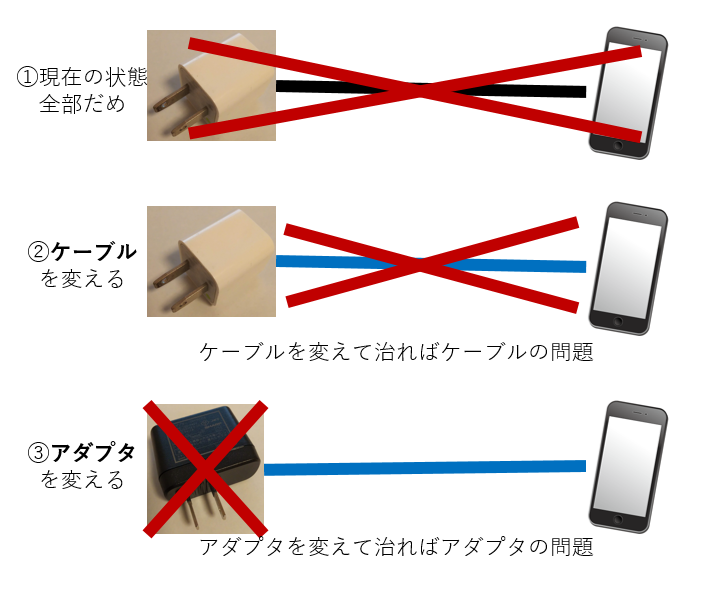
最終的に何をやっても充電できない場合、Gooに連絡するしかないかな・・・・と思っていました(ケーブルとアダプタを変えても改善しなければ端末被疑ほぼ確定)。


アダプタでした

うちでは奥さんもAndroidなので、僕と同じようにアダプタとケーブルが差しっぱの状態になってます。なので本来なら上図②→③の順で切り分けていくところですが、面倒だったのでそのまま③を試してみました。


つ、ついた


心の中でSHARPさん(@SHARP_JP)に詫びながら確認作業を続けます。あなたは悪くないんですよ、と。

さきほど②を飛ばして③で回復を確認したので被疑はケーブルかアダプタのどちらか。

なので普段使っているケーブルを奥さんのアダプタに差して確認すると、問題なく点灯・充電されることを確認。


即座に喜ばず、とりあえずケーブルを戻して初期状態で充電を試みます。

ここで治ったりするとそれはそれでやっかいなんですが、期待通りランプ滅灯のまま。


はい、アダプタ動作不良決定です。


AndroidとiPhoneの充電器の組み合わせ

ここまでくると、察しの良い方はお気づきでしょう。この情弱め!そんなこと記事にするなやボケが!と。

はい、そうです僕情弱です。てへ。


結論から言ってしまうと、


iPhoneの充電器はAndroidに使っちゃダメ!


です。


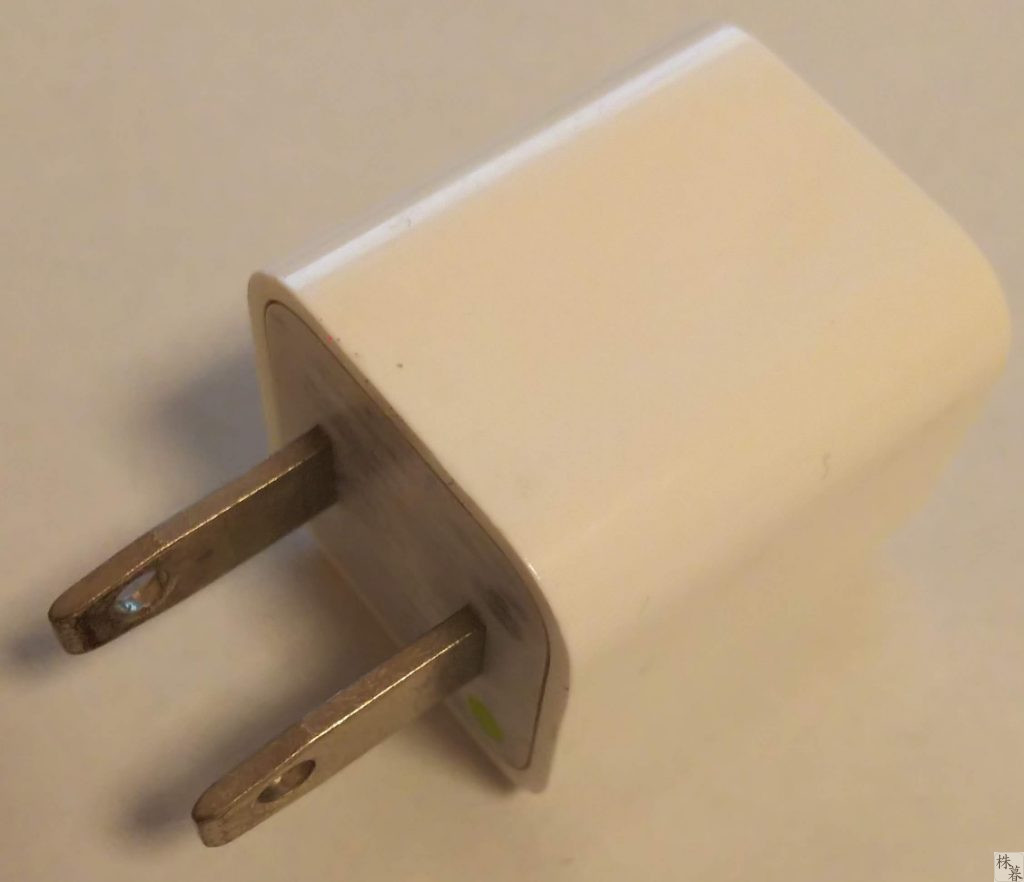
iPhoneの充電器と言えばこれですね

iPhone持ちなら家にごろごろしているであろう、こいつです。

※意外に写真がないので仕方なく自分で撮りました。パクらないでね
↑自分はパクる気満々でいたくせに自分のは使わせたくないという心の狭い男

これってiPhone持ちなら買い換えるたびについてきて、でもそうそう壊れることもないのでどんどんたまっていくんですよね。


で、対してAndroid純正がこちら

ゴテっとしてますよね。なんか「いかにも充電器」みたいな感じ。

それが嫌で、Androidに変えた後も充電はAppleのでしてたんです。


形は違えど両方ともUSB充電ができることに違いはないだろう、そう考えていました。

しかし現実的には手元のAndroid9は充電できず、しかし同じ充電器に、ビデオカメラ状態となったiPhone5Sを繋ぐと充電できてしまいます

頭の中が?だらけになった僕はGoogle先生に助けを求めます。


”Android iPhoneの充電器”


我ながら頭の弱そうな検索語句ですが、ご容赦ください。


そしてこちらにたどり着きます


急速充電とか新しい単語が出てきますが、とりあえず横においておいて、ざっくり書くとこのようなことが判りました(かなりざっくりですが)


・AndroidとiPhoneの充電器は違うものである
・違うものを使った場合、発火することがある


発火、それは困ります。

言われてみれば熱くなりますよね。今回の切り分け中も「充電できてないのに触るのがちょっと大変なくらい」熱くなっていました。

あらためて充電器の規格について先生に聞いてみました。


iphone 充電器 規格

こちらを参考にしました

まぁ公式ですからね。間違いはないでしょう。


ここで分かったことは


・僕が使っていたのはAppleの5Wの充電器
・iPadPro等の上位機種で使われているワット数の大きいものだと速く充電できる
・5,10,12,18Wの種類があるらしい

でした。


Androidの充電器(手元の端末/SH-M07の場合)


出力の違いを見てみると


ボルト アンペア ワット
iPhone (5V:推定) 1A 5W
Android 5V 1A 5W


はい。変わりありません(汗


なのになぜ充電されないのか。さきほど参考に載せたサイトさんに興味深い文章がありました

AndroidやiPhoneは、USB端子のD+とD-という2つの線を活用して、電気抵抗の値から繋がった先の機器がパソコンなのか充電器なのかと言った識別をするという仕組みがあるとのこと。
これにより充電器と識別できた場合に高いアンペア値の電流を受けとるような制御をすることが急速充電モードになるという仕組みらしいです。

読書とプログラミングを中心とした覚書ブログ


ということで、ここから以下のような推測ができます。

・これまでは、SH-M07側で対向の充電器の種類までは関知していなかった

・Android9へのOSバージョンアップを期に、対向の充電器まで意識するようになった可能性がある(正しくは最近あった2回のVerアップの2回目を期に)

・或いは急速充電への対応で何かの仕様が変わったとか(PDとか)

なんとなく、ずれていそうな気もしますが、おかしい時は教えていただけると助かります


が、いずれにしても直近でSH-M07がiPhoneの5W充電器で充電できなくなったのは確か。


ということで以下のような条件で探した結果、僕が買った充電器を載せておきます。

・Androidも、できればiPhoneにも対応するもの
・野暮ったくないもの
・1000円以下の、安価であること(万一選択に失敗した時のことも考えて)


その検討結果がこれです↓

※楽天ROOM頑張ってます!見てってください!


まとめ

ということでちょっと長くなりましたが、結論はこんな感じです

[box03 title=”まとめ”]
・SHARPのSIMフリースマホ/SH-M07を9に上げるとiPhoneの充電器が使えなくなるおそれがある
・充電できなくなったら、まずどこが原因かきちんと確認する必要がある
※充電できなくなるたびにスマホを買ってたらたまる貯金もたまらなくなる
・さんぺいは割とまじめに楽天ROOMに力を入れている
[/box03]


最後までお読みいただきありがとうございました。よかったら楽天ROOMも見てやってください。

paypay利用実績

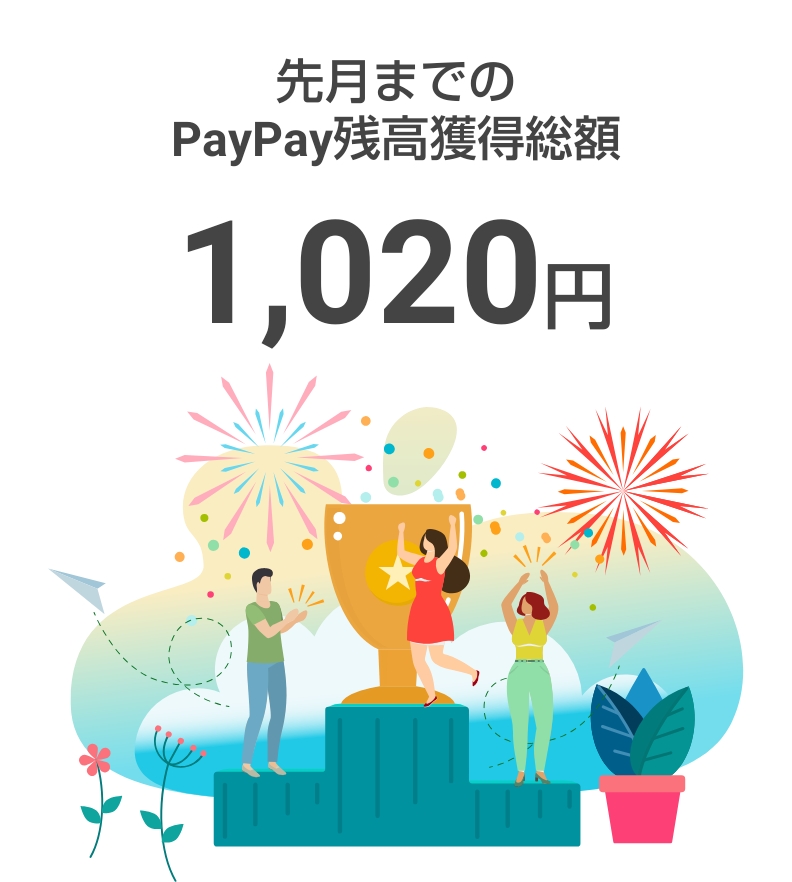
何気に使っていたpaypay、残高減らないなーと思ってみてみたら、、、

【実はこんなに】わたしの獲得PayPayボーナス!! #PayPay #PayPayボーナス #ありがとうPayPay

4000円ちょっと使ってこれだから20%以上戻ってきてる。節約とか言うレベルじゃないな・・・・


こちらもどうぞ

モバイルONEの新コースは得か?試算してみました(2021.03更新)

★注意★ この記事は2020年12月の料金変更時の記事です

2021年4月からのプランについてはこちらをどうぞ


[jin-fusen3 text=”この記事はこんな人向け”]

  • モバイルONEの新コースがどういうものか知りたい
  • 格安SIMにMNPにしようと考えているがどこがいいかわからない
  • よくわかんないけど、とりあえず読んでやる

どうもこんにちは、さんぺい([jin_icon_twitter size=”18px” color=”blue”]@3pei_tw)です。
12月1日から OCNモバイルONE の新コースが提供開始されました。

この変更が我々消費者にとって得かどうなのか、ちょっと調べてみました。

僕も含めた既存ユーザー向けの視点、キャリア契約からMNP先を探している方向けの視点と分けての考察を書いてみます。


(注)以降、全て「[jin_icon_simcard size=”18px” color=”blue”]音声SIM」の話です。


そもそも「新コース」とは?

新について語る前に、まずはモバイルONEの「旧コース」は以下のような料金体系でした。

旧コースの料金

110MB/日コース 1,600円(税込1,760円)
170MB/日コース 2,080円(税込2,288円)
3GB/月コース 1,800円(税込1,980円)
6GB/月コース 2,150円(税込2,365円)
10GB/月コース 3,000円(税込3,300円)
20GB/月コース 4,850円(税込5,335円)
30GB/月コース 6,750円(税込7,425円)


日単位のコースが2つ、月単位のコースが5つです。

毎日一定量使うなら前者、たとえば週末に大量に使いたい、なんて場合は後者を選択して、利用に応じたコースをこの中から選んでいました。

ちなみに僕は110MB/日で、嫁は3GBにしていました。

僕は基本節約モードでノーカウント。最近だとたまにDQWで解除して使うぐらい。嫁にそういう細かい使い方は落とし込めないので(んなめんどくさいことできるか!と怒られる)、動画も見れてある程度は使える月間3GBにしていました。最近月末になると警告が出ると苦情いただいてましたが。

よって最低でも税抜き1600円ー光モバイル割200円の1400円は月々かかっていたことになります

※光モバイル割:固定回線もOCN光を使っている場合、請求先を揃えることで(一括とするわけではなく、単に契約住所を揃える)、モバイルONEの利用料を200円割引してくれるもの。うちは嫁の分と合わせて毎月400円引き。

400円×12か月=年間4800円安くなる。バカにできない。

参考)さんぺいの10月の請求内容

参考までに僕のスマホの請求詳細を晒しておきます。
※電話(発信)はほとんどしないパターン

    ご利用期間        :10月1日-10月31日
    ご請求額         :1,543円
    (うち消費税分     :  140円)

    料金内訳
    〔OCN・インターネット〕      
     OCNモバイルONE/基本料     : 900円  (合算)
     ユニバーサルサービス料金(ONE)  :   3円  (合算)
     モバONE/SIM(音声)利用料   : 700円  (合算)
     OCN光モバイル割          :-200円  (合算)
     050 plus基本料        : 300円  (合算)
     050plusモバONE音声基本料割 :-300円  (合算)
     050plusモバONE音声ユニバ割 :  -3円  (合算)
     ユニバーサルサービス料(050)   :   3円  (合算)
     消費税相当額(合算分)        : 140円  (非対象等)


ちなみに嫁のはこんな感じ(3GBのプランにかけ放題オプションを付けてこの価格)
電話は使ってるのかも知れませんがオプションの範囲内で賄えています

    ご利用期間        :101日-1031日
    ご請求額         :2,698円
    (うち消費税分     :  245円)

    料金内訳
    〔OCN・インターネット〕      
     OCNモバイルONE/基本料     :1,100円  (合算)
     ユニバーサルサービス料金(ONE)  :    3円  (合算)
     モバONE/SIM(音声)利用料   :  700円  (合算)
     OCN光モバイル割          : -200円  (合算)
     050 plus基本料        :  300円  (合算)
     050plusモバONE音声基本料割 : -300円  (合算)
     050plusモバONE音声ユニバ割 :   -3円  (合算)
     ユニバーサルサービス料(050)   :    3円  (合算)
     OCNでんわトップ3かけ放題額   :  850円  (合算)
     消費税相当額(合算分)        :  245円  (非対象等)

新コースの料金

それが12月1日から以下のようなものになりました。

1GB/月コース(新設) 1,180円(税込1,298円)
3GB/月コース 1,480円 (税込1,628円)
6GB/月コース 1,980円 (税込2,178円)
10GB/月コース 2,880円 (税込3,168円)
20GB/月コース 4,400円 (税込4,840円)
30GB/月コース 5,980円 (税込6,578円)


パッと見てわかるように、旧にはあった「日単位」のコースがなくなっています。

その代わりに新設されたのが「1GBコース」。

コースが減るのは改悪だと思われる方もいらっしゃるかも知れませんが、僕としてはウェルカム。


理由は、「そんなに使わないから」です。


上で書いた通り僕は通常「節約モード」で使ってますので、これまではほぼ毎日200MB近くをまるまる残して次の日を迎えていました。

※旧110MBコースの場合、当日残った分は翌日に限って繰り越して使えていたのですが、上述の通り基本ノーカウント状態で使っていましたので、滅多に減ることはなかったんです。

最安値でOCNも「迷ったらこれ」と勧めていたのでとりあえず使っていましたが、毎日大量に余っては消えていくパケット量に無駄を感じていた人も多いはず。


そこで出てきたのが今回の新プラン(1GB)です。


もう速攻申し込みましたね。使い始めて数日たちましたが、何ら問題なくドラクエもできています(そこ?)

新旧の料金を比較してみました


価格はすべて税抜きです。

新設の1GBコースの比較対象は現状最安値の110MB/日です(1600円)。

こうして見ると30GBコースが結構お得になった感じがしますね。


新コース/1GBはこんな人におすすめ

①現状万年低速モードで使っている

②無理をせず固定費を削りたい

③インターネット回線はOCN光である


①はモバイルONEに限ったことではありません。たしか楽天でも同じようなノーカウントのモードがありましたよね。朝起きて夜寝るまで低速のままで1日が終わる、そんな人に検討いただきたいです。

②は自分が使っていて何一つ無理をしていないからです。削るためにストレスを増やしていては何がしたいのかわかんなくなりますからね。

③はおまけみたいなものです。年間で考えれば2400円も、5年で考えれば12000円も割引になりますが、必須条件ではないです(といいつつ自分はOCNに寄せてるのでこの恩恵を受けていますが)。

ちなみに我が家では嫁のスマホを含めて2回線のモバイルONEがありますが、年間で考えれば4800円、5年で24000円もの固定費削減になります。

メールアドレスが変わるのがいやだから、とか話をよく聞きますが、アドレスが変わったことを告げるところでビジネスチャンスが増えるような気がするんですが、どうなんでしょう(アドレス変わりました→格安SIMにしてみたんですよ、の話題で話を膨らませる→ところで最近・・・・)

ま、めんどくさがって変えたくないって人にはお勧めしませんが。

まとめ&アドバイス

・モバイルONEの新コースは間違いなくお得

・キャリアからの移動に最適
(ドコモ社のNWを使ったNTT系列の格安SIMで安心度MAX)

・初めて格安SIMを使う場合は、自身の月間使用量を正しく見極める意味でも3GBコースを強くおすすめしたい。大丈夫、3GBでも税抜き1500円以下で使えてがっつり固定費は削れますから。

・移行してモバイルSUICAを使いたい、という方には今なら↓のAQUOSが激しくお勧めです。ちなみに今(21年3月)だと新機種の5G対応のほうが安いという、ちょっとおかしな状態になっています(税込みで20000円きるなんて!)。
これは新規契約時にしか受けられない恩恵です!


Pz-LinkCard
- URLの記述に誤りがあります。
- URL=

以上、最後までお読みいただきありがとうございました。

ココカラ始まる副業~フリーランスという生き方ーcoconala

こんにちは、さんぺい(@3pei_tw)です。

今日は「ココナラ

」のご紹介です。名前は聞いたことがあってもサイトを見たり、ましてや何かを契約したりする人は決して多くないと思っています。
(実は多かったりしてw)

かくいう僕も「なんとなく怪しいし、なんかお願いするにしても相手は一般人だし」と考えていたので見向きもしないでいました。


CMが流れていました

どんなシチュエーションだったかは忘れてしまいましたが、ココナラ

のCMを耳にしました

※見たわけではなく「耳で聞いた」のみ。


へぇ、手広くやってんだな。サイトでも見てみっか

[box04 title=”初見での率直な感想”]

・なにこれ取り扱ってるジャンル大杉

・出ているものすべて手が届かない金額じゃない

・WEBサイトの操作性も悪くない

・知ってる人がいた(笑


僕でもなんかできそう


[/box04]


という感じ。

大袈裟に聞こえるかもしれませんが、新しい世界が開けてきたように感じました。


売るほうか、買うほうか

正直まだ取り扱い商品を全部見きれていないんですが、これからは固有の品ならAmazonや楽天(これは既定路線)、技術を求めるならココナラ

になっていきそうな印象を持ちました。

且つ、↑でも書いたように「自分にもなんかできそう」という発見があったのがとても大きい。この手のものは引き出しが多い人ほど有利なので、年長者にアドバンテージがありそうな気がします。そういう意味でも今この文章を読んでいただいてる、ブログを読むというスキルをお持ちの方であれば基本的なITスキルは持ち合わせているともいえるので、強みになりそうですよね。


[box01 title=”ざっとみたココナラの印象”]

・頻繁にクーポンを配ってる(500円とか30%引きとか)

・とにかくいろんなジャンルの人がいる

・(季節柄)年賀状のデザイン依頼はアリだなと思った

[/box01]

とりあえず会員登録しておきましょう

買うにしろ提供するにしろ、ユーザー登録はかかせません。

アドレスを登録しておけば↑でも書いたように頻繁にクーポン提供連絡も来ます。

僕もさっき登録してみましたが(なんかできそうと思って)、当然会員登録は無料です。


煽っちゃってますが、先ずはサイトをご覧になってどんなことができるのか、どんな使い方ができるのかを知ったほうがいいでしょうね。

あと提供側を考えている場合は、初めから「儲けよう」と思ってやるのではなく、自分の時間の有効活用、スキルの有効活用の結果お小遣いが得られる、程度に考えておいたほうがいいかもしれません

(これを見て「仕事辞める!」と考える人はいないとは思いますが、念のため)

嬉しいじゃないですか、自分の余力が誰かの助けになったら。

以上、最後までお読みいただきありがとうございました。


さぁ何があるのかもう1回サイト

みとこう

確定拠出年金(ideco)は儲かるの?やったほうがいいの?-3年半ほど続けてきた現状を晒します

こんにちは。さんぺい(@3pei_tw)です

今日は僕にしては珍しく資産状況を晒してみます。1つもマスク無しでこの手の情報を出すのは2度とないかもしれないし、すぐやるかもしれません。

それではどうぞ。

2019年11月現在の口座状況

こんな感じです。

要は久しぶりにidecoを見たら思いのほか調子が良かったので出してみた、っつーことです。悪かったらださなかったでしょうね。←


たぶんポートフォリオは偏ってると思います。利回りを少しでもあげようと株式中心で組みましたので。良い子はマネしないように。でも偏らせた割には4%どまりな訳だし、もうちょっと考え直したほうがいいのかな、と思ったりでもめんどくせえなとも思ってみたり。

この銘柄選びも最初のころはよくいじってたんだけど、そのうち飽きてほったらかし、っていうのはたぶん僕だけじゃないと思うのだけど、実際はどうなんか。わからんですねぇ。


ちなみにここまでの歩みは↓のような感じです。

大きくへこんだところは確か銘柄をいじったか何かで売却中だったからかも。

ま、なんだかんだでこの結果になっているので結果オーライということで流しておきましょう(汗


確定拠出年金は儲かるのか

よく話に出ますが、こいつは儲ける儲けないとは別次元のものと思っています。

収めた税金をどれだけ取り返せるか、という視点で見ないと、良さはなかなかわからないんじゃないかと。

参考までにりそにゃ銀行さんのページを貼っておきます。りそにゃかわいいですよね。


サンプル所得の計算で行くと年間5万程度、10年で50万強の支払った税金がもどってきます。何もしなければ10年で50万を得る機会を失っちゃうってことになります。

確かにリスクとして

・決められた年齢に達するまで支給は開始されない
・通常の株式などと同じく、資産の増減は自己責任

なんていうルールはありますが、それでも変な金融商品は扱わないように監視してくれてたりして、至れり尽くせりだと個人的には思ってるんですが、どうでしょう。


まとめ

[box03 title=”idecoは儲かるのか”]
・本気で儲けたいなら他をあたって
・少なくとも僕は今後も続けます
[/box03]


まだなら楽天でidecoやってみない?

僕はSBIとか松井とかいくつか株式口座を持っていますが、現在は 楽天証券
でidecoを運用しています。(契約は楽天とで、実際の運用はJIS&T社がやってます)

僕がSBIから楽天にideco口座を移した当初はいまいちなWEBインタフェースでしたが、今ではようやくまともになったかな、と思ってます。

楽天経済圏大流行の昨今、投資も楽天で揃えるのを激しくお勧めします

合わせて銀行口座も作っておくと便利です


以上です。ありがとうございました

Paypayは簡単に使えるの?(20191228更新)

20191228 動画が見れなくなってたので更新


[jin-fusen3 text=”この記事はこんな人向け”]

  • Paypayを登録してみたけど使ったことがない
  • どうやって使えばいいか困っている
  • とりあえずどういう話か聞きたい

こんにちは、さんぺい(@3pei_tw)です。

先日初めてPaypayを使ったのでご報告もかねてちょっと書いてみます。


※もし、まだお持ちのスマホにアプリが入ってなければここからどうぞ。

Paypayは気軽に使えるのか

ぶっちゃけ使ったことありませんでした。これからは電子マネーだ、とか、まだ現金持ち歩いてるのか、って言っておきながらこのざまです。お詫びします。


使わなかった理由は以下です。

[box02 title=”使わなかった理由”]
・使う機会がなかった(言い訳)

・使い方を勉強してなかった(言い訳)

・「ぺいぺいでお願いします」って恥ずかしくて言えなかった(理由の95%)
[/box02]


自分、無口ですから。


で、使ってみた感想ですが


コイツ、使えるぞ・・・・


使うことになった経緯

先日勤務中に「おやつが欲しいな」と思い、15時過ぎにふらりとコンビニへいきました。

はい。僕デブです。口さみしくなるとちょっと摘まめるものを求めて徘徊しちゃいます。


で、いざ会計しようと並んだ後にポケットを探ると金が一銭もないことに気が付きます。


そう、財布を持たずに出てしまったのですね。るーるるるるっるーです。天気は悪いけど。


そこで僕は考えます。この場をどうやって切り抜けるか、を。SUICAに逃げることもできなくはないんですが、諸事情によりオートチャージを切っており、残高が0に近い状態であったことを思い出します。

バッキンガム宮殿でバティストゥータが残高照会、ってやつですね(古い)。

ラーメンズ 日本語学校フランス編

※7:14辺り。懐かしいと思ったらこちらが公式です


で、ここで思い出します。

「そうかここでPaypayを使えという天の導きなのだな!」と(大袈裟)。

Paypayを使いましたという記事を書いているだろう自分に酔いながらアプリを起動しつつ、会計を待ちます。


ちなみに残高には口座登録キャンペーン(終了済)でもらった1000円が入ってました。


そして会計。いつも通り購入品のバーコードを読み込み袋に詰めてくれます。


店員さん
お会計は271円です
ぺ、Paypayでお願いします(僕かむ)
店員さん
Paypayですね(←流暢)
恐る恐るバーコードの画面を提示する僕47歳
店員さん
速攻読み取るおねえさん(←慣れている)


終了


なんだ余裕じゃねーか


Paypayマジ簡単。


しかも4円も戻ってきてる。


ヤバくねPaypay。


数日後、別な店(近所の肉まん屋)でのこと。

嫁に肉まんを買っておけと言われた僕は肉まん屋に。所持金は600円。

1個190円だったので、そもそも2個だけ買えばよかったのだが嫁の喜ぶ顔見たさについ見栄を張って3個頼む僕。うん、けなげだな。


肉まん3つお願いします
店員さん
はい。今おつつみしますね

※袋詰め数十秒

店員さん
はい。お待たせしました。615円です


税抜きだった


慌てて考える僕。現金は600円のみ。コンビニじゃないのでICカードはおろかクレカすら使えない。どうする僕?!1個やめておきますっていうしかないのか?!そんな時ふと目に入ったPaypayの小さな立て看板。


ぺ、Paypay使えますか?(どうしてもかむ僕)
店員さん
はい。ご利用頂けますよー
じゃぁこれでお願いします(ドヤ顔でスマホを出す僕)
店員さん
えっ・・・(絶句&困惑)
あれっ?やべっ、僕なんか間違えた?(心の声。ドキドキ中)
店員さん
こちらを読み込んで入力してくださいねー
何それそんなパターンあるの?(心の声。まだドキドキ中)


あわてて読み込み言われるがままに金額を入力(じっくり考えるとかなり詐欺チック)。


そして何とか支払い完了(正直よく覚えていない ←)


フッ、イレギュラーな状況にも対応できたぜ


ボコボコである。


Paypayの支払い方法には2通りあった

そもそもPaypayの支払い方法には2つあり、僕は短時間でその2つに出会ってしまった模様。公式をちゃんと見ておけばあるいはドキドキすることもなかったと思うが、まぁ書いてあったとしても良くは読まなかっただろう


1)【バーコード支払い】

店側が、利用者のスマホアプリのバーコードを読み取り、直接支払い操作をする
大手コンビニはたいていこちらだろう。いたって簡単。


2)【スキャン支払い】

利用者側が、店頭のQRコードをスマホで読み取り、その後必要な金額を入力して決済、その画面を店側に見せて支払い完了
町の飲食店などちいさいところは大体こちらだろう。要はバーコード読み込みにレジが対応していないなどの理由だろう。ちょっとだけ手間がかかる。


上記以外にはないようなので、幸運にも出会う前に僕の記事を読まれた方はあたふたせずともスマートに会計できることだろう。
ああ、スキャン支払いなんだね、ここは、と。んーカッコいい!


※もし、まだお持ちのスマホにアプリが入ってなければここからどうぞ。


よければこちらもどうぞ