何気に使っていたpaypay、残高減らないなーと思ってみてみたら、、、
【実はこんなに】わたしの獲得PayPayボーナス!! #PayPay #PayPayボーナス #ありがとうPayPay
4000円ちょっと使ってこれだから20%以上戻ってきてる。節約とか言うレベルじゃないな・・・・
こちらもどうぞ
何気に使っていたpaypay、残高減らないなーと思ってみてみたら、、、
【実はこんなに】わたしの獲得PayPayボーナス!! #PayPay #PayPayボーナス #ありがとうPayPay
4000円ちょっと使ってこれだから20%以上戻ってきてる。節約とか言うレベルじゃないな・・・・
こちらもどうぞ
[jin-fusen3 text=”この記事はこんな人向け”]
どうもこんにちは、さんぺい([jin_icon_twitter size=”18px” color=”blue”]@3pei_tw)です。
今回はWordPressの予約投稿などを実現してくれている「wp-cron」について語ります。
Linuxをいじったことがある人ならご存知かと思いますが、サーバ側の機能でcronというものがあります。
これは決められた時間に定期的に別途用意したスクリプトを自動実行してくれるというもので、LINUX系では大変メジャーな機能かと思います。
で、話をwordpressに戻すと、そのcronの機能を模したものが提供されています。それが「wp-cron」です。
オリジナルのcronは通常コマンドラインをベースとした提供となっており、正直敷居が高いものになっています。
したがってWordpressのインストールはやらせてくれたとしても、cronも使わせてくれるレンタルサーバーはあまり見かけず、そのままではサーバインストール型の恩恵があまり受けられていないということになってしまいます。
それをカバーするのがWP-CRONが提供する「疑似CRON」です。
オリジナルとの差分を簡単に書いておきます
| オリジナルのCRON | 実行日時を指定することで、時刻が来ると自動的に動作する |
|---|---|
| 疑似CRON | 指定した時刻以降にWEBにアクセスがあると動作する |
CRON利用不可な環境で使える疑似CRONは便利な反面、一部制約があります。
・WEBにアクセスがないと起動しない
・アクセスのたびに動くのでスピードが遅くなる
基本的に自動実行というのは、何であれ、起動させるための条件が必要です。
よく「トリガー」と呼ばれたりしますが、オリジナルのCRONであってもそれは同じくあり、いついつに何を実行しなさい、というのを準備しておき、それを昼夜問わず働いてくれるCRONデーモン(CRONDと呼ばれます)がその時刻になると指定された処理を行うようになります。
これが疑似CRONになると、権限不足でCRONDを動かすことができませんので、仕方ないのでWEBアクセスの度に毎回実行することで、その代用としています。
「WP-CRON.PHP」が動くと、その時点の前に予約された処理がないかを探し、あったら実行、なければ何もしない、という処理を繰り返しています。
一見無駄な動きにも見えますが、CRONが使えない環境で似たような機能が使える、というのは悪くない話かなぁと考えます。
ただしこの仕様でいくと、どうしても「アクセスありき」となってしまうので期待通りの動きとはならない可能性が出てきます。
・この時間に掲載したかったのに、悲しいかなアクセスがなくて動かなかった
・よくわからないけど「予約投稿の失敗」と出て投稿できていなかった
なんて話はググると山ほど出てきます。
解決策としては
・プラグインに頼る
・外部サービスの利用(定期的に実行してくれる)
などが考えられますが、ここでは以下の条件下でWP-CRONを使わずにCRONを使う手順をご案内したいと思います。
さっきも書いた通り、WP-CRONはアクセスの度に動くように作られています。本来ならWEBアクセスとは別に、定期的にチェックして自動実行させたいですよね。
そのためには以下の工程を完了させる必要があります。
※作業は自己責任で!
①WP-CRONを止める
⇒WP-CONFIG.PHPファイルに以下の一文を追加します。上のほうがいいという意見もあったので(他の項目との競合により動作しない可能性)、僕は2行目に入れました(?phpの次の行に挿入)
define(‘DISABLE_WP_CRON’, ‘true’);
これでWP-CRONが止まります。もしかしたらバックアップ系のプラグインも影響を受けるかも。要は設定するとき日時を入れたようなものは影響を受けるかもしれません。
注意:WP-CRONを消さないでください。次で使います。あくまで、アクセスの際に起動しないようにしただけです。
②一定間隔でサーバにWP-CRONを自動実行させる
⇒他力本願だったWP-CRONの実行を本職に任せるのが今回の目的。
# vim /etc/crontab
*/10 * * * * apache /usr/bin/php /var/www/html/wp-cron.php > /dev/null 2>&1
解説:
まず最初にcrontabファイルを開き、編集します(1行追加)
10分ごとに(*/10 * * * *)
ユーザーapacheで(apache)
特定のPHPスクリプトを動かし(/usr/bin/php /var/www/html/wp-cron.php)
エラーが出ても何が出ても結果の記録は捨てる(> /dev/null 2>&1)
というものになります
※PHPのパスなどご利用環境と異なる場合は、適宜直してください。
以上2工程でWP-CRONの起動がWEBアクセスからCRONによる自動実行に変更されました。
これにより「予約投稿の失敗」は基本的にはなくなりますが、以下の時にはどうしても発生してしまいます
・予約投稿時刻を10:05とし、CRON実行間隔を10分とした場合
⇒10:05~10:09の間のアクセス時は期待した投稿はされておらず、管理画面にも「予約投稿の失敗」が表示されてしまう
理由:10分おきの実行の場合、その間はどこに設定しても実行されない
対策:
CRONの間隔を狭くする(あまりおすすめではない)
CRONで指定した時間に合わせて投稿日時を設定する(俗にいう「運用でカバー」)
気にしない(この場合待てば10:10には起動する)
このような問題はありますが、CRONが使えるサーバでWordPressを運用するなら検討の余地ありかと思います!
★注意★ この記事は2020年12月の料金変更時の記事です
2021年4月からのプランについてはこちらをどうぞ
[jin-fusen3 text=”この記事はこんな人向け”]
どうもこんにちは、さんぺい([jin_icon_twitter size=”18px” color=”blue”]@3pei_tw)です。
12月1日から OCNモバイルONE の新コースが提供開始されました。
この変更が我々消費者にとって得かどうなのか、ちょっと調べてみました。
僕も含めた既存ユーザー向けの視点、キャリア契約からMNP先を探している方向けの視点と分けての考察を書いてみます。
(注)以降、全て「[jin_icon_simcard size=”18px” color=”blue”]音声SIM」の話です。
新について語る前に、まずはモバイルONEの「旧コース」は以下のような料金体系でした。
| 110MB/日コース | 1,600円(税込1,760円) |
|---|---|
| 170MB/日コース | 2,080円(税込2,288円) |
| 3GB/月コース | 1,800円(税込1,980円) |
| 6GB/月コース | 2,150円(税込2,365円) |
| 10GB/月コース | 3,000円(税込3,300円) |
| 20GB/月コース | 4,850円(税込5,335円) |
| 30GB/月コース | 6,750円(税込7,425円) |
日単位のコースが2つ、月単位のコースが5つです。
毎日一定量使うなら前者、たとえば週末に大量に使いたい、なんて場合は後者を選択して、利用に応じたコースをこの中から選んでいました。
ちなみに僕は110MB/日で、嫁は3GBにしていました。
僕は基本節約モードでノーカウント。最近だとたまにDQWで解除して使うぐらい。嫁にそういう細かい使い方は落とし込めないので(んなめんどくさいことできるか!と怒られる)、動画も見れてある程度は使える月間3GBにしていました。最近月末になると警告が出ると苦情いただいてましたが。
よって最低でも税抜き1600円ー光モバイル割200円の1400円は月々かかっていたことになります
※光モバイル割:固定回線もOCN光を使っている場合、請求先を揃えることで(一括とするわけではなく、単に契約住所を揃える)、モバイルONEの利用料を200円割引してくれるもの。うちは嫁の分と合わせて毎月400円引き。
400円×12か月=年間4800円安くなる。バカにできない。
参考までに僕のスマホの請求詳細を晒しておきます。
※電話(発信)はほとんどしないパターン
ご利用期間 :10月1日-10月31日
ご請求額 :1,543円
(うち消費税分 : 140円)
料金内訳
〔OCN・インターネット〕
OCNモバイルONE/基本料 : 900円 (合算)
ユニバーサルサービス料金(ONE) : 3円 (合算)
モバONE/SIM(音声)利用料 : 700円 (合算)
OCN光モバイル割 :-200円 (合算)
050 plus基本料 : 300円 (合算)
050plusモバONE音声基本料割 :-300円 (合算)
050plusモバONE音声ユニバ割 : -3円 (合算)
ユニバーサルサービス料(050) : 3円 (合算)
消費税相当額(合算分) : 140円 (非対象等)
ちなみに嫁のはこんな感じ(3GBのプランにかけ放題オプションを付けてこの価格)
電話は使ってるのかも知れませんがオプションの範囲内で賄えています
ご利用期間 :10月1日-10月31日
ご請求額 :2,698円
(うち消費税分 : 245円)
料金内訳
〔OCN・インターネット〕
OCNモバイルONE/基本料 :1,100円 (合算)
ユニバーサルサービス料金(ONE) : 3円 (合算)
モバONE/SIM(音声)利用料 : 700円 (合算)
OCN光モバイル割 : -200円 (合算)
050 plus基本料 : 300円 (合算)
050plusモバONE音声基本料割 : -300円 (合算)
050plusモバONE音声ユニバ割 : -3円 (合算)
ユニバーサルサービス料(050) : 3円 (合算)
OCNでんわトップ3かけ放題月額 : 850円 (合算)
消費税相当額(合算分) : 245円 (非対象等)
それが12月1日から以下のようなものになりました。
| 1GB/月コース(新設) | 1,180円(税込1,298円) |
|---|---|
| 3GB/月コース | 1,480円 (税込1,628円) |
| 6GB/月コース | 1,980円 (税込2,178円) |
| 10GB/月コース | 2,880円 (税込3,168円) |
| 20GB/月コース | 4,400円 (税込4,840円) |
| 30GB/月コース | 5,980円 (税込6,578円) |
パッと見てわかるように、旧にはあった「日単位」のコースがなくなっています。
その代わりに新設されたのが「1GBコース」。
コースが減るのは改悪だと思われる方もいらっしゃるかも知れませんが、僕としてはウェルカム。
理由は、「そんなに使わないから」です。
上で書いた通り僕は通常「節約モード」で使ってますので、これまではほぼ毎日200MB近くをまるまる残して次の日を迎えていました。
※旧110MBコースの場合、当日残った分は翌日に限って繰り越して使えていたのですが、上述の通り基本ノーカウント状態で使っていましたので、滅多に減ることはなかったんです。
最安値でOCNも「迷ったらこれ」と勧めていたのでとりあえず使っていましたが、毎日大量に余っては消えていくパケット量に無駄を感じていた人も多いはず。
そこで出てきたのが今回の新プラン(1GB)です。
もう速攻申し込みましたね。使い始めて数日たちましたが、何ら問題なくドラクエもできています(そこ?)
新設の1GBコースの比較対象は現状最安値の110MB/日です(1600円)。
こうして見ると30GBコースが結構お得になった感じがしますね。
①現状万年低速モードで使っている
②無理をせず固定費を削りたい
③インターネット回線はOCN光である
①はモバイルONEに限ったことではありません。たしか楽天でも同じようなノーカウントのモードがありましたよね。朝起きて夜寝るまで低速のままで1日が終わる、そんな人に検討いただきたいです。
②は自分が使っていて何一つ無理をしていないからです。削るためにストレスを増やしていては何がしたいのかわかんなくなりますからね。
③はおまけみたいなものです。年間で考えれば2400円も、5年で考えれば12000円も割引になりますが、必須条件ではないです(といいつつ自分はOCNに寄せてるのでこの恩恵を受けていますが)。
ちなみに我が家では嫁のスマホを含めて2回線のモバイルONEがありますが、年間で考えれば4800円、5年で24000円もの固定費削減になります。
メールアドレスが変わるのがいやだから、とか話をよく聞きますが、アドレスが変わったことを告げるところでビジネスチャンスが増えるような気がするんですが、どうなんでしょう(アドレス変わりました→格安SIMにしてみたんですよ、の話題で話を膨らませる→ところで最近・・・・)
ま、めんどくさがって変えたくないって人にはお勧めしませんが。
・モバイルONEの新コースは間違いなくお得
・キャリアからの移動に最適
(ドコモ社のNWを使ったNTT系列の格安SIMで安心度MAX)
・初めて格安SIMを使う場合は、自身の月間使用量を正しく見極める意味でも3GBコースを強くおすすめしたい。大丈夫、3GBでも税抜き1500円以下で使えてがっつり固定費は削れますから。
・移行してモバイルSUICAを使いたい、という方には今なら↓のAQUOSが激しくお勧めです。ちなみに今(21年3月)だと新機種の5G対応のほうが安いという、ちょっとおかしな状態になっています(税込みで20000円きるなんて!)。
これは新規契約時にしか受けられない恩恵です!
以上、最後までお読みいただきありがとうございました。
例えば昨日の夜に映画のチケットをとったけど、劇場でいざ引き換え、となった時に予約した時のメールがみあたらない、スマホでグリグリとスクロールするけどなかなか出てこない。仕方ないから検索するためにポチポチ・・・・なんて経験ありませんか?
その煩わしさから解放されるためのアプリケーションがこれです
iPhone
Android
終わったら何でもいいのでGMAILを1つ開いてみてください。古いほうがいいでしょうね。
以下、手元のAndroidで操作した時のものです。iPhoneも大差ないでしょう
①見返したいメールを表示
②右上の点々を押して「ToDoリストに追加」を押すだけ
③ToDoリストのアプリを開くと、登録済みのメールのリンクと共に項目がでてくる
これでメールを探す無駄な時間がなくなると思います!
※登録しまくると効果が薄くなりそう
[jin-fusen3 text=”この記事はこんな人向け”]
どうもこんにちは。さんぺい([jin_icon_twitter size=”18px” color=”blue”]@3pei_tw)です。
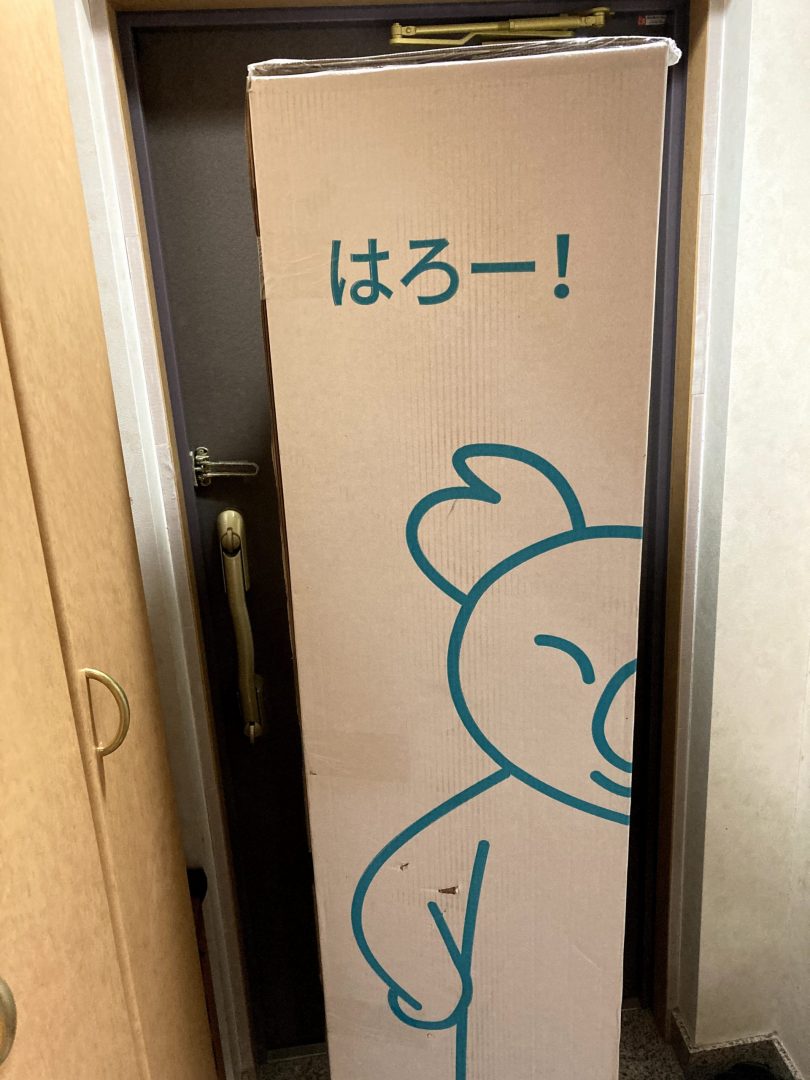
今回はタイトル通り、先日新しくした洗濯機の上のスペースが余っててもったいないので棚を付けようという話です。
これでググるといろんなものがでてきます。
まぁ昨今の検索界隈を映し出すがごとく、最初にでてくるのはAmazonだー、楽天だー、ベルメゾンだー、といった感じなんですがそれはさておき、今回は検索は検索でも最初から楽天を使ったので、はなから楽天を使う気まんまんでいたわけです。まもなく切れるポイントがあった、ってのも大きいですが、この手のアイテムはなんとなく楽天を見に行っちゃいますよね(笑
サイズはいくつか種類があるので注意したいです。うちの場合は設置場所が83cmだったのでこのサイズを選びました。ばっちり入りました。
①設置場所の確認
どのあたりに配置しようか、現場を見て考えます。うちの場合は↓のところでした。
②袋から出します。なんとなく上の閉じられてるところを開けたくなりますが、幾重にも折りたたまれていて、しかも閉じてる金具が強力なのでサクっとハサミで袋を切ったほうが早いし安全です。
③本体と添付品を取り出し、同梱の説明書きをよく読みます。
よく読まずに突っ走るとあまりいいことがないので読みましょう。↓は添付品の留め具の写真です。
④配置場所に位置決め用のアダプターを付けて仮決めします。
⑤伸縮部固定用のネジとナットを本体につけます
⑥伸縮部とは反対側をアダプターのところに置き、伸縮部を調節しながら位置を固定し、できあがり。
位置が決まったらアダプターは外しましょう。
気を付ける点として、あまりにきつくすると場合によっては壁をぶち破ってしまいかねないのでご注意ください。
緩すぎると落ちてくるかもしれないしグリグリきつく締めると壁に穴があいちゃうかも知れないし、難しいところです。いい塩梅の位置を探してください。
ポイントとして、つけた最初からたくさん物を載せると設置が甘かった場合落ちて悲劇がおこるので、しばらく様子を見て問題なさそうだったら載せるものを増やしていくのがいいかもです。
ここで紹介している棚は↓です。よかったらどうぞ。
[itemlink post_id=”2893″]
僕のROOMもよかったら覗いてやってください
こんにちは、さんぺい(@3pei_tw)です。今回はWordPressでブログを書いてる人向けの話題です。
そうでない方ごめんなさい。
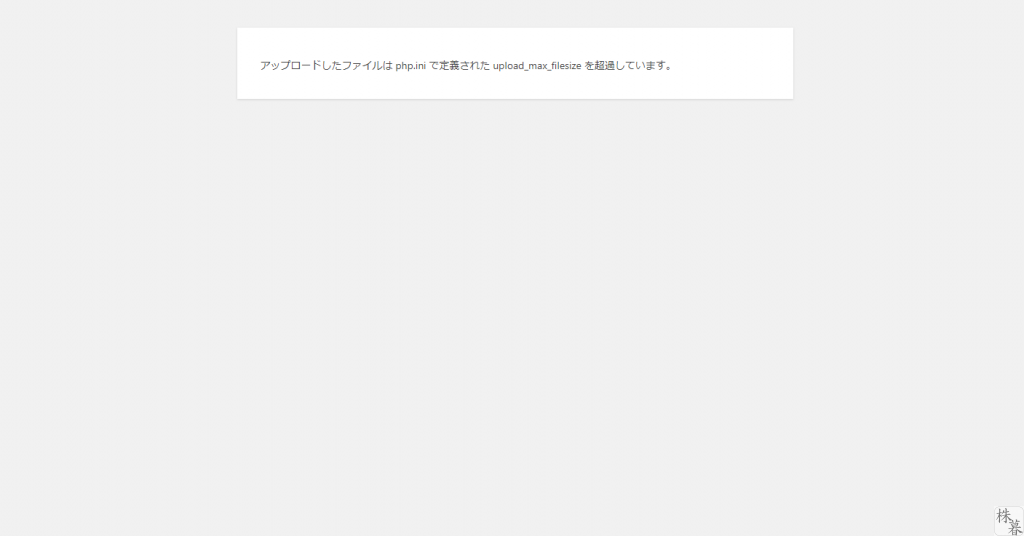
WordPressで件名のメッセージが出てイメージファイルなどの”メディア”がUPできないことがあります。
苦労して(るかどうかはわからんけど)がんばって記事を書いたのに写真があげられない。ストレスMAXですよね。
あっという間に片が付く(かもしれない)魔法をご紹介します。
騙されたと思ってやってみてください
(いや、騙すつもりなんて全くないですよ?)
この症状になったときはたぶん皆さん同じような感じかと思います。
2500ピクセルなんて単位はわかんねーけどとりあえず小さくすればいいんだろ?
↓
小さくしてリトライ
↓
同じエラーがでる
↓
もっと小さくする
↓
同じエラーがでる
↓
キレる。
一旦下書き保存 → 画面再読み込み → 改善
人によってはこれで改善しない場合もあるでしょう。ただ僕の経験上、2度あって2度ともこれで治っているので、くどいですが騙されたと思ってやってみてください。
・原因は不明です。説明できるものはなし。たぶんブラウザの問題かなぁ、と思われ。
※僕はChromeをいつも使ってます
・画像を小さくする前にやってみてください。
って、間に合ってないかもしれませんが、もしまだあったら最初の大きさに戻してみてください。
この事象が原因だとすれば、もとの大きさでも大丈夫かも知れません
・治らなかったらごめんなさい。あるいは本当にサイズが大きいのかも。
他にもこんなトラブル対処方法をご案内してます。なんかお役に立てるものもあるかも
surfaceの新しいのが発表されてます。これでライバルに差をつけちゃいましょう!
こんにちは。さんぺい(@3pei_tw)です。
さっきメールのチェックをしていて今になって気づいたのですが、来月頭にあの企業が上場するんだそうです。
使っている人も多いんじゃないでしょうか、会計freee。直感的に簡単に操作できる、あの作りは革命と言っても過言じゃないと思ってます。そのfreeeがマザーズに上場だそうです。
取り扱いがあるのはいろいろありそうですが、僕の持っている口座では下記2社での取り扱いが決定していました。
SBI証券
楽天証券
「ネットロードショー」と銘打った動画による投資家向け会社説明が出ていたのはSBI証券。
残念ながら楽天では見つけられませんでしたが、CEO佐々木さんの丁寧な説明、サービスの説明はサービスのPR効果も高いんじゃね?と思わせられるほどの出来でした。
SBI証券口座をお持ちの方は今すぐ見てみてください。
20分ほどの動画でとっても良くできてます
IPOはあたんないし、当たっても変なのつかまされたりしてがっかりすることがあるので手を付けていなかったのですが、ここについては普通に出てても買っとこうと思うようなとこなので、チャレンジしてみようと思います。
購入は自己責任でお願いします。
昨年の確定申告で使おうとして使えなくて悪態をついていた記録が残っていました。。
いや、お金を払えばとても有効なシステムなんですよ?
こんにちは、さんぺい(@3pei_tw)です
今回は若干アカデミックな内容です。えっ、全然らしくないって?
ほっとけw
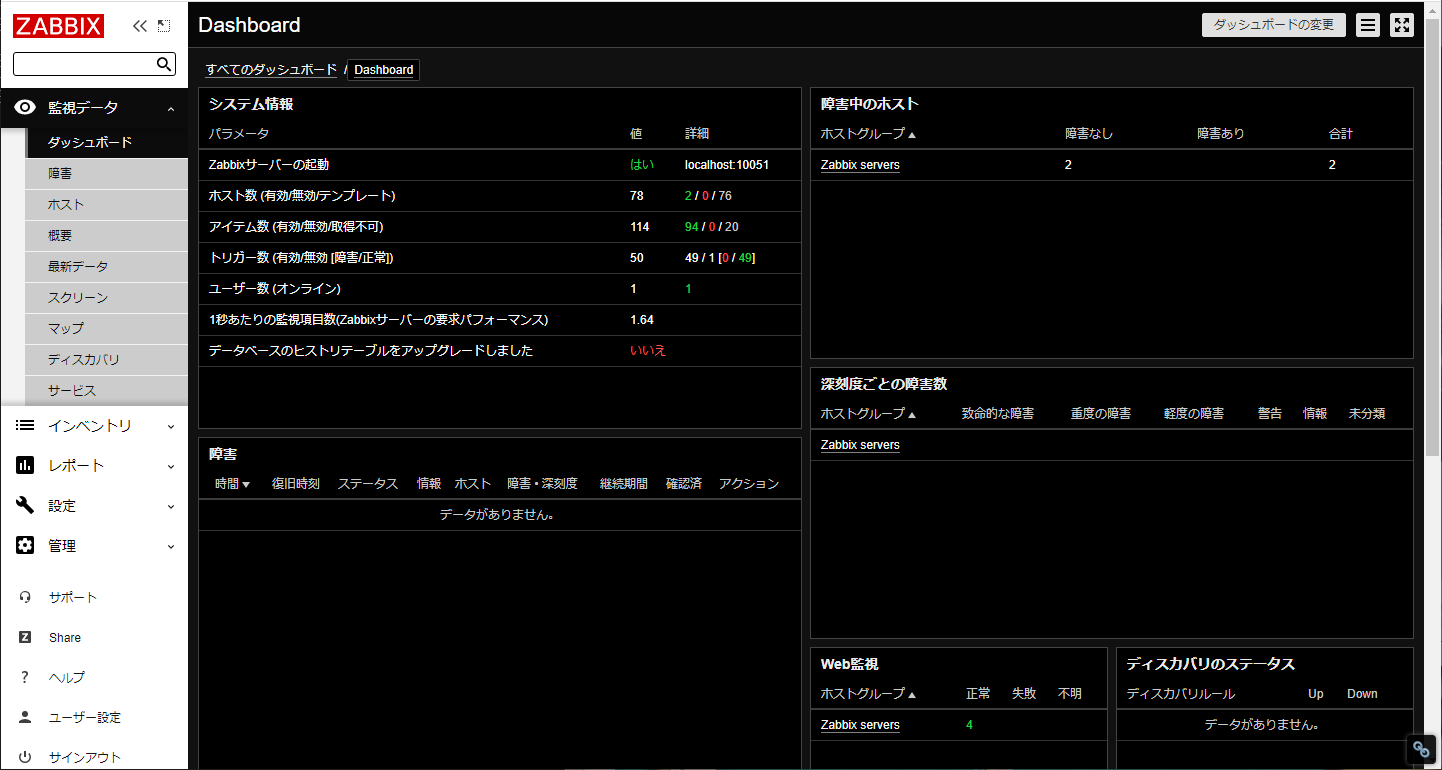
久しぶりにZabbixをみたらバージョンが新しくなっていたので適用させてみました。
現状)4.2.6
最新)4.4.1
ずいぶん離れてますが、ドキュメントを見る限り4.3系は存在しないように見え、Upgradeについても4.2.xが1個前のものになっていたようです。
参考までに公式ページの提供履歴からとった情報を載せておきます
| ZABBIX 4.2.6 | 26 Aug 2019 |
|---|---|
| ZABBIX 4.4.0alpha3 | 18 Sep 2019 |
| ZABBIX 4.2.7rc1 | 23 Sep 2019 |
| ZABBIX 4.4.0beta1 | 27 Sep 2019 |
| ZABBIX 4.2.7 | 2 Oct 2019 |
| ZABBIX 4.4.0rc1 | 3 Oct 2019 |
| ZABBIX 4.4.0 | 7 Oct 2019 |
| ZABBIX 4.2.8rc1 | 21 Oct 2019 |
| ZABBIX 4.4.1rc1 | 21 Oct 2019 |
| ZABBIX 4.2.8 | 28 Oct 2019 |
| ZABBIX 4.4.1 | 28 Oct 2019 |
| ZABBIX 4.4.2rc1 | 19 Nov 2019 |
| ZABBIX 4.4.2rc2 | 20 Nov 2019 |
8/26に4.2.6が出て、10/28に4.4.1が出ています。
相変わらずのリリーススピードの速さですね。
正直使ってみての大きな変更点はないんですが、公式発表からいくつか拾った特徴を並べてみます
①Go言語で書かれたZabbix_agent2
②TimescaleDBのサポート
③高度な視覚化オプション
①Go言語で書かれたZabbix_agent2
→監視される側(クライアント)にインストールするソフトウェアも更新されたそうです。Go言語というのはGoogleから出ている比較的新しいプログラミング言語(⇒Wiki)。
旧バージョンも引き続きサポートするということなので、サーバ側のバージョンを変えても見えなくなるなどの問題は出ないようですが、揃えておきましょう。Windows用も出ていました。
なおインストーラーにagent2などと書かれているのではなく、あくまでサイト上での差別化の意味で使われている言葉のようです。
参考:最新のエージェントファイルのバージョン情報)
# /usr/sbin/zabbix_agentd -V
zabbix_agentd (daemon) (Zabbix) 4.4.1
Revision 8870606e6a 28 October 2019, compilation time: Oct 28 2019 13:54:38
Copyright (C) 2019 Zabbix SIA
License GPLv2+: GNU GPL version 2 or later <http://gnu.org/licenses/gpl.html>.
This is free software: you are free to change and redistribute it according to
the license. There is NO WARRANTY, to the extent permitted by law.
This product includes software developed by the OpenSSL Project
for use in the OpenSSL Toolkit (http://www.openssl.org/).
Compiled with OpenSSL 1.0.1e-fips 11 Feb 2013
Running with OpenSSL 1.0.1e-fips 11 Feb 2013
②TimescaleDBのサポート
→OracleやMySQLと並んで紹介されることの多いリレーショナルデータベースの1つ、PostgreSQLの拡張版だそうです。なんでも時系列の処理に強いとか。
③高度な視覚化オプション
→状態を表す色が増えた模様です。使ってないけどw
↑を参考にして恐ろしく丁寧に作業しました。
①動いていればZABBIXを止めます
systemctl stop zabbix-server
②バックアップします
mkdir /opt/zabbix-backup/
cp /etc/zabbix/zabbix_server.conf /opt/zabbix-backup/
cp /etc/httpd/conf.d/zabbix.conf /opt/zabbix-backup/
cp -R /usr/share/zabbix/ /opt/zabbix-backup/
cp -R /usr/share/doc/zabbix-* /opt/zabbix-backup/
③yumの履歴を消してきれいにします
yum clean all
④ファイルを落としてきます
rpm -Uvh https://repo.zabbix.com/zabbix/4.4/rhel/7/x86_64/zabbix-release-4.4-1.el7.noarch.rpm
⑤バージョンアップします
yum upgrade zabbix-server-mysql zabbix-web-mysql zabbix-agent zabbix-web-japanese zabbix-web
⑥起動させます
systemctl start zabbix-server
systemctl start zabbix-agent
グラフの注釈、バージョンが4.4.1になっていれば完了。お疲れ様でした。
[jin-fusen3 text=”この記事はこんな人向け”]
どうもこんにちは、さんぺい( 3pei_tw)です。
今日は「短縮URL」の話です。
結論から書いてしまえば、短縮URLはbit.lyで登録するのがお勧めだよ、ということなんですが以下に細かく書いていきますね。
読んで字のごとく、短くしたURL(UniformResourceLocator)です。
普通のURLなら、例えばこのページなら以下のようになってると思います。
https://3pei.info/oresama/shorturl
これは通常の設定で書かれたURLですが、例えば文字数制限があるTwitterとかに入れたいようなときは、少しでも短くしたいですよね?
例えば僕のサイトでプロフィールを書いてますが、それをTwitterに載せたい!と思ったらどうするべきでしょうか。
https://3pei.info/profile
まぁ、これはこれで短いほうだと思いますが、それでも削れるなら削りたい、と思いませんか?
その短くする技術を提供しているのが俗にいう「短縮URLサービス」ってやつです。
あらかじめ超短いドメインを取得して、あとはそのドメインの下にランダムな文字列をつけるようにしておいて(この文字列は桁を増やせば増やすほど提供可能な数が増えるが、短縮の意味がなくなる可能性もあり、難しいところ)、サーバ側で「このURLにアクセスが来たら、ここに飛ばす」という設定を入れておけばいいだけの話。
例として今回僕が登録したURLを載せておきます
元のURL)
https://peraichi.com/landing_pages/view/3pei
登録した短縮URL)
http://bit.ly/2Cuo87v
はい。一応短くなってますよね。
具体的な文字数はこんな感じです。
| 変更前 | https://peraichi.com/landing_pages/view/3pei | 44文字 |
|---|---|---|
| 変更後 | http://bit.ly/2Cuo87v | 21文字 |
| 参考)通常URL | https://3pei.info/profile | 25文字 |
44文字とられるところを21文字に抑えています。
※ちなみにプロフィールを自分のとこでなくて外部を使っていますが、僕が崇拝するマクリン師が提唱されている方法を丸パクリ参考にしたものです。次の記事にしようと思ってました。
で、それを実際に使ったところが↓
もともと制限文字数いっぱいに使ってねーし、
書いてることしょぼいし、
というのは置いておいて、とりあえずスッキリさせることができました。よかったら使ってみてください。
以下、登録方法です。
・多分現状登録できる中で一番メジャーな”bit.ly”を使っています
・ほかにもいろいろありますが、一番長生きしそうだったのでw
・ここのURLは無料プランだと非SSLなのでそのうち問題が出てくるかも
(chromeで短縮URLにアクセスできないとか)
そうなったらなったで別の手を考えましょう ←
・よくある、短縮URL作れますよー、っていうのはそこの管理者が登録したアカウントでやっていることが多いと思います
その場合、アクセス情報とか詳しい状況が見えない場合が多いです
(APIを使ってサイト内で短縮化させている場合がある)
※ここがちょっと心配していた部分。別に既存提供済みのものがまずいっていうわけじゃなくて、本来なら使える機能が使えてないかもよ?ということです。
・よってここでは少々面倒でも”bit.ly”を1から登録することをお勧めしています
本当はGoogle先生のサービスが使いたかったんだけど、いつの間にか終了してたんですね。びっくりです。
別に難しいことは何1つないんですが、一応。
①HPにアクセスします
②TOPの「無料でスタート」を押して続く画面でFREEを選びます
③Googleアカウントと連携しているのでそちらを選べば入力の手間が省けます
独自のアカウントを登録することももちろん可能です。
(僕はめんどくさがりなので前者を選びました)
④登録が終わるとようこそ画面になります
⑤へいゆー何に使うんだい?と聞いてきますが、この画面を撮った後にほかの場所をClickしたら消えちゃいました。。
⑥これで登録は終わりです。早速短縮URLを作ります
下がログインした状態です。
⓻赤くなった”CREATE”を押すと右からずりずりと入力欄がでてきますので短くしたいURLを入れます。
(注)入れた瞬間にURLが生成されます。
⑧一瞬で短縮URLが出来上がるので管理上の名前を登録しておけば完了です。
(ここでは”https://3pei.info/oresama/getnow-paypay”を登録しています)
登録したURLを使うには管理画面にて”COPY”を押せばまるごと貼り付けられるURLがコピーされます。
ご覧の通りイチから登録すればアクセス数とかの情報がみえます。
逆に言えばんなもんイラね、ということなら他サイトさんで提供しているもので十分だと思います。
ちなみに僕もAPI利用権を登録してやってみようかとも考えましたが、ここで書いた通りお勧めできるもんじゃなかったので途中でやめました。ま、ちょっと難しくて簡単に組み込めなさそうだったっていうのもありますがね。。
なお、Bitlyには削除という概念がなく、使わないものは削除ではなく「隠す」処理をするのみです(わざわざ消して面倒くさいプロセスを経て再利用するほどのものではない)
消せなくて困る、というケースはほとんどないとは思いますが、いらないときは隠しておいてください。EDIT→HIDE LINKでみえなくなります。
以上Bit.lyを使った短縮URLの作り方でした。楽しいTwitterライフを!
20201229追記:旧サイト崩壊で引っ越したんですが、そもそも転送させているってことをすっかり忘れてて、且つBitLyのアカウントすら思い出せなかったので自分で自分のサイト見て作業したw 一応一通り見直して問題なさそうなことを確認しました。
[jin-fusen3 text=”この記事はこんな人向け”]
どうもこんにちは、さんぺい(@3pei_tw)です。
数か月前にこんなことを書いてました
正直自分でも書いたこと忘れてて、ページ名つけてたら勝手に”-2”とか入ってびびって調べたら↑がでてきただけなんですが。
こうやって時折通知がやってきます。
地元(もしくは旅行先)の口コミで6000pvとか、ちょっとしたインフルエンサー気取りです。どうしましょう。そのうち炎上するのかしら。
上記はスマホの通知(GoogleMapのアプリ)で、メールだとこんなのが届きます。
何気ない外食で撮った写真が人気だとか、よくわからん世界です。
ただ見てくれてる人がいると思うと悪い気はしません。
実際に使っている僕の感想を含めて仕様についてまとめてみます。
[box03 title=”Googleのローカルガイドとは”]
・完全無給。報酬は全くない
(強いて言えば自尊心が満たされるような気はする)
・Googleアカウント登録時の名前がそのまま出てくる
(なので垢を作った時に正直ベースに入力した僕の名前がそのまま出てくる)
・レベル3の現時点で特典らしいものは全くない
(レベル4になるとなんかあるらしい。ソース)
・実名で出しているのでこことリンクを貼ることもできない
・当然ながら維持するのに何か費用がかかることは全くない
[/box03]
ということで正直何の得もねえじゃん、という感じですが、以下の理由により僕は今後もガイドを続けようと思っています。
[box01 title=”僕がローカルガイドを続ける理由”]
・広く本名を晒して自分をアピールしたものが少なく、且つ住所やその他個人情報を出しているわけでもないので辞める理由がみあたらない
・自分の投稿物を見て、誰かの参考になったとレスポンスがあると悪い気はしない
・実名を晒して書くことで、飾らない素の自分を表現できる
(このブログでも僕はいっつも素なんですがね)
・もうちょっとでレベルが4になる
・今後どう展開していくのか楽しみ(提供終了とかになったら泣く)
[/box01]
ということでローカルガイドの活動に興味を持たれた方は↓から詳細をご確認ください。
ちなみに名前は変更できますので伏せたい場合はアカウントの設定変更から可能らしいです。最初から知っていればポイントがたまる前にかえてたんですが、割と最近知ったので。。
(注)たまったポイントなどを別アカウントに引き継ぐことはできません。
その他結構厳格なルールがあるみたいですが、実名で細々とやっている人にはあまり影響なさそうです(要はマーケティング目的での投稿を防いでるってことでしょう)
[box04 title=”ローカルガイドはやったほうがいい?”]
・自分を表現したいというのであればYes。ただしあくまで地域の案内人としての役割なので、マネタイズに結び付けることは極めて難しい
・匿名の世界に疲れたらこういうのも悪くない
・投稿が途絶えるとしろしろメールが来てちょっとウザいけどね
[/box04]
以上、最後までお読みいただきありがとうございました。
こんにちは、さんぺい(@3pei_tw)です。
今日は「ココナラ
かくいう僕も「なんとなく怪しいし、なんかお願いするにしても相手は一般人だし」と考えていたので見向きもしないでいました。
どんなシチュエーションだったかは忘れてしまいましたが、ココナラ
※見たわけではなく「耳で聞いた」のみ。
へぇ、手広くやってんだな。サイトでも見てみっか
↓
↓
↓
[box04 title=”初見での率直な感想”]
・なにこれ取り扱ってるジャンル大杉
・出ているものすべて手が届かない金額じゃない
・WEBサイトの操作性も悪くない
・知ってる人がいた(笑
・僕でもなんかできそう
[/box04]
という感じ。
大袈裟に聞こえるかもしれませんが、新しい世界が開けてきたように感じました。
正直まだ取り扱い商品を全部見きれていないんですが、これからは固有の品ならAmazonや楽天(これは既定路線)、技術を求めるならココナラ
且つ、↑でも書いたように「自分にもなんかできそう」という発見があったのがとても大きい。この手のものは引き出しが多い人ほど有利なので、年長者にアドバンテージがありそうな気がします。そういう意味でも今この文章を読んでいただいてる、ブログを読むというスキルをお持ちの方であれば基本的なITスキルは持ち合わせているともいえるので、強みになりそうですよね。
[box01 title=”ざっとみたココナラの印象”]
・頻繁にクーポンを配ってる(500円とか30%引きとか)
・とにかくいろんなジャンルの人がいる
・(季節柄)年賀状のデザイン依頼はアリだなと思った
[/box01]
買うにしろ提供するにしろ、ユーザー登録はかかせません。
アドレスを登録しておけば↑でも書いたように頻繁にクーポン提供連絡も来ます。
僕もさっき登録してみましたが(なんかできそうと思って)、当然会員登録は無料です。
煽っちゃってますが、先ずはサイトをご覧になってどんなことができるのか、どんな使い方ができるのかを知ったほうがいいでしょうね。
あと提供側を考えている場合は、初めから「儲けよう」と思ってやるのではなく、自分の時間の有効活用、スキルの有効活用の結果お小遣いが得られる、程度に考えておいたほうがいいかもしれません
(これを見て「仕事辞める!」と考える人はいないとは思いますが、念のため)
嬉しいじゃないですか、自分の余力が誰かの助けになったら。
以上、最後までお読みいただきありがとうございました。
さぁ何があるのかもう1回サイト
こんにちは。さんぺい(@3pei_tw)です
今日は僕にしては珍しく資産状況を晒してみます。1つもマスク無しでこの手の情報を出すのは2度とないかもしれないし、すぐやるかもしれません。
それではどうぞ。
こんな感じです。
要は久しぶりにidecoを見たら思いのほか調子が良かったので出してみた、っつーことです。悪かったらださなかったでしょうね。←
たぶんポートフォリオは偏ってると思います。利回りを少しでもあげようと株式中心で組みましたので。良い子はマネしないように。でも偏らせた割には4%どまりな訳だし、もうちょっと考え直したほうがいいのかな、と思ったりでもめんどくせえなとも思ってみたり。
この銘柄選びも最初のころはよくいじってたんだけど、そのうち飽きてほったらかし、っていうのはたぶん僕だけじゃないと思うのだけど、実際はどうなんか。わからんですねぇ。
ちなみにここまでの歩みは↓のような感じです。
大きくへこんだところは確か銘柄をいじったか何かで売却中だったからかも。
ま、なんだかんだでこの結果になっているので結果オーライということで流しておきましょう(汗
よく話に出ますが、こいつは儲ける儲けないとは別次元のものと思っています。
収めた税金をどれだけ取り返せるか、という視点で見ないと、良さはなかなかわからないんじゃないかと。
参考までにりそにゃ銀行さんのページを貼っておきます。りそにゃかわいいですよね。
サンプル所得の計算で行くと年間5万程度、10年で50万強の支払った税金がもどってきます。何もしなければ10年で50万を得る機会を失っちゃうってことになります。
確かにリスクとして
・決められた年齢に達するまで支給は開始されない
・通常の株式などと同じく、資産の増減は自己責任
なんていうルールはありますが、それでも変な金融商品は扱わないように監視してくれてたりして、至れり尽くせりだと個人的には思ってるんですが、どうでしょう。
[box03 title=”idecoは儲かるのか”]
・本気で儲けたいなら他をあたって
・少なくとも僕は今後も続けます
[/box03]
僕はSBIとか松井とかいくつか株式口座を持っていますが、現在は 楽天証券
でidecoを運用しています。(契約は楽天とで、実際の運用はJIS&T社がやってます)
僕がSBIから楽天にideco口座を移した当初はいまいちなWEBインタフェースでしたが、今ではようやくまともになったかな、と思ってます。
楽天経済圏大流行の昨今、投資も楽天で揃えるのを激しくお勧めします
[jin-fusen3 text=”この記事はこんな人向け”]
どうもこんにちは。さんぺいっち(@3pei_tw)です。今回は割とまじめな話です。
はじめに結論を書いておきますが、マルチサイトの主サイトをプラグイン抜きで完全HTTPS化するには、簡単な方法はありません。これから書く方法は結構危険な作業です。失敗してもいいなら参考にしていただいて全くかまいませんが、失敗しても僕は責任をとれません。悪いことはいいませんからおとなしくプラグインに頼っておいたほうが楽ですよ。
おっ、読まれるんですね。いばらの道かもしれませんがいいですか?ってくどいかw
さて、どういうことかと言いますと、ワードプレスっていうこのブログを形作っているものがあるんですが、そのwordpressには中級者以上向けの機能的なもので「マルチサイト」っていうものがあります。
「マルチサイト」っていうのは読んで字のごとく1つのインストールで複数のサイトが構築できる機能になります
[box05 title=”ここが詳しい”]
WordPressマルチサイトのメリット・デメリット・設定方法
https://www.vektor-inc.co.jp/post/wordpress-multi/
[/box05]
※なお専用のプラグインを使うことにより、サイトごとに独自ドメインをあてがうこともできたりします
[box05 title=”ここが詳しい”]
複数サイト運用方法(複数ドメイン型)
https://www.templateking.jp/practical/build/multi_dom.html
[/box05]
通常は1つのサーバのスペースに1つのシングルサイトを構築して運用する人が多いんでしょうが、僕ははじめから複数サイト建てたいなと思ってましたので、こういうことができると知ったら即座に飛びついてました。
で、マルチサイトを建てるにあたっては、メインとなるサイトが必要になります。それがこのブログです。
え、メインのくせにくだらないことばっかり書いてて恥ずかしくないのかって?
はい。ちょっぴり恥ずかしいですね(素直)。
昨年だったか、Google先生がSSLマンセーとか言い出したので皆が慌ててSSL化しだします。
そりゃ現状広く使わてれるchromeで「保護されていない」とか書かれた日には誰も来てくれなくなるかもしれないわけですし、ちょうど無料の証明書がもらえるサービスもはじまっていたことで、一気にブログ界隈ではHTTPからHTTPSへシフトすることとなりました。
[box05 title=”ここが詳しい”]
アドレスバーに「保護されていません」が出るのはどんな時?
https://zenlogic.jp/aossl/browser/safety-indicator_light/
[/box05]
で、うちもそのサービス “Let’sEncrypt” を使って証明書をいただき、それをwordpressのプラグインを使って適用させておりました。
それが先日、実はプラグインなんて使わずに設定をちょいちょいいじるだけでSSL化できちゃう、というのを知ったんです。
プラグインっていうのは便利な反面、入れすぎるとサイトの負担になるとよく言われています(要は表示が遅くなる)。そのあたりはあんまり気にしていなかったのですが、重すぎて、せっかく来てくださった方々に不快な思いをさせるのも本意ではないので、簡単に対処できるならプラグインは使う必要もないな、と思い設定を変更してみました。
設定作業はあっさり終わり、プラグインを無効にしても問題なくHTTPS表示ができているようにみえました。
ええ。そうだと思っていたんです・・・
ここんところ以下のような悩みが出ていました
①無効にしたはずの自サイトリンクでリンクされました通知が来るようになった
②パーマリンクがhttp://3pei.info~(非SSL)で出てきていた(実害無し)
②は実害ないので見て見ぬふり。①はちょっと気になるなー。Wordpressの仕様でも変わったのかなー ぐらいに考えてました。
しかし検索してもそれらしいものはヒットせず。それなりに使われている方法だろうからおかしくなったらすぐ誰かが気づいて対策おしえてくれたりするよなー、と他力本願丸出しの僕だったんですが、目立つ検索結果がない=僕んとこの環境特有という事実に向き合うことになりました。
いろいろ可能性を考えます。そして熟考を重ねた結果、一見バラバラに見える悩みが1つにまとまります。推理小説マニアなら点が線でつながるってやつでしょうかね。
そうだSSL化だ!
わかってしまえばなんてことはない話なんですが、ここに行きついた自分をほめてあげたい気分です。
①自サイトリンクの通知
→設定でSSL化することによりHTTPサイトからHTTPSサイトへのリンクの扱いとなり、他サイトからリンクされたと思ったうちのワードプレスがご丁寧に通知してくれていた
②パーマリンク
→WPのマルチサイト環境における制限(下記参照)によるもの。設定でHTTPをHTTPSに直すことで改善した
原因はSSL化の設定をプラグインから.htaccessでの処理に変えたことなんですが、根本的な原因はWordPressのマルチサイトの仕様によるものでした
有志作成のドキュメントには次のような記述があります
注: 以下の手順はシングルインストールの WordPress 向けのものです。WordPress マルチサイトをお使いの場合は、データベースを手動で編集する必要があります。
※https://wpdocs.osdn.jp/%E3%82%B5%E3%82%A4%E3%83%88_URL_%E3%81%AE%E5%A4%89%E6%9B%B4
通常、ほとんどのシングルサイトはこのような設定画面になっています
※同一VPS内にある、マルチサイトの1つなんですが、ほぼシングルサイトと同じような表記なので参考まで。
これがマルチサイトのメインになっているとこうなります。
はい。見事にいじれなくなってます。
※作業後に取ったSSなので既にHTTPS化済みですが
こうなることには恐らくですがこんな理由が考えられます。
マルチサイト環境のメインサイトは基幹サイトなため、変更されにくくしておくべき
ということで簡単には変えられません。DBをいじる必要があります。
[box05 title=”データベースのデータをいじる方法”]
①phpmyadminを使って置換する
②MySQLにコンソールで入って置換する
③WP-CLIを使って置換する
[/box05]
①の一括置換はやったこともあるので簡単にできそうなところなんですが、諸事情により消した過去があります
※いれとくと海外の方がいろんなワードでログインしようとアタックしてくるんですよw
まぁ大丈夫かとは思ったんですが消しといたほうが精神衛生上良いかと思って。
②はうっかり間違ったら大惨事になりかねないのでやめとこうかと
※③も正直ほとんど変わらんけど
③使ったことない。使う機会は今しかない。迷わずこれに決定
だいぶ長くなったので端折りますが、コンソール画面からコマンド入力でワードプレスの設定を変えるものです(はしょりすぎ)。
①WP-CLIをインストール
②データ一括置換コマンドを入れて一括置換
wp-cli.phar search-replace 'http://3pei.info(変更前のアドレス)' 'https://3pei.info(変更後のSSLアドレス)' --path=/var/www/html/ --skip-columns=guid --allow-root
③実行してうまくいけば一気にすべてが解決
※サイトURL指定箇所以外にも検索ワードに合致するものは根こそぎ変更されます
マルチサイトの主サイトについてはGUIでのURL設定変更ができません。コマンドラインのみの対応です。PHPMYADMINを使うのが一番でしょう
くどいようですが危険な作業です。コピペでできるもんじゃありません。コマンドの意味、使い方が判らない方は絶対に避けるべきです
作業についてはすべて自己責任でおねしゃす。
以上、長いことお付き合いいただきありがとうございました。
[jin-fusen3 text=”この記事はこんな人向け”]
我が家には今2台のGoogleHomeMiniが居ます。
最初に買った1台はリビングにてBDレコーダとか照明を動かすのに使ってます
※もっぱらお天気おねぇさん状態だけど
※気づいたらもう1年以上経ってた
その後、最近になってGoogleからプレゼントとして1個いただき、狭い我が家ながら2個のMiniが稼働中なのです。
ただ2台目には連携できる相手がおらず、文字通りお天気おねぇさんとしてしか活動してくれていませんでした。
そんな中でLinkJapan社よりこんなメールが届きます。
半額以下、激安じゃん。しかも前に買ったのはminiだったけど今回のはその上位機種じゃん。
早速購入したはいいものの、なかなかきちんと触る時間がとれずに数か月たちましたが、なんとかさっきセットアップを終えました。ちゃんと「ねぇGoogle、エアコンをつけて」で動作するようになりました。
その際ちょこっと詰まったので備忘録程度に残しておきます。
LinkJapanのアイテムは純正アプリ「eHome」に登録すると自動的にGoogle側でも認識できるもんだと思ってたんですが、以下の状況でした。
①eHomeへの追加したデバイスの登録は何も問題なくできた
(ここでいう追加デバイスはエアコンではなくeRemote自体の話)
②登録後、GoogleHomeアプリで認識されない
[box06 title=”対処法”]
既存のデバイスごとHomeアプリから削除し、再登録
[/box06]
かなり荒っぽい方法でしたが、とりあえず再登録したことで2台のeRemoteに紐づけられたデバイスがまとめて認識されました
※もっとスマートな方法があったら教えてほしいです
以上、GoogleHomeとeRemoteの連携で困ったときの解決法でした
20191228 動画が見れなくなってたので更新
[jin-fusen3 text=”この記事はこんな人向け”]
こんにちは、さんぺい(@3pei_tw)です。
先日初めてPaypayを使ったのでご報告もかねてちょっと書いてみます。
※もし、まだお持ちのスマホにアプリが入ってなければここからどうぞ。
ぶっちゃけ使ったことありませんでした。これからは電子マネーだ、とか、まだ現金持ち歩いてるのか、って言っておきながらこのざまです。お詫びします。
使わなかった理由は以下です。
[box02 title=”使わなかった理由”]
・使う機会がなかった(言い訳)
・使い方を勉強してなかった(言い訳)
・「ぺいぺいでお願いします」って恥ずかしくて言えなかった(理由の95%)
[/box02]
自分、無口ですから。
で、使ってみた感想ですが
コイツ、使えるぞ・・・・
先日勤務中に「おやつが欲しいな」と思い、15時過ぎにふらりとコンビニへいきました。
はい。僕デブです。口さみしくなるとちょっと摘まめるものを求めて徘徊しちゃいます。
で、いざ会計しようと並んだ後にポケットを探ると金が一銭もないことに気が付きます。
そう、財布を持たずに出てしまったのですね。るーるるるるっるーです。天気は悪いけど。
そこで僕は考えます。この場をどうやって切り抜けるか、を。SUICAに逃げることもできなくはないんですが、諸事情によりオートチャージを切っており、残高が0に近い状態であったことを思い出します。
バッキンガム宮殿でバティストゥータが残高照会、ってやつですね(古い)。
ラーメンズ 日本語学校フランス編※7:14辺り。懐かしいと思ったらこちらが公式です
で、ここで思い出します。
「そうかここでPaypayを使えという天の導きなのだな!」と(大袈裟)。
Paypayを使いましたという記事を書いているだろう自分に酔いながらアプリを起動しつつ、会計を待ちます。
ちなみに残高には口座登録キャンペーン(終了済)でもらった1000円が入ってました。
そして会計。いつも通り購入品のバーコードを読み込み袋に詰めてくれます。
終了
なんだ余裕じゃねーか
Paypayマジ簡単。
しかも4円も戻ってきてる。
ヤバくねPaypay。
数日後、別な店(近所の肉まん屋)でのこと。
嫁に肉まんを買っておけと言われた僕は肉まん屋に。所持金は600円。
1個190円だったので、そもそも2個だけ買えばよかったのだが嫁の喜ぶ顔見たさについ見栄を張って3個頼む僕。うん、けなげだな。
※袋詰め数十秒
税抜きだった
慌てて考える僕。現金は600円のみ。コンビニじゃないのでICカードはおろかクレカすら使えない。どうする僕?!1個やめておきますっていうしかないのか?!そんな時ふと目に入ったPaypayの小さな立て看板。
あわてて読み込み言われるがままに金額を入力(じっくり考えるとかなり詐欺チック)。
そして何とか支払い完了(正直よく覚えていない ←)
フッ、イレギュラーな状況にも対応できたぜ
ボコボコである。
そもそもPaypayの支払い方法には2つあり、僕は短時間でその2つに出会ってしまった模様。公式をちゃんと見ておけばあるいはドキドキすることもなかったと思うが、まぁ書いてあったとしても良くは読まなかっただろう
店側が、利用者のスマホアプリのバーコードを読み取り、直接支払い操作をする
大手コンビニはたいていこちらだろう。いたって簡単。
利用者側が、店頭のQRコードをスマホで読み取り、その後必要な金額を入力して決済、その画面を店側に見せて支払い完了
町の飲食店などちいさいところは大体こちらだろう。要はバーコード読み込みにレジが対応していないなどの理由だろう。ちょっとだけ手間がかかる。
上記以外にはないようなので、幸運にも出会う前に僕の記事を読まれた方はあたふたせずともスマートに会計できることだろう。
ああ、スキャン支払いなんだね、ここは、と。んーカッコいい!
※もし、まだお持ちのスマホにアプリが入ってなければここからどうぞ。
よければこちらもどうぞ
[jin-fusen3 text=”この記事はこんな人向け”]
こんにちは。今朝行ったコメダ珈琲で出くわした竜王に勝ってご機嫌になってたら、嫁に嫌な顔をされたさんぺい(@3pei_tw)です。
ちなみに嫁は早々に退場となってた模様で、レベル24の弱小な僕は完全にたなぼた状態だったりします。
↑証拠写真。全然ダメージ与えてねぇし。正真正銘の役立たず。
結論から言うと、充分できます。
残念ながらいくつかの部分で問題は出ますが、基本プレイには特に影響ありません。
ウォークモードで画面見ずにいたとしても、問題なく動作していました
(敵を倒す、回復ポイントを使う、など)
追伸:2021年11月現在だと、やり取りするデータ量が増えたのか、低速モードでは厳しいことが多くなってしまってます。
なので僕は基本節約モードはつかわず、ひとつき3GBで運用して翌月は1GBに切り替える、という運用を始めています。
旧称「ターボモード」というものだったと思いますが(ONOFFが今と真逆だったけど)、OCNモバイルONEのありがたい機能の1つで、ONにしておくとデータ通信の速度を低速に制限するかわり、どれだけ使っても通信量のカウントがされないというものです。
通常の利用はOFFの状態。理論上はキャリアとか他社の回線と同じ速度が出ます。
モードをONにすると、要は節約状態になって速度は遅いけど使い放題。
これが何を意味するかというと、
節約モードなら電池の続く限りDQWができる
ということ。
以下のような部分で詰まってしまいます。
・アプリ起動直後のお知らせ表示
・新しい敵とのバトル時
・その他、データを読み込むような処理が走る場合
(目安:ロード中表示として画面右下にスライムが3匹出てくるようなとき)
そういう時はこの画面が出ます
こうなってしまってはリトライしても読み込むスピードが遅いためか再度リトライを求められるケースが多くなると思いますので、ストレスをためないためにも画面を切り替えて節約モードを切り、再度DQWに戻ったほうがいいと思います。僕はそうしています。
そうはいっても通常プレイでそうそう頻繁にでるものでもないですし、正直これ使ってて良かった、と思う瞬間です。
僕は基本「節約モード」ON状態のままで使っています。
外で動画をみるわけでもなければアプリのアップデートを走らせることもない。だからこのモードで問題なく使えています。
※逆に言えばこれら2つはやりにくい(全くできないわけではありません。ただ時間がかかります)。
基本は自宅でアプリのアップデートやバックアップなど通信量が多くなるものをすませ、外では節約モードで過ごしています
※WiFi下では節約ON/OFF関係なく使えますので切り替えはしなくてOK。
たまに外で節約をOFFにした時でも数十メガ程度の消費で済むのでほとんど使ってないのと同じ状態。
モバイルONEの節約モードは神。安心して外を歩けます。
キャリアからの移動なら年間のかかる額が桁が変わるほどの激落ちかも。検討してみて損はないですよ!
[jin-fusen3 text=”この記事はこんな人向け”]
こんにちは、さんぺい(@3pei_tw)です。ご機嫌麗しゅう。
さて今日は久しぶりに株の話です。
僕が株を始めたのは頭の病気で倒れて復帰したあたりでのことなんですが、その直後の2015年に大きいのを買ってました。それも当時話題になってたNISA枠で。
どんな銘柄かというとこれです。
一応いやらしいので数字はぼかしていますが、購入年を出しているのでまぁちょっと調べれば大体の数値はでてきちゃうと思います。
これが2015年にNISA枠で購入した株式です。
NISAという施策は行きあたりばったりなところがあるもので、開始当初に決まってなかったことが年を経るにつれ追加されていったりするものでした。
そんなNISAですが、当初より決まっていたものの1つにこういうのがありました。
非課税期間は最長5年
はい。配当や売却益の中からとられる20%の免除は5年だけ、ということでした。
もっともO社の株はもともと売却目的でもなければ配当目的でもなかったので(優待目的)、正直NISAで得をしたっていう印象はとても少ないんですが、それでもそれまで受けていた恩恵がなくなってしまうというのは寂しいもの。
ただし、その5年という期間には、ちょっぴり俺ルール的な感じもしますが特例条件が付きました。
期間終了後、ロールオーバーによる継続保有が可能
はい。一昨年だったか、初めての期間満了を迎えるにあたってなんとも強引なルールが追加されました。5年を超えたものでも、翌年の枠を使って期間再延長できる、というもの。
ということでちょっと前置きが長くなってしまいましたが、そのオリ社の株がNISA期間満了になるので更新したよ、っていうのがこの記事の話です。
ただしちょっと気になる点が出てきます。
NISAの枠は年単位で120万までと決まっており、使わなかったとしても翌年に繰り越せるとかいうものはありません。
ちなみに今日(10/13)時点のオリ社株は以下の通り
いやー上がっちゃいましたよねー。一株16275円ですから×100株で1627500円。
いつ分割してくれるのかわくわくしてるんですが、とりあえずこんな感じです。
で、年間枠は120万まで。
ロールオーバーでは翌年の枠を使って翌年以降もNISA枠で保持可能、ということでしたが、120万を超えるとどうなるのか。
そこが今回のポイントでした。
調べを続けながら、また酒におぼれたおっさんの写真を載せないといけなくなるのか(参考)と思っていたのですが、珍しく良いほうに傾きました。
以下、金融庁のサイトから。
ロールオーバー可能な金額に上限はなく、時価が120万円を超過している場合も、そのすべてを翌年の非課税投資枠に移すことができます。
まぁその年の枠はすっからかんになりますが良しとしましょう ←偉そうに
楽天編といってもNISA口座は1人1つが原則なので他を知ることはないのですが(嫁も楽天)、とりあえず何かの参考になればと思い載せておきます。
※PC向けURLからのアクセスは上部にスマホ対応画面へのリンクが出ますのでそちらを選択
※スマートフォンじゃなきゃいけないっていうのは厳しい気もしますが個人を特定するのには簡単なデバイスなので仕方ないですかね。
ちなみに書面での申請も可能です。困ったら書類申し込みにしましょう。
※PC画面だとスマホで読ませるためのQRコードが出てきますが、僕のはうまく読み込めなかったので自力で目的のページを探しました。
スマホ画面になったら真ん中くらいの「商品・サービス」を押して「NISA」→「ロールオーバー申し込み」でいけます
●↓NISAのページに移動したところ
●申し込み手続き途中。ちなみに本人確認書類が必要です。免許証とかマイナンバーカードとか。僕は後者を使いました。
●申し込み完了画面。
書いてある通りあくまで申し込みが完了しただけ。これで申請内容に問題があったりしたら酒におぼれるおっさんが出てくる記事が書かれることでしょう
・楽天ポイントで投資ができる
・手数料も安い
・口座維持費はもちろんかからない
僕はもともとSBI証券がいいのかなと思ってそっちの口座を最初に作ったんですが、NISA口座を作るときに手数料やポイントの面からこっちに乗り換えた過去があります(ちなみに確定拠出年金もここ)
維持にお金はかかりません。株活するなら楽天証券!!
10月13日にWEBで手続きし、15日夕方には完了連絡が来ていました。やっぱWEBベースでの手続きは早いっすよね。あらためて感じました。
[box01 title=”楽天証券でNISAの手続きをした結果”]
・中1日で完了連絡が来た(メール)
・翌年の枠は0円(楽天に限ったことではない)
・年内ならば取り消しも可能
ご機嫌いかがですか?昨日の台風はひどかったですね。まだ復旧されてない方は頑張って戻しましょう。うちも妻が勤務先が冠水したとかであわただしく出かけていきました。
さて、本日のラグビー スコットランド戦ですが、予定通り実施されるとのこと。
自国開催ということもあってか、かつてないほどの盛り上がりをみせているラグビーですが、仮に8強入りした場合、今後も定常的に観戦するファンが増えるんじゃないかと言われてるらしいですね
台風直後でそれどころじゃない方もいらっしゃると思いますが、そんな皆さんの分も応援しましょう
FreenomのAPIはフリーではありません
無料でどこまでできるかを検証すべく ここ にサイトを開設してみたんですが、さすがにドメイン更新をミスってサイト停止になるようなことは避けたいと考え、どうにか自動的に更新できないもんかとググっておりました
自動処理とくればAPI。さっそくAPIで検索してみると、意外や意外、あるじゃないですか。
ドキュメントもかなりしっかりしてるし、もう9割がたできた気でいるぼく47歳。
サンプルとして死活監視用のコマンドを叩いてみます。
# curl -X GET https://api.freenom.com/v2/service/ping.xml
<freenom>
<result>PING REPLY</result>
<status>OK</status>
<timestamp>2019-10-06 03:55:44 UTC</timestamp>
</freenom>
おぉ、レスポンスあるじゃん。期待に夢が膨らみます。膨らみ過ぎてはちきれそうです。
続いてアカウント情報を埋め込んだコマンドを叩いてみます。とりあえず取得ドメインの一覧を出すやつ。
※コマンドは載せていません。Responseも表示させるため多少加工してあります。
<freenom>
<error>Login credentials do not match any account</error>
<status>error</status>
</freenom>
あれあれ?
アカウント間違ったかな、と思いあらためて入力したり、サンプルは複数行だったのを1行にしてみたり、文字列を”’”でくくってみたり、いろいろやるもののレスポンスは
<freenom>
<error>Login credentials do not match any account</error>
<status>error</status>
</freenom>
のまま。
海外サイトをGoogle翻訳を使いみてみるとこんな記載が。
ちくしょう、変に期待持たせやがって・・・
無料でドメインが取得できる「Freenom」ですが、APIは無償提供していません。
APIを使いたいのであれば有償(提携)契約を結んでください。
そうでなければ手動更新してください。
一応解説しておくと、PINGで応答があったのは誰でも実行可能なものだったのでレスポンスがあったと思われます。アカウント情報が必要なAPIはリセラー契約を結んでAPI利用を許可してもらわなきゃだめってことでしょう。
よければ僕のサイトでもみてやってください。おトク情報満載です。
また、ほかにもFreenomのことを書いてますのでよかったらどうぞ
公開当日、レイトショーで観てきました。ネタバレはないと思います。
とても濃いです。あっという間の2時間強です。
嫁と一緒に観てたんですが、見終わった直後にお互いに出た言葉は「疲れた」の一語。
なんというか、コンクールの描写があまりに緻密で、観てるこっちが出場しているかのような錯覚に陥ります。
※嫁は経験者ですが僕は素人です
コンクールの場面は4人それぞれに本物のピアニストがついてて裏で演奏しているので臨場感ばっちり。
本気でやってるように見えちゃいます。
ビデオ出たら、なんて言わずに映画館でどうぞ。かなり楽しめます。音楽に関係したことがある人ならなおさら。
[itemlink post_id=”2690″]
追伸:原作を読み始めました
これです。ハードカバーのを嫁がすでに買ってました(汗
[itemlink post_id=”2833″]
2段になっててかなーり長いのでちびちびと読もうと思います
こんにちは、秋だけに猛烈な食欲と日々戦うさんぺい(@3pei_tw)です。
戦ってはいつも負けて食ってばかりいます。うーん至福。
先日こんなツイートをみかけました。
今でこそブログデザインを参考にしてもらうことが増えたけど、ワイも当初はこんな壊滅的デザインやったんやからなww
(ちなみに文字はヨメリンの直筆)つまり、オシャレなんていつだってつくろえるってことだ(›´ω`‹ ) pic.twitter.com/Z2LJpxDh84
— マクリン (@Maku_ring) October 5, 2019
尊敬するマクリン師(@Maku_ring)のお言葉である
(師って書くとディスる場合もあるかもしんないけど僕の場合は純粋に師と仰いでいるのでそこ間違わないように)
ここではデザインの話をしてるんだけど、目を引いたのがその長いサイト名。
長いしちょっと恥ずい。
そしてふと自身を振り返ってみると
「不労所得だけで暮らせたらいいなぁ」
というのもなかなかに微妙なサイト名であることに気づいてしまった。
いや、最初はなかなかいいんじゃね?って思ってたのよ?
長いほうがなんかインパクトあるんじゃないかと思ったりもしてさ。
まぁ、最初は「株だけで暮らせたらいいなぁ」って名前だったんだけどね。
株の話が少なくてね。ちょっと看板に偽りあり状態だったので変えてみたんだけど、長いよね・・・・。
こうなるともう変えずにはいられない。にっちもさっちもどうにもブルドッグである
↑おりも政夫がホリエモンにしか見えない・・・・
まんま師匠のパクりなんですが、シンプルにいくならやっぱり名前かなー、と。
あとはひらがなにするかカタカナか。
カタカナにしちゃうとまんまなので横にペンギン置いてしまいそうで、それは避けたい。
すると残りはひらがな、つーことで新サイト名は「さんぺい」になりました。
提供内容、というか方針はかわらずです。好きなことをグダグダと語るのみ。
今後ともよろしくお願いいたします。
こんなニュースが出ていました
高齢者向け四輪電動キックボードは低速&安定走行
世間的に高齢者の自動車運転についていろいろと問題になっていますので、それにとって代わる安全な乗り物として認知されるといいな、と「高齢者」と呼ばれる時期が目前に迫ってきた僕は興味深くみていましたが、これについてちょっと調べてみました
電動キックボードのシェアリングサービスというものがすでにあり、その提供をしているところが出しているそうです
株式会社LUUP(ループ)
もともとはメジャーな2輪のキックボードを町中に置いて自由に使えるように、という試みだったようです。
いろんな自治体と提携して事業を拡大しているようで、これから目が離せない感じがしましたね。
2018年創業のベンチャー企業です。探しましたが非上場のようです(間違っても似たような名前のカナダのペットボトルの株は買わないように)
ベンチャー企業支援のファンドを探して投資するのもありかもしれません
そもそもゆっくりしか走れないようなので危険度は低いと思うんですが、これ用の保険もでてきているそうです
ものすごくタイムリーなんですが、10月8日に東京・秋葉原で試乗会があるそうです。しかもNTT東日本と提携して行われるとのこと。
お近くの方は是非足を運んでみては。
今回は休日の朝にポッと飛び込んできた話題について書きました。
足腰の健康にはもちろん歩くのが大事なんですが、どうしても老いとともに移動はしんどくなるもの。普及してくれるといいですよね