「wordpress」カテゴリーアーカイブ

FreenomのAPI

FreenomのAPIはフリーではありません


無料でどこまでできるかを検証すべく ここ にサイトを開設してみたんですが、さすがにドメイン更新をミスってサイト停止になるようなことは避けたいと考え、どうにか自動的に更新できないもんかとググっておりました

自動処理とくればAPI。さっそくAPIで検索してみると、意外や意外、あるじゃないですか。

ドキュメントもかなりしっかりしてるし、もう9割がたできた気でいるぼく47歳。


試してみました

サンプルとして死活監視用のコマンドを叩いてみます。


# curl -X GET https://api.freenom.com/v2/service/ping.xml
<freenom>
<result>PING REPLY</result>
<status>OK</status>
<timestamp>2019-10-06 03:55:44 UTC</timestamp>
</freenom>


おぉ、レスポンスあるじゃん。期待に夢が膨らみます。膨らみ過ぎてはちきれそうです。


続いてアカウント情報を埋め込んだコマンドを叩いてみます。とりあえず取得ドメインの一覧を出すやつ。

※コマンドは載せていません。Responseも表示させるため多少加工してあります。


<freenom>
<error>Login credentials do not match any account</error>
<status>error</status>
</freenom>


あれあれ?

アカウント間違ったかな、と思いあらためて入力したり、サンプルは複数行だったのを1行にしてみたり、文字列を”’”でくくってみたり、いろいろやるもののレスポンスは

<freenom>
<error>Login credentials do not match any account</error>
<status>error</status>
</freenom>

のまま。


原因判明

海外サイトをGoogle翻訳を使いみてみるとこんな記載が。


ちくしょう、変に期待持たせやがって・・・


結論

無料でドメインが取得できる「Freenom」ですが、APIは無償提供していません。

APIを使いたいのであれば有償(提携)契約を結んでください。

そうでなければ手動更新してください。

一応解説しておくと、PINGで応答があったのは誰でも実行可能なものだったのでレスポンスがあったと思われます。アカウント情報が必要なAPIはリセラー契約を結んでAPI利用を許可してもらわなきゃだめってことでしょう。


よければ僕のサイトでもみてやってください。おトク情報満載です。


また、ほかにもFreenomのことを書いてますのでよかったらどうぞ

【乱心】サイト名を変えました

こんにちは、秋だけに猛烈な食欲と日々戦うさんぺい(@3pei_tw)です。

戦ってはいつも負けて食ってばかりいます。うーん至福。


突然ですが、サイト名を変えました

先日こんなツイートをみかけました。


尊敬するマクリン師(@Maku_ring)のお言葉である

(師って書くとディスる場合もあるかもしんないけど僕の場合は純粋に師と仰いでいるのでそこ間違わないように)

ここではデザインの話をしてるんだけど、目を引いたのがその長いサイト名。


長いしちょっと恥ずい。


そしてふと自身を振り返ってみると

「不労所得だけで暮らせたらいいなぁ」

というのもなかなかに微妙なサイト名であることに気づいてしまった。


いや、最初はなかなかいいんじゃね?って思ってたのよ?
長いほうがなんかインパクトあるんじゃないかと思ったりもしてさ。
まぁ、最初は「株だけで暮らせたらいいなぁ」って名前だったんだけどね。
株の話が少なくてね。ちょっと看板に偽りあり状態だったので変えてみたんだけど、長いよね・・・・。


こうなるともう変えずにはいられない。にっちもさっちもどうにもブルドッグである


↑おりも政夫がホリエモンにしか見えない・・・・


さて、何に変えるか

まんま師匠のパクりなんですが、シンプルにいくならやっぱり名前かなー、と。


あとはひらがなにするかカタカナか。


カタカナにしちゃうとまんまなので横にペンギン置いてしまいそうで、それは避けたい。


すると残りはひらがな、つーことで新サイト名は「さんぺい」になりました。

提供内容、というか方針はかわらずです。好きなことをグダグダと語るのみ。

今後ともよろしくお願いいたします。


無料ドメインの”Freenom”でドメイン更新に困ったら

年間0円で独自ドメインが持ててしまう”Freenom”の更新方法の話です。

Freenomは取るのは簡単なんですが、いざ使い始めて期限が来ると更新の仕方がわからなくて放置→失効して使えなくなってた、という人も中にはいるんじゃないでしょうか
(僕だけとは思いたくない・・・・・)


まずはFreenomについて

そもそもフリーナムって何よ、という方が多いと思います。


公式サイトでの説明によれば、世界初そして唯一の無料ドメインプロバイダだそうです。

ここでも使っていてちょっと前にご紹介していた、無料のサイト証明書を提供する ”Let’sEncrypt” と合わせると、とんでもない低価格で独自ドメインのサイトが開設できることになります。
※あとはサーバだけなのでサーバも無料で独自ドメインを使えるやつを見つければ「完全無料」で始められます。
※そのうちどこかで「無料尽くしで作るWordPressサイト」の記事でも書こうと思います

作りました↓


本日のお題は「Freenomのドメイン更新方法」

ということで本題からそれてしまいましたが、今日の案件はそのFreenomの更新方法です。

えっ、そこにあるの?というような箇所に設定項目があるのでお間違えなく。


①期限切れ通知

期限が切れる2週間ほど前になると下のようなメールが届きます。

〇意訳:

いついつにお前がとったドメイン切れっからいるなら更新しろよ!
更新の仕方は~だからな!忘れんなよ!


②サイトにログインし、コンパネを確認します

ログインしたら”Renew Domain”を選びます。”My Domains”を押したい気持ちはわかりますがぐっとこらえてください。


続く画面で取得ドメインの一覧が出てきますので”Renew This Domain”を押します。

期限については@FREEと書かれた最大値、即ち12か月を選択してください。

・FREEとなっていること

・更新対象のドメイン名であること

これを普通にMyDomainからやろうとすると、たとえ1年未満でも費用が掛かるようになります。注意しましょう。


これで完了です。念のためMyDomainsで期限が延びていることを確認しておいてください。なお記載上はメールが届くようなことが書かれてますが届きません(汗


まとめ&補足

以上で無料のドメイン”Freenom”の更新作業は完了です。お疲れ様でした。

なお、仮に期限が切れてしまって利用停止になっても、しばらくするとまた無料提供枠で出てきます(気づいたら出てたので、またとったw)

【ブロガー必見】A8.netの振込先は「ゆうちょ」にしなさい(2020/03最新情報に更新済)

[box02 title=”この記事はこんな人向けです”]
・ブログをやっててA8ネットの広告を出したいが手数料が高くて困っている
・そもそもA8って何よ
・A8のゆうちょについてはいろんな情報が出ていて、何が本当かわからない
[/box02]


こんにちは、さんぺい(3pei_tw)です。6月がはじまり、そろそろ世間も通常運行に戻ってきた感じがしますね。

まもなく梅雨がやってきます。僕は毎年梅雨に入っちゃうとダルくなってやる気がなくなる傾向が強いので、めんどくさいことは今のうちにすませておきましょう。

さぁツイートツイート

A8.netからの振り込みについて

そもそもA8.net(エーハチネット)って何よ、という疑問もあるかもしれないのでさらっとご紹介しておきます。


ブログに出ている広告には大きく分けると2パターンありまして、
①ブログサービスを使っている場合&無料のHPスペースを使っている場合
→ サービスを提供している企業側に広告収入が入る(著者には全く入らない)
②有料のスペースまたは契約などによって著者自らが広告を掲載
→ 広告を見ることによって著者に報酬が支払われる(僅かではあるが)
となっています。ちなみにここは②です。

で、その広告を管理している”ASP”と呼ばれる会社は多数あるんですが、その代表格ともいえるのがここでご紹介しているA8.net(えーはちねっと)です。

A8は基本中の基本。しかし・・・

A8は提携(広告掲載)会社の内容も悪くなく、加えて「セルフバック」と呼ばれる自分で申請することで報酬がもらえるものが多く、僕のような実績のない若造(中身はおっさんだけどな!)には大変ありがたいASPなんです。セルフバックでサーバーやドメイン代に補填して乗り切るってのがブログのメジャーな始め方だと思います。

ただし、振込手数料がとっても高いんです。苦労して掲載したり、読者さんがせっかく広告を見てくれて或いは購入までしてくれたのを無かったことにしてしまうほどの手数料です。

以下、公式ページからの抜粋です(2020/03/15修正)

三井住友銀行 渋谷駅前支店宛 3万円未満 110円
三井住友銀行 渋谷駅前支店宛 3万円以上 220円
三井住友銀行 渋谷駅前支店以外の店舗宛 3万円未満 220円
三井住友銀行 渋谷駅前支店以外の店舗宛 3万円以上 440円
三井住友銀行以外の金融機関宛 3万円未満 550円
三井住友銀行以外の金融機関宛 3万円以上 770円

はい。ということで例を挙げると、僕がメインで使ってるのが住信SBI銀行なので他行扱いになります。

例えば先々月20000円の報酬があったとしましょう。その場合の手数料は550円!

せっかくの2万円が19450円になってしまいます。これはもったいない。

ほかに選択肢がなければこれで諦めるしかないんですが、540→66円にする方法があるんです!

振込先をゆうちょに

なんのことはない、振込口座を「ゆうちょ銀行」に変えればOKです。

以下、公式ページからの抜粋です

ゆうちょ銀行の郵便貯金口座 一律66

安すぎますよね!

せこいとかみみっちいとかデブとかおまえ臭いとか言われそうですが、1円でも多くいただける方法があるのならやりたいですよね(後半は関係ないか)

ということでさっそく口座を作ってきました

先日仕事の昼休みの時間を使って近くの郵便局に行き、通帳作ってきました。

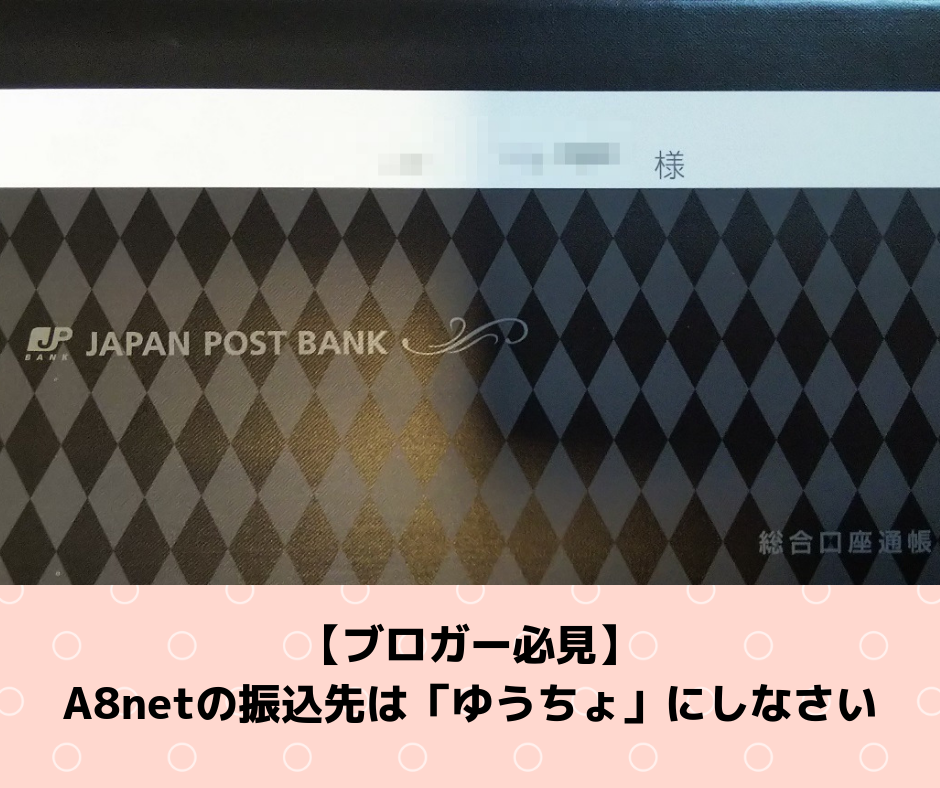
通帳のデザインも今だと3種類もあるんですね!とりあえずシックなのを選んでみました。

・通帳作成自体は20分もかからない
(開設時、1時間の休憩の中で郵便局までの往復を含めて無事昼食も食えた)
・作成には身分証明書(僕は免許証)とはんこが必要
・ちょっと前から1人1口座に制限されるようになったとのこと。
※氏名&身分証明書の住所で照合される模様
・カードは2週間後に届く
・オンライン(ゆうちょダイレクト)利用申請は自宅でできる

FinTech万歳!さぁ急いで作りにいこう!

ゆうちょに入ったお金の動かし方・楽天銀行を使う!

でここまでは知ってる人もやってる人も多いでしょうが、ここでは1つ追加してみます。

ゆうちょに入ったお金、そのあとどうします?郵便局まで出向いておろす、ゆうちょダイレクトを使って216円かかるけど550円かけるよりは安いからいいや、などいろいろな意見がでてくるかとは思いますが、せっかくここまでがんばったんですから、もうちょっとがんばってみませんか。

僕の提唱する資金移動法はずばり「楽天銀行をかます」です。

どういうことかといいますとこんな感じです↓

[box03 title=”A8からの振り込み手数料を1円でも安くする”]
①A8➡ゆうちょ
66円で最安。これ以上はないだろう

②ゆうちょ➡楽天銀行
時間が少しかかるが事前に登録しておくことで無料で楽天銀行に移すことができる


※公式によれば手続きに1か月ほどかかるとのこと

③楽天銀行➡メインバンク
メインバンク側のサービスにもよるが、例えば楽天銀行なら給与振り込み先に指定するだけで他行振り込みが3回無料になる(振込先分散でも可)
そうすれば66円ロスだけで移動ができてしまうことに。
※まぁもう1つかませれば確実に無料で移動できるんだが、ちと面倒なのでここでは書かない(ヒント:)。
[/box03]

まとめ

ということで今回はブロガー向けのネタでした。

A8は誰でも登録していると思うので、もし手数料がネックになって手を付けていない人がいたらぜひ「ゆうちょ」を使いましょう。

さらに動かすなら楽天銀行も口座開設&手続きしておけばベストです!

そんな私のブログ周りのメインバンクはSBI銀行なんですがね。

追記

無事、いい具合に振り込まれていました。

明細)

成果報酬額:25,146 円
振込手数料:65 円
お振込金額:25,081 円

とりあえずゆうちょ銀行には最小のマイナスで成果を振り込んでいただくことができました
(ゆうちょ➡楽天銀行はまだ手続きが終わってないので移せてない。朱肉がなくてねw)


さらに追記:ゆうちょ➡楽天の連携

これは去年の記事ですが、いまなおA8の振込先としてはゆうちょが一番です。

消費税増税があって一部の額が変更になっていたので直しましたが、あわせてゆうちょ➡楽天銀行の部分についてもどういう感じか載せておきます。


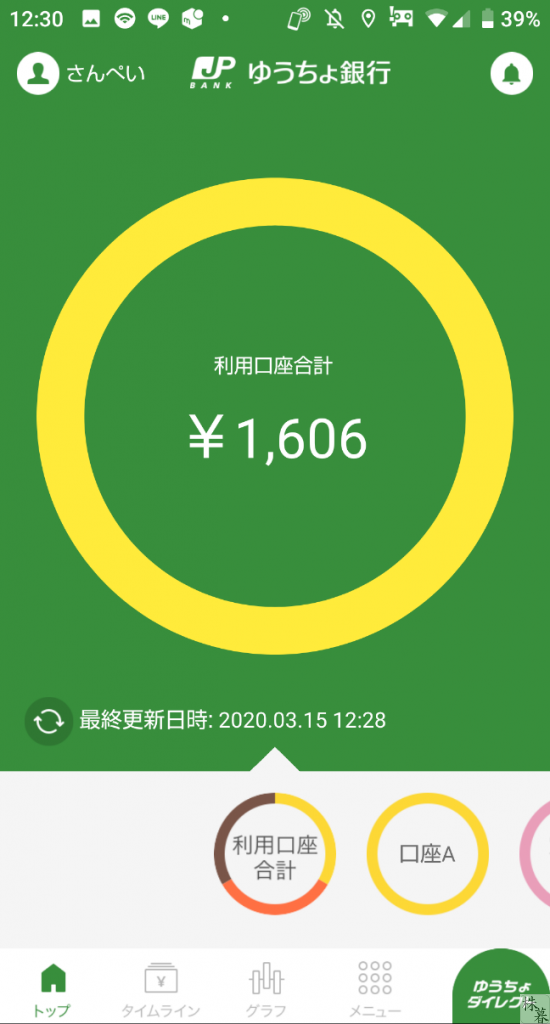
①ゆうちょの残高を確認しておきます

※ま、しょぼい額ですわな


②楽天銀行(アプリ)に移り、ゆうちょから持ってくる額を入力して完了

メニュー⇒サービス一覧⇒ゆうちょ銀行入出金(手続きが完了しないと出ません)

・手数料はかかりませんので、口座の金額まるまる移せます。

・このあと移ったら楽天証券に無料で移して、楽天証券からメインバンクに無料で出金、無駄なく完了となる予定です。
※ここんとこ株が下がりまくってるので、そのまま楽天証券でどこかの株に化ける可能性も多いにあり。

なお移動タイミングは、平日なら当日夜(営業時間後)、休日なら翌営業日の営業時間後です。


使い勝手のいい口座たち、まだ作ってないんですか?

ここで登場した「楽天銀行」「SBI銀行」、ついでに「楽天証券」のリンクを貼っておきます。

2つの楽天はセットで保持しておきたいところですし、SBIネット銀行の使い勝手の良さは他のどこにもないものです!!


●楽天銀行


●楽天証券


【WordPress】管理画面にサムネイルと文字数を表示させる

こんにちは、さんぺい(3pei_tw)です。

先日唐突にうちの嫁が「ブログ書きたい!準備して!」

と言ってきました。なんでもよく見るYouTuberが並行して書いてるブログを見て、「これなら私がやったほうがいいもの書ける!」と思ったそうです。


マイワイフながら浅はかですね。


ま、用意しましたけどね。

こういうときマルチブログとして立てておくと簡単に追加できるので楽なんですが、何より気になるのは遅かれ早かれここの存在に気づかれることでして、これまで伏せてひっそりやってきたんですが、まぁ悪いことしてるわけないからいいかと思う半面、なんか恥ずかしいなとも思ってたりします。


今日のお題

ということで2つともワードプレスネタです。ブログやってない方はごめんなさい。

[box03 title=”WordPress管理画面の高度化”]

①管理画面の投稿一覧にアイキャッチを追加

②管理画面の投稿一覧に文字数を追加

[/box03]


なお毎度のことながらこのカスタマイズは”functions.php”をいじります。そのファイルどこにあるの?とか言われる方はやめておいたほうがいいと思うので敢えてPathは書きません。ごめんなさい。

で、現状はこんな感じです。


これを↓のようにするものです


①管理画面の投稿一覧にアイキャッチを追加

通常の管理画面は文字ばっかりで投稿内容が把握しづらいという問題があります。ここではアイキャッチとして登録したものがあればそれのサムネイル画像を掲載することで、視覚的にわかりやすくするというものです


能書きはいいから早くやり方を出せ

はい、そうですね。。

こちらを参考にさせていただきました


コードもこちらに書かれているものを使わせていただきましたが、1点だけ。

15行目の echo __'None'; が当方の環境だとサムネイル以降の全部に”なし”が追加になってしまっていたのでコメントアウトしました。よってアイキャッチなしのところは空白になります。あしからずご了承ください。
はじめ”なしなし”とかなってて???だったんですが。


②管理画面の投稿一覧に文字数を追加

ブログ書きの宿命ともいうべき「リライト」。1度書いたものを現行化したり中身を濃くしたりというのはどこまでいっても付いて回ってきます。

リライトの目的は「よく読まれているものをさらに厚くしてさらに多くの人に見てもらえるようにする」ことかと個人的には思ってますが、その基準として「記事の文字数」が挙げられます。

当方仕事のメールは長めですがブログの文字数はてんで短くて1000文字いかないのがザラなんですが、このぐらいがいいよと言われる文字数はもっと多かったりします。


たとえば

と推奨値が書いてあったりとか

たしかお船で旅に出てた大御所ヒトデさんは

で文字数なんか気にするなやボケ

と書かれています。

ま、いずれにしても目安として文字数は把握できるに越したことはないので載せておきましょう(←強引にまとめようとしている)

この機能追加の目的としては、一覧で見たときに自分の目指す文字数に達してない記事があったらリライトして内容を厚くする、とかができるってことですかね。


こちらも参考にさせてもらったサイトがありまして、↓になります


めちゃめちゃ詳しく書かれてますので安心して作業できます。


ということでこれら2つの作業を行うとこういう感じになります。

【追記あり】フォントファイルがマルウェア判定された話~FontAwesome.otf: Win.Exploit.CVE_2019_0903-6966169-0

こんにちは、さんぺい([jin_icon_twitter size=”18px” color=”blue”]@3pei_tw)です。5月になってレイワになったと思ったらもう5月も終わりですね。いやはや早いもんです。

つーか暑い(仙台の予想最高気温31℃。ありえねぇ・・・・)

いきなり結論から

たぶん問題なさそうです(←たぶんって何だたぶんって)


前提

前にも書いたかもしれませんが、ここではVPSを使っています(KagoyaVPS)。

俗にいう「レンタルサーバー」ってのはいうなれば賃貸マンションみたいなもんで、ある程度の設備が完備された状態でさくっと入って住めるものかなと考えますが、対してVPSは賃貸に対して言えば分譲マンションみたいなものといえるかもしれません

(自分で書いててなんか違うな、って気がしていますが、まぁいいでしょう。普通のレンタルサーバーはレオパレス21って書いたほうがいいかな)


で、VPSは分譲マンションなんで、契約しても家の中はからっぽです。電気もガスも自分で手続きしないといけません(さすがにネットワークは生きてますが)

当然ウィルス対策もしなくちゃいけないので、僕んとこでは「ClamAV」を入れています。


ちなみに使っているOSはLinux系のCentOS7。

この「ClamAV」ですが結構立派に務めを果たしてくれてて、これまでのところ問題はおきていませんでした
(まぁ発見しないといけないのを見逃し続けてる、って可能性もあるわけですが)


いつもは毎朝こんなメールが届いています。


[CLAMAV-SAFE] 20190525-021501
/: OK
----------- SCAN SUMMARY -----------
Infected files: 0
Time: 913.904 sec (15 m 13 s)


それが今朝はこんなのが届いてました


[CLAMAV-OUT] 20190526-021501
FontAwesome.otf: Win.Exploit.CVE_2019_0903-6966169-0 FOUND
VeraBd.ttf: Win.Exploit.CVE_2019_0903-6966169-0 FOUND
VeraIt.ttf: Win.Exploit.CVE_2019_0903-6966169-0 FOUND
VeraMono.ttf: Win.Exploit.CVE_2019_0903-6966169-0 FOUND
VeraSeBd.ttf: Win.Exploit.CVE_2019_0903-6966169-0 FOUND
VeraSe.ttf: Win.Exploit.CVE_2019_0903-6966169-0 FOUND
flaticon.ttf: Win.Exploit.CVE_2019_0903-6966169-0 FOUND
flaticon.eot: Win.Exploit.CVE_2019_0903-6966169-0 FOUND
FontAwesome.otf: Win.Exploit.CVE_2019_0903-6966169-0 FOUND
VL-PGothic-Regular.ttf: Win.Exploit.CVE_2019_0903-6966169-0 FOUND
DejaVuSans-ExtraLight.ttf: Win.Exploit.CVE_2019_0903-6966169-0 FOUND
----------- SCAN SUMMARY -----------
Infected files: 17
Time: 711.390 sec (11 m 51 s)

お、おう、、、、なんだかわからんけど見つかったらしいな・・・・。

※ちなみに1行目は件名で、何もなければ件名に”SAFE”と書いて、なんかあれば”OUT”と書くようにしてました。見事にOUTですね。。。。
※対象ファイル行にはファイルまでのパスが出ていましたが、消してあります。

と、ここまでが今朝の話。


調査

調査に使うのは以下。

・Google検索 ま、基本か
・Twitter検索 ある意味何よりも早いからな。これも必須だ
・勘 野生のかん?


Google検索

フォント名を含めたワードでは何もなし。ウィルスの登録名で引っ張って下記情報有。


物騒な単語が並ぶがとりあえずスルー。

っていうかここで対策のためにダウンロードしろとかってどういうこと?思わずクリックしそうになるじゃねーか(←立派な情弱)


Twitter検索

意外に静か。(Win.Exploit.CVE_2019_0903-6966169-0 で検索結果3件)

ツイッタランドでも騒ぎにはなっていなかった。不思議ー

気にしなくていいんじゃね?←


根拠

・そもそもWindowsじゃない(Win.Exploitはその名の通りウィンドウズ向け)

・今のところ騒ぎにはなっていない模様

・とりあえずこういうのがあったと覚えておけばいいだろう


という情弱丸出しの締めで終わります。


★追記(2019.05.29)

おお騒ぎした本件ですが、28日以降検出されなくなりました。


5/28

[CLAMAV-SAFE] 20190528-021501
/: OK
———– SCAN SUMMARY ———–
Infected files: 0
Time: 854.978 sec (14 m 14 s)


5/29

[CLAMAV-SAFE] 20190529-021501
/: OK
———– SCAN SUMMARY ———–
Infected files: 0
Time: 839.307 sec (13 m 59 s)

・削除はしていません。残っています。

・要は「ゴホウ」ってやつですね。

情報収集は↓がいいかもですね。今回みたいなことがあってもIPAになければとりあえず静観でいいかな、と。


お疲れ様でした。。

ブログを書くということ(付録:Google日本語入力の辞書登録方法)

某所でブログが書けないという悩みを見つけた

こんにちは、さんぺい(3pei_tw)です
という書き出し、これ最近は毎回のように書いていて、コピペしているのかと思われそうですが実は毎回手打ちで書いてます(リンクまで)。

我ながらソラで自分のTwitterアドレスまで入れられてスゲーなと思いましたが、素直に辞書登録しておきます。。。


横道:Google-IMEの辞書登録について

はい、いきなり横道にそれます。私はWin10をメインで使ってますが、日本語入力はGoogleのシステムを使っています。

理由:ただなんとなく?

で、通常のIMEなら使ったことある人も多いかもしれませんがGoogleのは知らねーよ、っていう方もいるかもしれないので書いておきます。といってもなんら難しいことはないんですが。


①単語登録画面を呼び出す

タスクバーの”A”とか”あ”とかなってるところで右クリック→単語登録を選択します


②単語登録画面が出たら希望の内容を入力します

単語:表示させたい文章全て

よみ:変換用の省略文字

なのでここでは”3”で変換すると文頭の挨拶がタグ付きで出てくるようにしました。

これでできあがり。

実際に使ってみると(この場合はHTMLタグ付きだからテキストモードで入力)

こんな感じで、あっという間に辞書登録できてしまいました。

むしろMicrosoftの純正より登録しやすいかも。おすすめです。

Google日本語入力


という感じでアフィリエイターは買ってほしいアイテムにお客さんを流すんでしょうね

※勿論上のGoogleはアフィリンクじゃないです。ただですw
※これPCで登録すればスマホでも共有できるとさらに捗るな、と思ったけどさすがにそこまではないらしいですw


ということでなにもないところからとりあえず書き始めてすでに文字数680字を超えています。


さて、ようやく本題です。

ブログを書くということは、人によってはいろいろ意見もあるとは思いますが、私の考えはこんな感じです。

・別に100%有益な記事を書く必要はないし、そもそも検索にひっかからないのであれば何かを得るためにあなたのブログに来ているわけではなく、「あなた自身」を見たいからきているのであって、そこで着飾ったとしてもしょうがない。素を見せている方がよっぽど良い。

・何かを売りたい、買ってほしい、というものがあるなら、それに関連した話題を提供すればいい。そうなると検索順位が重要になってくるので、そこで初めて”SEO”の話が出てくる。そうでなければSEOなど気にするだけ無駄。意味がない。

・日々を過ごしていれば何らかの気付きが出てきます。それをネタに書き始めてみればあっという間に膨らんでくると思います。

例えば今の私なら「周りがTwitterのフォロワー1000人とかいってるけど俺はいまいち。これからどうしよう、こんなことしようかな、いや、それはよくないな、とか悩んでいる件を語りたい」とか極端な話「今日の夜何たべよう、あ、食べ物系のアフィリエイトなんかあったかな見てみよう」とか「そうだダイエットしたいから良さげなアフィリエイト見つけてそれを試しながら記事もかけば一石二鳥じゃね?」とか。

ということで「何を書いていいかわからない」の次は「書きたいことが多すぎて何から書けばいいかわからない」という問題にぶち当たるとおもいます。まさに今の私がそんな感じ。

そしてTwitterを開く→1日が終わる というのは非常に残念な状態なので、そこを気をつけましょう(主に自分)


以上、Google日本語入力の辞書登録方法でした(え

最後までお読みいただきありがとうございました。どうでもいい内容でも意外と膨らませられるもんですね。1500文字超えられました。

よければブックマークに入れてもらえると私がとても喜びます。あ、でもTwitterフォローしていただいたほうがより確実かも。

@3pei_tw です。よろしくおねがいします。

これで更新しなくても安心?ツイッターのタイムラインをブログに埋め込み!

ツイッターは魔物!

どうもこんにちは。さんぺい(@3pei_tw)です。

最近ツイッター経由で他の方の書いてるのを見る機会が多くなり、自分のとこの更新が危うくなってきている今日このごろです。

特に時々流れてくる犬猫の動画、あれは魔物ですね。あればっかり見てるとあっという間に外が暗くなってたりします。


忙しい毎日を送っていても活動はしてるよと見に来てくれた方に伝えたい!

というのが今日のミッションです。ようは毎日定量を書き続ければいいんでしょうが、そんなストイックなことはこの方ぐらいしかできないでしょうから、ちょっと煩悩の塊の私にはできそうにありません。


ならどうするか。


そこででてくるのがツイッターです。


ツイッターなら息をするようにツイートしますし(=ツイ廃)、140字という制約が逆に筆の進みを良くして、もとい、文字入力の進みを良くしてくれることうけあい。


まさに多忙な現代人のブロガー向けのものと言えるでしょう!


ものぐさ設定手順

あ”?誰がものぐさだって?ああ俺か(納得)


①下記サイトで自分のツイッタータイムラインのURLを入力します
※私ので言えば https://twitter.com/3pei_tw です


②その後の選択肢は左側(”Embedded Timeline”)を選びます
※右のリンクはフォロー用のボタンの作成です

③貼り付け用のサイズを調べておく必要があります

ここは JIN を使ってるんですが、サイドバーの「最近の投稿」をみたところ

幅 319.38

縦 483

でしたので、これをパクって幅を320px、高さを483で作ってみます


※Chrome(PC)なら「最近の投稿」を選択して右クリック→「検証」ででてきます


④上で決めたサイズを入力します
※入力欄が見当たらない時は”set customization options.”を押すと多分でます

高さと幅、普通の白かダークモードか、リンクの色、言語を指定してUpdateを押してできあがりです
※たぶん入力値がすぐ反映するので押さなくてもいいかも
※なんとなく目立たせたくて黒くしてみましたがすぐ変えるかも
変えたい時は下記で貼り付けたリンクのdata-themeを”dark”から”light”にするだけ!


⑤できたらリンクをコピーして、ブログに貼り付けます
※リンク内をクリックすると自動的にクリップボードにコピーしてくれます(Chromeで確認)


以下テーマが「JIN」の場合(他のテーマでもあんまりかわらないと思います)

1 管理画面で「ウィジェット」を選択

2 サイドバーの好きな位置に「カスタムHTML」のウィジェットを置く

3 置いたら中を展開し、タイトルは入力せずに本文欄にさきほどコピーしたリンクを貼り付ける。中央寄せしたいならcenterタグで囲む


こんな感じ

できあがり


ということで無事ツイートが貼り付けられました。これでブログの更新をしなくなってもすぐに「ああ、あいつ死んだな」とは思われないかな

Enjoy!

WordPressの脆弱性

ぜいじゃくせい

WordPressはいつのまにかブログ・システムの代表のようなものになってしまった。

もともとその昔ブログと呼ばれるものが世に出回り始めた頃には”MovableType”と呼ばれるシステムが主流で、私も古いブログはそれで書いてた。WPはその勝手に起きたマイブームに飽き始めていた頃に出てきていたが、使いにくくてイマイチだったように記憶している。

それが今ではMTはすっかりシェアを奪われ、見る影もないとはこのこと。


で、使う人が多いとどうしてもそこを狙う輩がでてくるもので、PCで言うところのWindowsと同じように、最近では始終狙われるようになってしまった。

何を狙うのか、それはPCのウィルスと同じように「弱いところを突く」ということで複雑なプログラムを組んでいるとどうしても出てきてしまう弱いところを見つけてはその弱いところから入り込んで悪さをしようとする


たとえばこんな弱いところがある

ここが詳しい


たとえばこんなの

あれ?俺使ってるけど?!と思って見たら対策済みのバージョンになってた。


メジャーな対策

本体、プラグインともに更新を怠らない

管理画面の上に出てくる更新件数、すごい数になってませんか?


使ってないプラグインは消す

訪問してくれる人に向けても、余計なものは削っておいたほうがサイトが軽くなるかもしれません

※ただし削除する時は慎重に!


本体バージョンを4.9.4から5.1.1にあげました

5にすると管理画面が使いにくくなりそうで、敬遠してたんですが壊されたら意味がないので更新することにしました。

以下は複数ドメイン/複数サイト利用の「マルチサイト」環境下におけるバージョンアップの作業内容です。


5系へのバージョンアップ手順

特に難しいことはない、と思ってた私が馬鹿でした


①バージョンアップ開始。このあとFTPでデータを転送する画面になるんですが、そこでつまづきました。

②いろいろ確認した結果、wp-config.phpに全角文字が入っていたことが発覚。たぶんコピペのミスだろう。

よくこれでいままで使えてたな・・・・。


③気を取り直して続き。あとはいわれるがまま進めるだけ。


④クソなGutenberg(新入力システム)は勿論無効。

⑤マルチサイトは更新後、全サイトにデータを伝播させる必要があるので「サイトネットワークのアップグレード」作業が必要

これでおわり。


最後に注意

最新版にアップデートしたからと言って、100%安全とは言えません。

・むしろあらたな問題(ウィークポイント)が発生する場合もある

・新たな問題に気づくのが攻撃者だったら誰にも防ぐことはできない


よってどれだけ防御をしてもだめなときはだめ。これは逃げようがない。

だからといって弱いところを丸出しにした状態で放置するのはよくないです。少しでも問題を減らしておくのも運用者の義務なのです!

WordPressとTwitterの連携方法を変えてみます

件名の通りです。

これまではWP定番のプラグインJetPackを使って新規の投稿をするとツイートさせるようにしてたんですが、タグが入れられないというのが気になっていました。

これまでの投稿


こんな感じ。ま、これはこれでいいんですけどね。

ちょっと物足りないかなーと。

やっぱタグつけたいじゃないですか。


#ブログ

とか

#ブログ書け

とか。


ということで見つけたのがIFTTTの中のレシピ。

正直よく理解してないけどなんとなくそれっぽかったので入れてみました。

(いいのかそんなてきとうで?)


こんな感じで設定してみました。

改行入れたんだけど保存したらくっついちゃった。。無理やりタグを入れてみたけどエラーにはならなかったし、なんとなくいけそうなんだけど微妙な結果になりそうな予感もひしひしと。。

ということで試験をこの記事の投稿でしてみます。

どうなったかはこの記事に追記予定です


ちなみに全然関係ないですが格安SIMで私イチオシのOCNが今だけ激安になっています。

しかも安くなるのは今だけじゃなくて2年間も!

いままで気になってたけど迷ってた、って人は是非この機会にどうぞ

(私は個人的にもう2年以上使ってました)

試験結果


orz


盛大にnotFoundを出してしまいました・・・。

一応タグは機能してくれるみたいだけどURLはiftttの短縮だし何より「NotFound」だし・・・・


うーんどうしよう

【2019年最新版】ブログやっててPING打つなら絶対ここ!な更新PINGリスト(2019/08更新)

これはWordPressなどのブログを広く公開するために使う「PING通知」について書いたものです。

作ったばかりでどうしたらいいかわからない、そんなあなたに向けて書いてみました。


こんにちは。追加BlogのAdsense申請が10回以上はじかれているさんぺい(3pei_tw)です。

いい加減飽きてきた、もういいや!と思っても数日経つとまた申請したいという欲求が頭をもたげてくる→申請→1日経たずに却下通知 の繰り返し。

そんな無駄なことを繰り替えす自分が大好きなB型のおっさんです。


なおはじめにお断りしておきますが、この記事は何も考えずにコピー&ペーストするための記事ではありません。コピペこそ全て、コピペこそ人生。コピペ礼賛な方はブラウザの戻るでお戻りください。

あ、Twitterからいらした場合は戻れませんね。すいませんそういう方はすぐ閉じちゃってください。


PING送信先について

で、こっからが本題。無駄なことといえばこれ、PING送信先。”wordpress ping 一覧” とかで検索すると2019年最新版!とか書いたページが続々でてくるじゃないですか。


[jin_icon_caution color=”#e9546b” size=”24px”]あまりにもいい加減な情報が多すぎる!


いやもういい加減すぎて笑ってしまうレベル。よくもまぁそんな情報を検索上位で堂々と載せているな、とある意味感心しています。

きっと前年情報のReWright、よくて動いてるかどうかのチェックくらいらしく、とうの昔にサービス終了したものとかが平気で載っている。

たとえばGoogleBlog検索(blogsearchで始まるGoogleアドレス)やFeedBurner。

これはGoogleが気を利かせて転送させているだけで何の意味もない。

※意味があるとしたら教えてほしい。すぐ訂正します

なのに堂々とリストに載り、それを純真無垢な人たちが何も疑問にも思わずコピペし、結果無駄なトラフィックがネット上に蔓延する。

たしかに太平洋のど真ん中で用を足してもなんら問題ないかもしれない(もちろん小ね)。

が、これが芋洗い状態の市民プールだったりしたらどうします?激混みの中でふと立ち止まって横を見ると目をつぶって至福の顔をしているお子様がいたらどうします?

求められるのはネットを使うユーザー一人ひとりのモラルの向上、そして思考停止で作業をすることが多い昨今の風潮の改善ではなかろうか。なんて熱く語ってみたり。


最新のPING宛先一覧


そんなものはないのです!


と言ってしまっては怒られそうなので、以下でおすすめの作業についてまとめますね。


2019年度最新版 ブログ更新情報送信先一覧

上でも書いたように現状ネット上にはGooglebotがうようよしており、あちらこちらで更新作業をすると何も言わなくとも向こうからきてくれます(時間の差はあるとしても)。

なので急がないのならPINGなどせずにゆったりと構えていればいいのですが、そういうわけにもいかないときもあります。

極端な話明日までのバーゲン情報を明日夜にbotに持っていかれてもなんの意味もない。

そうならないための作業とお考えいただきたいです。


PING先① 検索エンジン

1つめは検索エンジンへの登録である。
※便宜上PING先と書いてますがPINGじゃないです。ごめんなさい。


●Google

古くは「Fetch as Google」と呼ばれたもの。最新版のサチコさんにはそんな名称のものはなく、「URL検査」となっている模様です。

どちらもやることに差はなく、チェックしたいURLを叩いてbotに来てもらうということ。


※いやそれBINGO・・・・

●BING

正直Googleだけで十分かとは思いますが、やれるだけのことはやっておきたい、というのであればBingのWebmasterツールに登録しておきましょう。

これで検索エンジン側の対策はOK。たぶん。きっと。


PING先② ブログランキングサイト

①で検索サイトへの登録はだいたい終わった。検索流入のみでやっていくのであればこれでおわり。しかし通常検索からの流入が期待できるのは数カ月後と言われる。

そんなに待てない!いますぐに俺様の芸術文学を誰かに見てほしい!というのであれば各種ランキングサイトへの登録をおすすめします。

この手のものは多分多数あるんでしょうが、経験上以下の2つを押さえておけばあとはやることはないと考えます。


●にほんブログ村


●人気ブログランキング


これらのランキングサイトは登録形式で、登録後に個別のPING送信先が払い出される。その払い出された宛先URLをWordpressのDefaultのPING送信先やプラグインに登録するだけです。

繰り返しになりますが、検索流入に絞るのであればここは不要。ニッチなジャンルに特化した内容などの場合はこれらランキングサイトに登録して類は友を呼ぶようにしましょう。

検索ユーザーがいらっしゃる前に、ここで固定客をつかんでおくと理想的ですね。


結論

[box05 title=”ブログを始めたら更新通知するために以下の作業をしましょう”]
・GoogleのSearchConsoleへ登録。急ぐときはURL検査からbotを呼ぶ
・BINGのWebmasterツールに登録。
・(必要に応じて)ランキングサイトへの登録
[/box05]
以上、ブログ更新通知にPINGはいらない の巻でした。最後までお付き合いいただきありがとうございました。

多少自己中な内容になった気もしているので、問題などあれば優しく教えてください。

恐怖!古いアソシエイトアカウントであわや垢Banか?!(201912更新)

2019/12/29 啓蒙活動を兼ねて記事を確認の上、ageます

はじめに

自慢じゃないですが私のAmazonアソシエイト・アカウントは10年以上も前に作ったもので、それを昨年ブログ再始動ということで引っ張り出してきてつかってました。

※あらためてアカウントの申請時期みてみたらどうやら2004年頃だったらしい(15年前!)
申請時のメールは残ってなかったんですが2004年4月のメールが残ってました
「2004年第1四半期紹介料について アソシエイト ニュースレター Vol.49」


でそれに関係するネタ話なのですがとりあえず結論から入ります。


Amazonアソシエイトの新規サイト追加時は申請が必要

これを見て「なんだそんなことか。知ってるよボケが」という方は閉じていただいて全く問題ありません。いやむしろ恥ずかしいだけなのですぐ閉じて。


大前提

Amazonで取り扱っている商品を自分のサイトで紹介できる、それがAmazonアソシエイトと呼ばれるものです。

もちろん売上の大半はAmazon社にいきますが、紹介分として微々たるものですが紹介したサイト側にもリターンがあります。それをやるために必要なものがアソシエイトのアカウントです(「もしもアフィリエイト」などの代行業者もあります)

発端

お、読んでいただけるんですね。ありがとうございます。奇特な方ですねアハハ。何、泣いてなんていませんよ。なんだろう目から水が・・・・。


で、話はこんな所から始まりました。

↓はゴーゴーサロンでご一緒させて頂いてるみずーさんのつぶやきです
※考えてみたら無断転載になっちゃう。公開前に一言言っとかんと。 ←お伝え済


ほう!Twitterにもアソシエイトのリンクが貼れるのか!そこから買ってもらえばウハウハだな!


なんという短絡的な考えでしょう。今思い返すとどんだけ僕のオツム弱いんだって思いますが、なんか思いつくとそこしか目につかなくなっちゃうのも僕。もうすっかりTwitter民すべてがここから買う気でいます。フォロワー少ないくせに。


悪行

みずーさんは「追加登録申請が必要」ときちんといってくれてます。

なのに僕はこう考えました。

サイト自分で登録すればいけんじゃね?だってそもそも今のサイトだってそうしてたんだし


はい、馬鹿ですね愚か者ですね。これで大体話のオチは見えたかもしれませんが、まぁもう少し我慢して読んでやってください。


参考)

自分でWEBに登録さえしていれば申請など不要
Twitterであろうがブログであろうが、新しいサイトを追加する際は申請が必要


なお、Amazonアソシエイト・プログラム参加要件に基づき明示的に承認されない限り、ソフトウェア・アプリケーションは、本プログラムに参加することはできません。


で、愚か者の話は続きます(以下一部規約に反した動きがありますが、全てAmazon社把握済みです。っていうかバレバレ。基本的に良い子は真似しないように)。


はい。これは未申請の状態でWEBからTwitterのページを登録した状態であげたものです。違反です。よく通報されなかったと思います(実はされてた?)


ふと我に返る

そもそもは最初から気になっていました。みずーさんは上述の通り「申請が必要」ときちんと言ってくれてますがぐぐると「WEBから登録すればOK」とか書いたりしてますしおすし。

生まれ持った小心者の心がこうつぶやきます

なんかもしかしてやべーんじゃねーか?聞くだけ聞いとけ?な?


Amazonさんに聞いてみました

WEBから登録するだけでいいんですよね?


A社
ばかやろうだめに決まってるだろ!


ひーーーー


以下原文まま

SNSを含む新しいURLでリンクをご利用希望の場合、必ず事前に当プログラムの審査が必要となり、当プログラムの審査・承認なしにリンクをご利用いただくことは運営規約に抵触いたします。

また、上記の通り、アソシエイト・プログラムではURLの追加や変更を行う際はメールでの事前報告を行っていただいており、参加者様のご判断によるURLの書き換えについてはお断りいたしております


あらためて規約について抜粋

自分でWEBに登録さえしていれば申請など不要
Twitterであろうがブログであろうが、新しいサイトを追加する際は申請が必要

なお、Amazonアソシエイト・プログラム参加要件に基づき明示的に承認されない限り、ソフトウェア・アプリケーションは、本プログラムに参加することはできません。


自分で登録できるからと言ってそれで終わりではありません。むしろ登録しちゃだめ。


そして青くなる僕

はい。ちょっと上に戻るとこんなことを書きました。


サイト自分で登録すればいけんじゃね?だってそもそも今のサイトだってそうしてたんだし


そもそも今のサイトだってそうしてたんだし


そもそも今のサイトだってそうしてたんだし


そもそも今のサイトだってそうしてたんだし


・・・


慌てて全てのサイトを申請しました。新しいTwitterの分を合わせて5つも。

それが2/5の11時(10時50分に真っ青になるメールを受領)。

同日16時55分に以下のメールを受領

このたびのご依頼通り、お知らせいただいた下記サイトについて通常のサイト審査をさせていただき、無事承認となりましたので、既存のアソシエイトIDの登録サイトに追加をいたしました。今後、新しいサイトでのご注文やクリック数などの情報は既存のIDのレポートに計上されます。


ホッ・・・・・


ちなみにこの間、私の中では最悪のシナリオとして以下を考えていました


ア ソ シ エ イ ト I D の 剥 奪


もともとの経緯は以下です

○2004年ころ とりあえずとっとけ的な雰囲気で当時やってたブログから申請

○2015年ころ そのころ周りで流行りはじめてたFacebookへの投稿が忙しくブログは疎遠。ドメイン更新も忘れて気づいたら自分のサイトだったドメインが取られて広告表示に。

○2018年ころ またブログやるか、おっ、AMAZONアソシエイトのアカウント残ってた。とるの今難しいみたいだしラッキー。このまま使うか。おお今のブログ登録できるじゃん!

・・・

若気の至りということで(遠い目。しかも用法間違ってるし)


まとめ

Amazonアソシエイトのサイト追加変更は必ず申請が必要です

WEBから登録できるからそれでOK、は幻想です。必ず申請してください

※WEBのフォーム/ヘルプ→お問い合わせからでいけます。

規約はちゃんと読みましょう


おまけ

いろいろ見ていたらamazonにはいろんなサービスがあることがあらためてわかりました。

実はプライム会員に入ろうか本気で迷っている所なのですが、無料体験がまだの方はとりあえずこちらからどうぞ
(2019/08追記:プライム会員入っちゃいました。便利すぎて草)


以上、最後までお読みいただきありがとうございました。

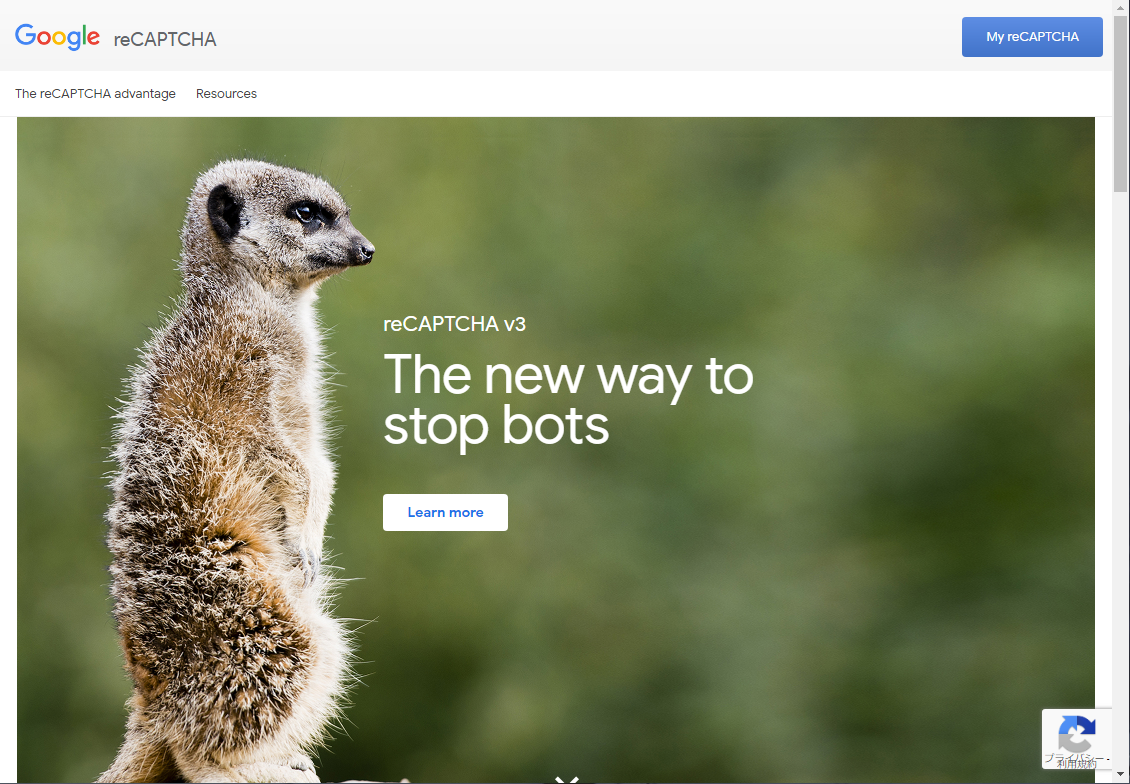
【WORDPRESS】reCaptchaをV3にしたらロゴがかぶってしまった時のかんたん対処方法

なんの話?

WordPressでreCaptchaを使ってる人はバージョンを3にあげたと思います。

※もしまだなら↓をどうぞ


で、V3にすると「このサイトはreCaptcha使ってるよ」という意味を含んだ画像が勝手に挿入されます。

その画像、サイト右下に自動挿入されるんですが、こんな感じで入ります


か、かぶってる・・・


使っているテーマによっては上に一気に戻してくれる移動リンクが出ると思います。それが大体右下にあるのが一般的で、結果recaptchaとすっかりかぶってしまうんです。

私はJINを使ってますので(ドヤ顔許して)、もれなくかぶります。

これは気になりますよね(えっ、ならない? 気になるふりしてくださいおねがいします)


対処

簡単です。

「外観」→「CSS編集」→「追加CSS」を開いて下記3行を追加するだけ。


.grecaptcha-badge{
margin-bottom: 65px;
}


これによりテーマのボタンはそのままで、recaptchaのマークだけが移動してくれます。


私のとこはこのぐらいがちょうどいいので65で設定しましたが、もうちょっと上に持っていきたいときは数を増やしてみてください(70とか)

この値は画面下からの距離を指定するものなので、増やせば上にあがります

Enjoy!

【WORDPRESS】内部リンクがコメント扱いになるとき

こんにちは、さんぺいです。

ワードプレスでブログを書いてて、中には自分の過去の記事を表に持って来たくなることがあります。

例えばこういうの

これは自分のとこのページのURLを貼って「こういう記事もありますよ!」ってご紹介しているものになります。


ここからが本題:内部リンクがコメント扱い

で、こういうことをすると投降後、あたかもその投稿にコメントがついたかのようにメールが飛んでくることがあります(っていうか設定をいじってなければほぼ間違いなくきます)

こんなのが届きます。


原因

WordPressには自分のアドレスを貼られるとそれを通知するしくみがあります(かなりざっくりとした表現ですが)

で、たとえ自分で貼ってもご丁寧に通知してきます。


対処案

いくつかあります。

①プラグインを使う

②リンクの貼り方を変える(ページ名のみ貼り付ける)

③functions.phpに設定を加える

参考)


③functions.phpに設定を加える

これを選択しあのは私が単にここをいじるのが好きだからだけです。あとはこれまでの使いかたを変えたくなかったってのも少しはあります。

画面真っ白になったりすることがあるのでトラブルが起きても落ち着いて対処できる人におすすめです(白くなったらあたふたせず元に戻せる人)


function no_self_ping( &$links ) {
$home = get_option( 'home' );
foreach ( $links as $l => $link )
if ( 0 === strpos( $link, $home ) )
unset($links[$l]);
}
add_action( 'pre_ping', 'no_self_ping' );


これをfunctions.phpに足して保存して画面に乱れが出なければ成功。

※このコードを紹介してるページによってはPHPの処理の文字が変換されちゃってる場合があります。&がamp;とかなってるのには要注意!


Enjoy!

『[重要/ご対応ください]お客様のPA-APIへのアクセスについて』が届いた 3

ここまでのお話


概要

AMAZONから「API経由の情報取得は販売実績に応じて実行可能数がかわるよ!注意してね!でもぼくの出してるプラグインなら大丈夫だよ!」と連絡が届く

→純正プラグインならOKの部分の意味がわからず問い合わせるも「ぼくの出してるプラグインなら大丈夫だよ!」としか答えてくれない。あげくには

「詳しい人に聞いてから連絡するよ!ちょっと待っててね!」といわれて放置。

それがここまでのお話


返事が来た

意訳:「API経由の情報取得は販売実績に応じて実行可能数がかわるよ!注意してね!」


ん?プラグイン?なにそれ美味しいの?


なおこのメールに対してはなんら返信するつもりはありません。

以上でした。。。。

お問い合わせに①がついていたら/reCAPTCHAのバージョンアップ

はじめに

付き始めてからずいぶん経つので対処済みの人が多いかもしれませんが、一応書いておきます。

「reCAPTCHA」と呼ばれるボット判別機がバージョンアップをしたせいで、WordPressに「コンタクトフォーム(Contact Form 7)」のプラグインをつけているとバージョン上げて!というマークが出ます。これの対応についてです。

※ブログ持ちにしか関係ないです。ごめんなさい


reCAPTCHAとは

なんか入力欄があると「私はロボットではありません」ってやつがあるでしょう。

あれです。スクリプトを組んで迷惑コメントを投稿し続けるような悪質なbotに対する策の1つです。

バージョン2までは文字入力だったり画像を選ばせるようなものでしたが、バージョン3になって飛躍的向上を遂げました。

「人はなにもしなくていい」


reCAPTCHAはGoogle社の技術ですが(買収したんだっけかな)、これまでのため込んでいた技術の活用なんでしょう、今アクセスしているのがひとなのかbotなのかをそれまでの動きから自動的に判別してくれるそうです。

泥棒さんが押し入る物件を事前にリサーチしておくのと同じように、botにはbot特有の動きがあるんでしょう。

で、その技術がこっちにも回ってきた結果、今回の話に行きつきます。


reCAPTCHAのバージョンをあげましょう

v2からv3にするには設定しなおしが必要です。

設定しなおしと言ってもリンクの張り直しがいるとかファイルをFTPであげなきゃいけないとかではありません。

キーを取り直してそれをWordPressの管理画面から貼るのみです。難しいことは一切ありません。たぶん。


手順

https://www.google.com/recaptcha/admin にアクセスし、キーを作ります。

恐らく導入後の初アクセスではないでしょうから、V2のキーが出ていると思います。

ここは無視して下に移動すると Register a new site という項目があるので以下項目を埋めます。

Label 管理しやすい名前を付けてあげてください

Choose the type of reCAPTCHA V3を選択してください。
※現在のコンタクトフォームはV3ありきになっています。V2は意味がありません!

Domains 使うサイトのドメインを入れてください
※うちは複数サイトあるんですが、ここで1行1サイトで入力し、複数サイトをまとめています。

後はAcceptを押してRegisterを押せば完了。簡単でしょ?

次の画面で2つのキーが払い出されるので、メモ(テキストへのCopy&Pasteとか)に書き留めてサイトに貼ります


しかしそれだけではない!

無事に2つのキーをサイトに移し終わり、やれやれと思って管理画面を見るとまだ①が!

そうなったときは下記をお試しください。

1)①のついている個所をクリック

2)上のほうに検証とかボタンが出ていたらそこを押す

3)検証が無事終われば①が消える、はず。


Enjoy!


CANVAを使った簡単アイキャッチ画像作成

今回はブログ書き向けの記事ですが、Twitterやってる人にも使えますのでお付き合いいただけると嬉しいです

CANVAって何よ

WEB上で画像を編集することができる、WEBサービスです。

一部有料の機能や画像ストックがありますが、基本的には無料です。もちろん私も一切お金はつかっていません。

アイキャッチって何よ

以下参考資料です。

簡単に言えば「看板」です。ブログのTOPにずらずらと並んでたり、HTMLメールに載ったりしている、読んで字のごとく目を引くためのものです。

いろんなブロガーがこのアイキャッチの作成に苦労している(と思う)のでしょうが、それをローカルでほそぼそと作るのではなくてオンラインで作らせてくれるサービスです。


どうして急にそのアイなんたらの話になった?

Twitterでこんなものを見つけました。


もともとCANVAはどこかで目にして1度は触ってみたもののよくわからず放置してました;

上述記事をみて刺激を受けた私は以前作ったはずのアカウント探しに一番長く時間を費やし、いくつかのアイキャッチを作りました。
※要するに作るのは簡単だよ、が言いたい

これはそのまとめ記事的なものです(書かないと忘れちゃうってのが最大の理由だったり)


使い方

ここではTwitterのバナーを作るのをやってます

Before(DisneySeaで撮ったくまどもです)

Afterは後ほど。

ま、随分前に何も考えずに作ったものだったのでたまには変えたいなーと。


①CANVAにアクセス

アカウントもってなければ作ってください。ここは特に悩むところはなかったかと。


②何を作るか

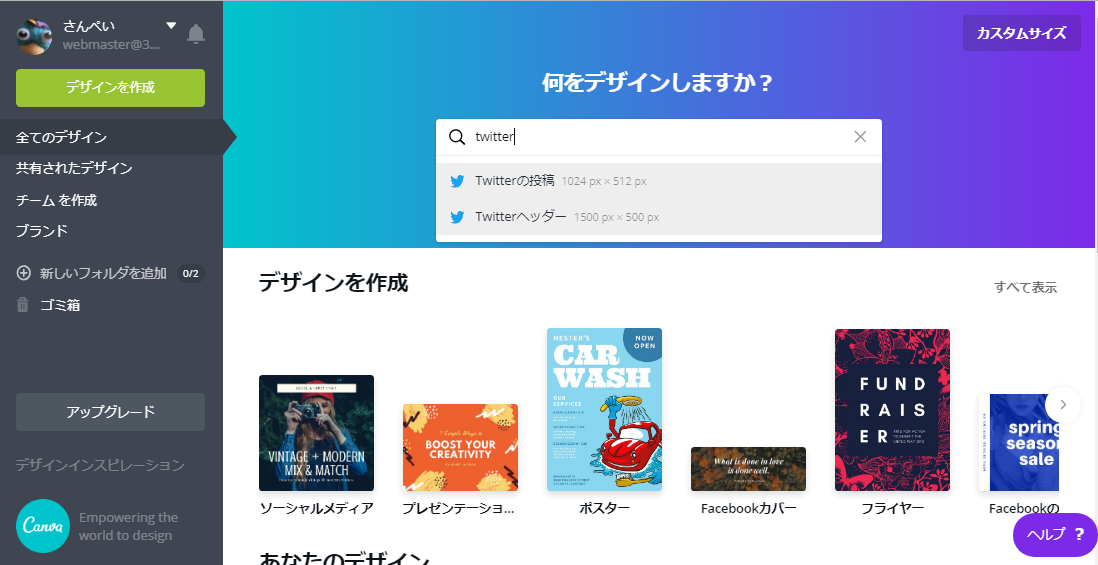
ここではツイッターのバナーをとりあえず作るので選んでいますが、「カスタム」で指定するのが楽なのかも。いろいろいじってみてください。

※Twitterって入れたら候補がでてきてくれます。最初は一通りみておいたほうがいいでしょう。

③画像を貼る

文字だけでは味気ないので画像を貼り付けます。

・CANVAから提供されている著作権フリーの画像を使う

・その他WEBサービスで見つけた著作権フリーの画像を使う

がほとんどのパターンだと思います。

※権利物はダメゼッタイ

このあたりAdsenseに通った人はかなーり気にする癖がついているでしょうが、そうでなければいまいちピンとこないかもしれません。
※ここだけの話、某ペットのカモノハシの画像をそのまま堂々と載せてて蹴られた過去あり。若かった・・・・

・ネットで右クリックコピーしたもの

・自分で撮ったとしてもでかでかと他人の著作物がうつっているもの

はやめるべきでしょうね。

基本的に「これ大丈夫かなぁ?」って悩むようなものは避けたほうがいいでしょう。

あと著作物じゃなくても人が写ってるのは避けたほうが賢明。スモークかけてまでアイキャッチを作るのは微妙ですからね。


と、急に著作権問題を語ってしまいましたが、とりあえず悩むようなものは辞めておきましょう。ネット上には無料で好きに使わせてくれる素材が多数転がっています。そこから探すのも楽しみのうちということで。

フリー画像の取得元はみんな色んな所からとってきているようですが、今回は「AC」を使ってみました(使い方はまたの機会に。検索回数に制限があるのがネックですが量が豊富なので手放せません)

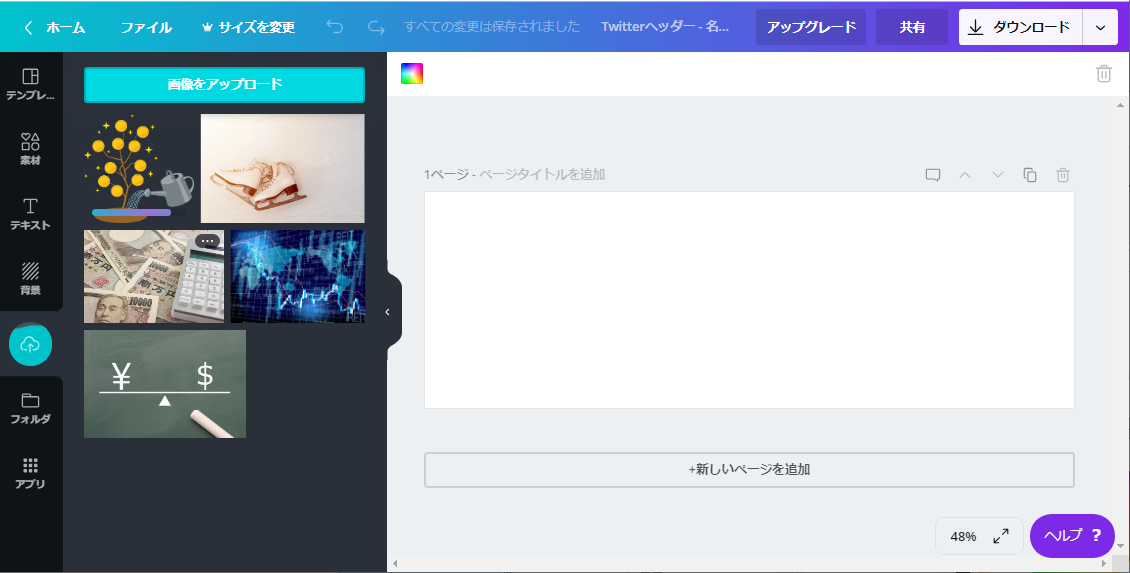
で、画像が決まったら左側の「アップロード」からUPします。

※別サイト分で使った素材がありますが気にしないでください。。


さきほどACから頂いてきた画像を貼ります。

当然ですが位置も大きさも自由に変えられます

文字を入れる際は左の「テキスト」を選択してテキストボックスを配置させます。このあたりパワーポイントとほとんど同じかと思います。

できあがりはTwitterを御覧ください


以上、CANVAの使い方でした。最後までお付き合いいただきありがとうございました。

ブログのデザインを変えてみました

仕事を納めてあとは年を越すのみの今日、いかがお過ごしでしょうか。

この期に及んで私はブログのデザインを変えるという暴挙に至りました。


デザインを変えた理由

正直ベースでお答えしますと、


何もありません。ただなんとなくです


女の子が髪を切ると「えー、失恋しちゃたのー?」とか聞いてくるウザイのいるじゃないですか。もちろん聞かれる立場に立ったことはないですし未来永劫そのポジションにつくこともないでしょうが、たぶんウザいだけだと思います。はい。


なにもないというのは嘘ですかね

・Twitter界隈で有料テーマがおすすめだと小耳に挟む

先日買った4000円近い洗濯ハンガーにとことん惚れ込んでいて「高いものはいい」というのが染み付いちゃってる

・ちょうどうまい具合にGoogle先生からのお小遣いの振込があってどう有効に活用しようか考えていた


というのがここに至る流れでした。

このブログのデザイン、無料じゃなくて有料なんですよ奥さん。

注意事項

・まだ新しいデザインに慣れてないのでところどころ変かもしれません。

・TOPページの記事一覧に広告が混ざるらしいです。ご注意ください
※何も書いてないわけじゃなくて「スポンサー云々」とは書いてますが。

・その他問題や変なところあればお手数ですがコメント欄やお問い合わせからお願いします。

(追記あり)『[重要/ご対応ください]お客様のPA-APIへのアクセスについて』が届いた 2


の話の続きです。


ここではPA-API提供ポリシー変更により、一定期間で販売実績がなければ利用を停止します、ということでした。

ただし”LinkBuilder”というWordPressプラグインは使えます、と。


使えます、ということであれば別に心配する必要もないんでしょうが、気になって夜も眠れなくなりそうだったので聞いてみました。


AMAZONからの回答

以下原文ママ。


・LinkBuilderはAPIを使います

・アクセスキーは必要ですが、プラグインの利用には影響はありません

・売上実績がないとアクセスできなくなる可能性があります


( ゚д゚)ポカーン


はい。グレーなんですね。とりあえず察しておきます。


結論

APIキーは使えなくなることがありますが、WordPressのプラグインは大丈夫です

だそうです。


OKお前たちの言いたいことはわかった。これ以上何も言うな。。


追記

翌日、一旦保留のメールが届きました。

誠に申し訳ございませんが、一度担当部署に詳細を確認させていただき、改めてご回答させていただきます。
また、年末年始のため、ご回答は年明け以降となりますことを何卒ご了承くださいますようお願いいたします。

屋号を少し変えてみました

ブログのタイトルを少し変えてみました


どう変えた?

で暮らせたらいいなぁ

不労所得だけで暮らせたらいいなぁ


なんで変えた?

主な理由は下記3つ。

・なんとなく内容にそぐわないタイトルだなとずうっと考えていた。
※「株」と言っておきながら株の話はめったになかった

・こちらの世界を見て不労所得は株に限ったものではないことをあらためて知った。
※Twitterでいろんな人を見て稼ぎ方は1つではないことを学んだ

・飽きっぽいから
※ま、なんとなく(これが一番大きかったり)


さて、いろいろ登録してたと思うので変更しにいくか

『[重要/ご対応ください]お客様のPA-APIへのアクセスについて』が届いた

Googleからの小遣い振り込んどいたよ!のメールとほぼ同タイミングでこのタイトルのメールがAMAZONから届いていました


これは誰あてなの?

AMAZONの販売のお手伝いをして小遣いをもらう「AMAZONアソシエイト」のメンバーあてのメールです。届いた方はもれなくこれのメンバーに参加していると思います。


どういうこと?

AMAZONの商品を自分のブログなどで公開する場合、商品データをひっぱってくるためになんらかの方法で画像や各種情報を動的に持ってくる必要があるときがあります。その際に「この表示のお願いは俺からだよ」という権利を提示するときに使うものです。

このキーはこれまで参加していれば設定するだけでもらえていたんですが、それが今後は一定期間販売実績がないとなしにしますよ、というもの。


なおこれはあくまでAPIキーに限ったものということで、アソシエイトの参加権利剥奪ということではないようです。よかった。

なお、PA- APIのアクセス権を失った場合も アソシエイト・セントラル、およびリンク作成機能(アソシエイト ・ツールバーなど)は引き続きご利用いただけます。

詳しくはここで書かれているようですが、要約すると下記のようでした。


・初期リクエスト可能数 : 1日あたり 8,640リクエスト(API利用開始より60日間)
・PA-APIより取得した商品リンクより発生した、過去30日間の発送済み商品売上$0.05(日本円で約5円)ごとに1リクエスト追加
・1日の最大リクエスト可能数は、1日あたり864,000リクエスト
WordPressのプラグイン(LinkBuilder)は対象外(キーの入力欄は設定にあるけどそもそもなくても動く) ※だめらしい
・来月1/16から適用される

という感じらしい。

※要は使ってもらえればその分追加するよ、という話。解釈に間違いあったら恥ずかしいけど、Defaultで8640リクエスト/日だとすると単純に考えて8640PVでその日は打ち止めになっちゃうってことなのかしら。


ま、いずれにしてもさっぱり販売につながらないうちにはあってもなくても影響ないか。

WordPress5.0

何があった→ブログシステムのバージョンアップ

今日1日でどれだけのブロガーが涙したことだろう。

はてなやシーサーなど出来合いのブログを使ってる方はなんにも影響ないが、WordPressと呼ばれるブログシステムを使ってる人にとって今日は厄日だっただろう。


どう通知されるの?

こんな感じ↓

まぁ普通ならすぐ押しちゃうだろうな。


何が問題なのさ

WordPressのメジャーバージョンアップがあって、現状の4.9.8が5.0になった。

たぶん外から見れば何もかわっていないように見えるだろう。今回問題になっているのは記事投稿画面の大刷新である。

一言で言ってしまえばWindows95からWindows10(使いにくさを考えればWin8といったほうが的確かもしれない)にいきなり飛んだようなものである。

・どこに何があるかわからない

・既存のプラグイン(後付の機能拡張プログラム)が動かない

などなど。


繰り返しになるが、外から見ただけでは気にならない。

が、中の人は大慌てしているかもしれないことを少しは気にしてあげてほしい


え、俺?俺は上げないですよ。だって一度テスト運用する機会があって速攻戻してますからね。