

今回はブログ書き向けの記事ですが、Twitterやってる人にも使えますのでお付き合いいただけると嬉しいです
CANVAって何よ
WEB上で画像を編集することができる、WEBサービスです。
一部有料の機能や画像ストックがありますが、基本的には無料です。もちろん私も一切お金はつかっていません。


アイキャッチって何よ
以下参考資料です。
簡単に言えば「看板」です。ブログのTOPにずらずらと並んでたり、HTMLメールに載ったりしている、読んで字のごとく目を引くためのものです。
いろんなブロガーがこのアイキャッチの作成に苦労している(と思う)のでしょうが、それをローカルでほそぼそと作るのではなくてオンラインで作らせてくれるサービスです。
どうして急にそのアイなんたらの話になった?
Twitterでこんなものを見つけました。
もともとCANVAはどこかで目にして1度は触ってみたもののよくわからず放置してました;
上述記事をみて刺激を受けた私は以前作ったはずのアカウント探しに一番長く時間を費やし、いくつかのアイキャッチを作りました。
※要するに作るのは簡単だよ、が言いたい
これはそのまとめ記事的なものです(書かないと忘れちゃうってのが最大の理由だったり)
使い方
ここではTwitterのバナーを作るのをやってます
Before(DisneySeaで撮ったくまどもです)
Afterは後ほど。
ま、随分前に何も考えずに作ったものだったのでたまには変えたいなーと。
①CANVAにアクセス

アカウントもってなければ作ってください。ここは特に悩むところはなかったかと。
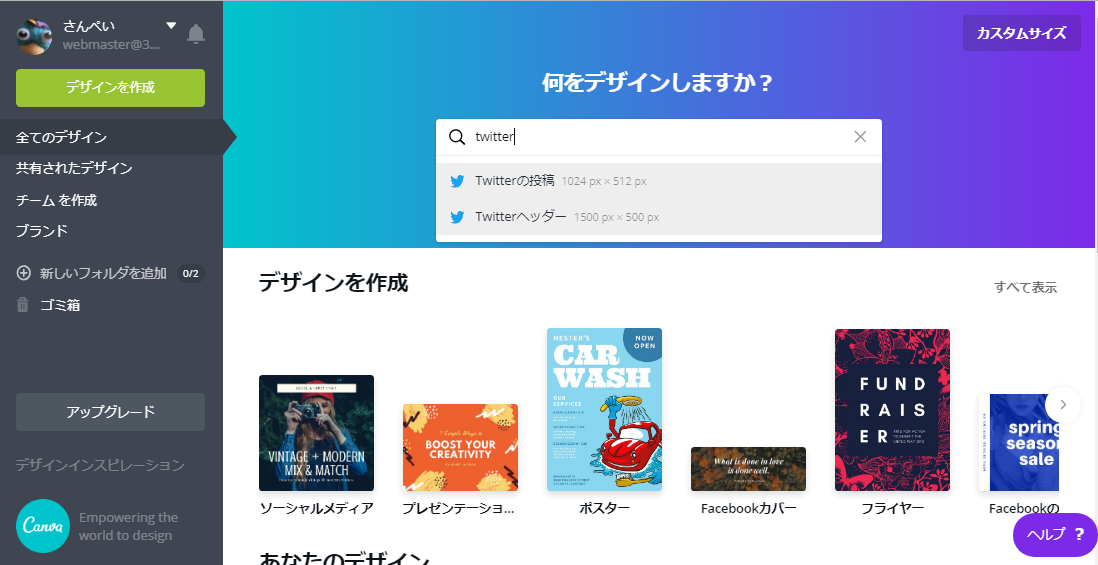
②何を作るか
ここではツイッターのバナーをとりあえず作るので選んでいますが、「カスタム」で指定するのが楽なのかも。いろいろいじってみてください。
③画像を貼る
文字だけでは味気ないので画像を貼り付けます。
・CANVAから提供されている著作権フリーの画像を使う
・その他WEBサービスで見つけた著作権フリーの画像を使う
がほとんどのパターンだと思います。
※権利物はダメゼッタイ
このあたりAdsenseに通った人はかなーり気にする癖がついているでしょうが、そうでなければいまいちピンとこないかもしれません。
※ここだけの話、某ペットのカモノハシの画像をそのまま堂々と載せてて蹴られた過去あり。若かった・・・・
・ネットで右クリックコピーしたもの
・自分で撮ったとしてもでかでかと他人の著作物がうつっているもの
はやめるべきでしょうね。
基本的に「これ大丈夫かなぁ?」って悩むようなものは避けたほうがいいでしょう。
あと著作物じゃなくても人が写ってるのは避けたほうが賢明。スモークかけてまでアイキャッチを作るのは微妙ですからね。
と、急に著作権問題を語ってしまいましたが、とりあえず悩むようなものは辞めておきましょう。ネット上には無料で好きに使わせてくれる素材が多数転がっています。そこから探すのも楽しみのうちということで。
フリー画像の取得元はみんな色んな所からとってきているようですが、今回は「AC」を使ってみました(使い方はまたの機会に。検索回数に制限があるのがネックですが量が豊富なので手放せません)
で、画像が決まったら左側の「アップロード」からUPします。
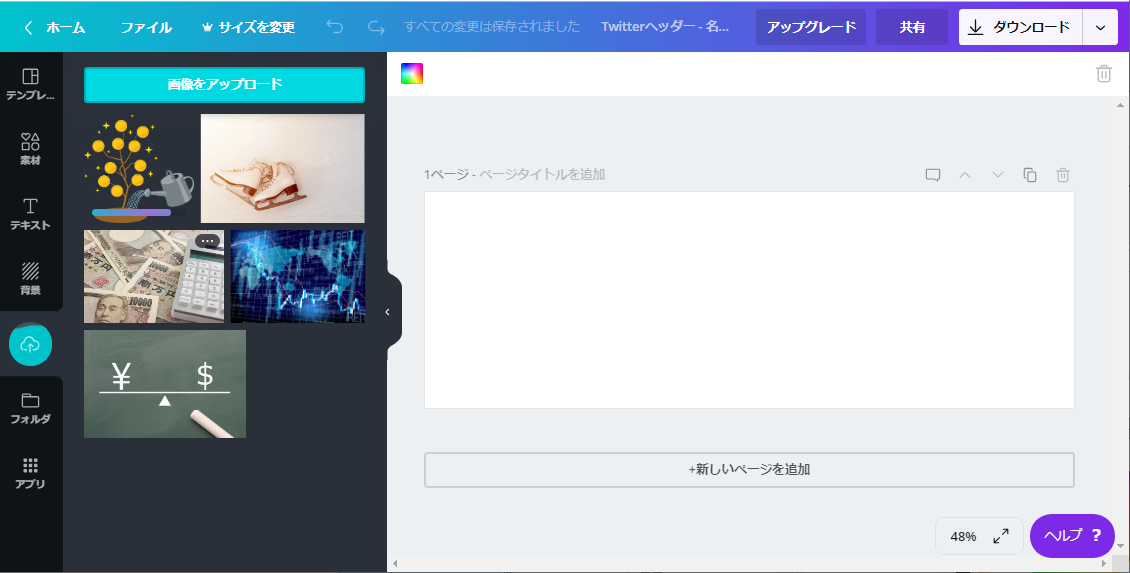
さきほどACから頂いてきた画像を貼ります。
当然ですが位置も大きさも自由に変えられます

文字を入れる際は左の「テキスト」を選択してテキストボックスを配置させます。このあたりパワーポイントとほとんど同じかと思います。

できあがりはTwitterを御覧ください

以上、CANVAの使い方でした。最後までお付き合いいただきありがとうございました。