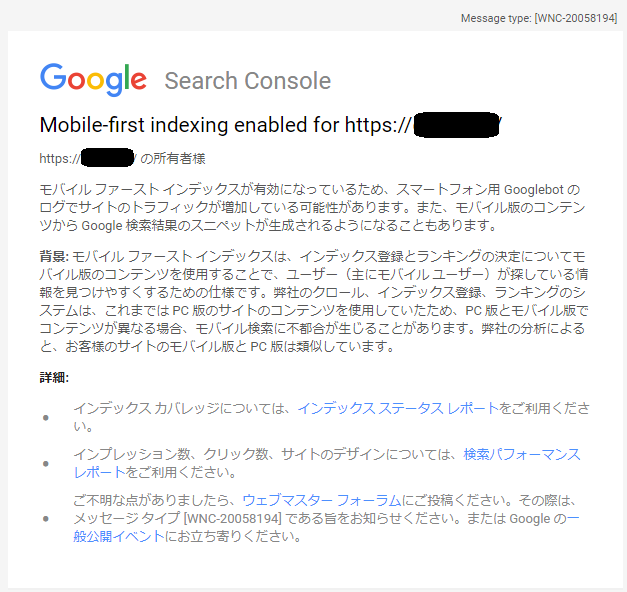
さっき届いてたばかりのメールより。
ロボアドバイザーTHEOのポートフォリオの組み方はお任せか自分で配分考えるかの二種類があります。
基本お任せかとは思いますが、いじってみたいと思う人も多いかも。
その変更可能回数がこれまで二回だったのを18日から10回に増やすそうです。
たまにはいじりたくなりますよね。
いじりやすくなると思います。

さっき届いてたばかりのメールより。
ロボアドバイザーTHEOのポートフォリオの組み方はお任せか自分で配分考えるかの二種類があります。
基本お任せかとは思いますが、いじってみたいと思う人も多いかも。
その変更可能回数がこれまで二回だったのを18日から10回に増やすそうです。
たまにはいじりたくなりますよね。
いじりやすくなると思います。
不具合があるとかでのびのびになっていた移行通知がようやく来た。
※もとの話しは↓で。

遅れたことについては見事に触れていない
(たぶん遅れてない人と同じテンプレートを使ったんだろうね)
まぁいいやと早速ログインしてみた
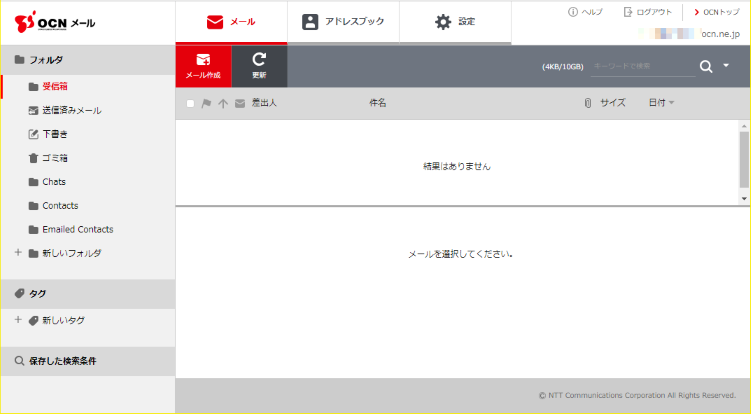
あっ、空だ・・・・・・。
別にジョリーにやらかされたわけでもなく不具合がでていたわけでもない。
OCNのアドレスは比較的まともなのでキャリアメールの代わりに使っている。
で、なんで1通もないかというと旧システムで使っていたときにiPhoneのOutlookでエラーが出まくりやがってたのでgmailに取得させてそれを一括でみていたからプロバイダ側にはメールを残していなかった。なので0件で正常。
問題になってたexchangeは終了したしIMAPも使えるし10GBあるしここをメインにしてもいいのかも知れない。ちょっと考えてみよう。
どんな機能があるかうろうろ見ていたらこんなものがあった。

GMAIL同様、他社アカウントを設定することで勝手にPOPしてくれる模様
実際試してみたが、GMAILで最近できなくなったAOLメールが問題なく取れることがわかった(aol.comドメインもaol.jpドメインも)
予想以上に使い勝手はいいかもしれない。
10月10日で毎日通勤に使ってるSUICAが切れるのでiPhone7のSUICAアプリから更新しようとして、ちょっと待てよと思い手を止めた。
数日前、嫁との会話で「JREカードは駅ビルの買い物でポイントも付くし何より定期の支払いでもポイントが付くから断然お得。申し込もうかしら」というのがあったから。
※JREカードというのはJR東日本系のポイントシステム統合で最近できたもの。SUICAのポイントも消滅したのでアプリに移行させたが使うシーンがなかなかなく活用できていなかった。
※私が住む仙台の場合、駅ビルで「SPAL(エスパル)」っていうのがあり、ちょっと家の夕飯を贅沢に、とか今日はお外で食べようかしら、なんてときによく使う場所があって、そこでの買い物にもJREカードが威力を発揮するらしい
これは申し込むしかないな、とおもいたったが吉日、すぐさまWEBから申し込み実行。
それが10月4日の夜。
10月13日夕方に郵便が届いてた(ちょうど1時間ちょっと留守にしていた間らしい)

これまでも株式の口座とかで受け取ったことは何度かあった本人限定郵便。
チャイムを鳴らした様子もなかったのではじめからこの文書のみを届けるようになっているんだろう。うーん無駄が多い。ま、再配達指定で配達完了の確実性を高めているつもりなんだろうが、ちょっと疑問は多い。
で、中身はこれ(紙2枚)


電子メールでPDF送ってもらったほうがこちらとしても何倍も楽だし郵政側にとっても経済的だと思うんだが、どうなんだろう。
※余談ながらゆうびんIDなんていうサービスもあって、徐々に電子化に移行させようとしている姿勢も見えなくもない。私も登録済みだがいかんせん利用シーンが少なすぎる。まだまだ改善の余地ありだな
さて、ようやく記事タイトルの本題である。上記画像を舐めるようにご覧になった方はお気づきかもしれないが、「お問合わせ番号」が記載されている。
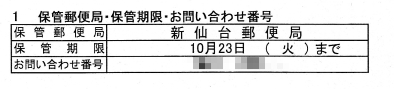

https://trackings.post.japanpost.jp/delivery/deli/
ゆうパックなどのWEBからの再配達のシステムを使って本人限定郵便の指定ができてしまう。
ということになります。通知に気づいたのが10/13の18時ころ。スマホからポチポチやって翌日お昼の時間指定で依頼。
さっき届きたての郵便がこれ。

きちんと時間指定した分も反映されています。
不思議なのは最初に届いた書面では一切そのことに触れられていないということ。ただWEBでの入力時にはねられることもなくきちんと届けていただける&これまで何一つとして問題にななっていないので大丈夫とは思いますが、なんなんでしょう。
本人限定郵便の配達依頼は電話、FAX、そしてWEBが使えます。
ただしWEBからの申請は公式アナウンスがあってのものではないので急に使えなくなるかも知れませんが、少なくとも今日現在は大丈夫そう。
※使ってみてもしなんかあったらごめんなさい。そんときは注意文入れるので教えてください
さ、カード登録して定期買わなきゃ!
私が使ってるのや取りやすそうなものを中心に並べてみます。
良く見て自分にあうものを見つけてください

気づいたらポイントがたまってる。この破壊力の大きさは他のカードにはない最大の魅力。審査で落ちたという話もあまり聞かないので初めて持つには絶対オススメ。
キャッシングを0にしておけば安心して家族にも渡せます。
これも年会費無料でとりあえず作っとくだけでもOK。
毎日イオンで買い物するっていう方は持ってなきゃもったいない。
クレカは場面に応じて使い分けるのが最強。ちょっとでも気になった方はいますぐどうぞ。
上でも書いてますがJR東日本使ってて駅ビルもよく使うなら損はしません!
※上の2つと違って年会費がかかります。使わないならやめたほうがいいです。
いろいろ出しましたが最強なのは楽天です。とりあえずもっときましょう。
派手に下がっています


ドルベースだと-4.80%だって。思わず目を背けたくなる数値だ。
そしてとき同じくしてTHEOからこんなアナウンスが。
https://blog.money-design.com/market-4cb5018b9a15
まぁ落ち着けってことですかね。頼りにしてますよ、ておさん。
うろうろしてたら久しぶりにこの広告(というかゴミ)を見つけたのでスクリーンショット撮っておきました。

残念ながら権利はもうないようでしたのでそっと閉じておきました
っつーかマジやめてほしい。純粋な人ひっかけて何が楽しいんだか。まぁ出してる人からみれば立派な営業活動なのかもしれんが。
・ページ遷移後にこういうのが出たら何もしないでタブを閉じてください。
・WEBページの広告に仕込まれたスクリプトが動作して、このようなページにユーザーを転送しています。
検索から飛んだ先にこれがあったら、そのページにはいかないほうがいいでしょう
(閲覧しようとしたページそのものには問題はないと思います。そのページに貼られた広告が悪さをしているのだと思われます。
・2020年3月現在、まだたまに出てきます。出たら閉じましょう。
今日下のようなメールが届きました。
Let’s Encrypt certificate expiration notice for domain “3pei.info”
Hello,
Your certificate (or certificates) for the names listed below will expire in 10 days (on 19 Oct 18 01:09 +0000). Please make sure to renew your certificate before then, or visitors to your website will encounter errors.
We recommend renewing certificates automatically when they have a third of their
total lifetime left. For Let’s Encrypt’s current 90-day certificates, that means
renewing 30 days before expiration. See
https://letsencrypt.org/docs/i ntegration-guide/ for details.
簡単に言えば
「お前が取った証明書、あと10日できれっから早めに更新しろよ!」
っていう感じ。
で、確認してみた。

来月まで大丈夫みたい・・・・
一応コマンドラインでもみてみた
※サイトを格納しているVPSから直接実行してみた
# openssl x509 -in /etc/letsencrypt/live/3pei.info/cert.pem -noout -dates
notBefore=Aug 20 01:22:18 2018 GMT
notAfter=Nov 18 01:22:18 2018 GMT
うん、ブラウザの表示と一緒だな
LetsEncryptは同じ証明書で取り直したりしてると、最初に取得したタイミングの通知が有効になってしまうらしい。
本家サイトのフォーラムでも”certificate expiration notice”で検索すると結構な数の記事がヒットした。
回答としては、
要はブラウザで見えてるのが正しいよ、と。
そういえば僕、このあたりで何度も失敗して取り直してロックかけたぐらいだった(ロックがかかると1週間再取得ができない)
きちんと確認できないのはなんだかもやもやするが、まぁしゃーない。
結局何もせず10月18日を迎えたが、証明書は失効することなく使い続けられています。
・Let’s Encrypt certificate expiration notice が届いたら、まず日時を確認。
・ブラウザで見た日時と違っているようであれば、過去の別作業のタイミングで通知してきている可能性が考えられる
・なのでブラウザ表示が重要。それによって対処用日が決まる
https://this.kiji.is/422115308678464609?c=113147194022725109
GoogleONE発表の話にうかれてたらこんなニュースが飛び込んできた
漏れた漏れてないは別として、Googleにはしっかりと情報をガードしてほしいものです
昨日何時に電気消して寝たかまで知られてるんですから。
driveの後継、GoogleONEがようやく提供開始となったようです
※起きたらメールが届いてました
https://one.google.com/about?utm_medium=email&utm_source=acquisition&utm_campaign=express_int_G1_announce&utm_content=cta_middle_upgrade_to_g1
1番安いプランで100G/月が250円
年払いで2500円=2ヶ月分お得だそうです。これだな。
いよいよiCloudから乗り換える時が来たようです
※2019/01/20 一部更新しました
携帯代は高い。にもかかわらず高いまま使っている人が多すぎる。
ここでは話題の「LINEモバイル」を使った「超」お安い連絡体制を作る手順をお伝えしたい。
・電話はいらない。SMSなにそれ
・LINEが使えれば十分
・スマートフォン(iPhoneでもAndroidでも)
※古くても2年前くらいならOK。それより古いと使い続けられるか怪しいので買ったほうが安全。LINEをみたら割賦だが2年間月額1,000円以下で入手できるものもあったので無理せず買ったほうがよろしいかと
※SIMロックの問題もあります。古い端末はロック解除ができないので危険かも。
別にiPhoneXSとかでなければ安いのはゴロゴロしてますので探してみて。
・本人確認書類
※免許持ってれば全く問題なし。保険証+光熱費領収証などの補助書類でもOK
・クレジットカード
※LINE Payでも良さそうですが基本クレカになります。
なければご準備の上でどうぞ。
このあたり(↓)が年会費無料だし入手(審査)のハードル低くて手軽かも。私も持ってます。
イオンでの利用でさらにお得に。いつもイオンで買い物する人は絶対持っておいて損はない。
楽天カードは言わずとしれた定番。みるみるポイントがたまっていく様はほかのカードにはない魅力が。

条件)
・スマホは自己調達
・090はないがLINEの音声通話は可(=外部とは繋げられないが家族との連絡には使える)
・WEBもみれないことはない
=LINEモバイルのLINEフリープラン1GB 月額500円が断然おすすめ
・初期費用 3400円
・月額費用 500円
これ以外は普通に使う分にはかからない。
今使ってる番号を活かしたい、とかがあれば他にも選択肢があるが、こだわりがないのなら絶対これがおすすめです。
家族間のホットラインとして準備するのもいいのかも
気になった方はまずはみてみてください
自慢じゃないけど当方メールシステムはさっぱり良くわかっていない
VPSを借りて複数ドメイン入れてみたもののメールはとりあえず言われるがままに設定しているだけで何もわかっていない。そこが自分でも気になっていたが、とうとう手を付けることにした。
見事にはまった。わけわかんねぇ。。
奥深すぎ。
俺困ってるんだよぅ、という愚痴ではなく、わかったことを少しづつ書いておこうと思う。
これはその第1弾。
そもそもSPFって何よ紫外線?10++みたいな?
という方は別途ググっていただくこととして、ここでは単純に事象とその対処法について。
GMAILにメールを着信させて詳細を見るっていう方法が結構簡単で私もよく使っているが、今回ソースをみたときにこんな文章があった。
spf=fail (google.com: domain of XXX@3pei.info does not designate IPv6アドレス as permitted sender)
SPFは自分のサーバのIPアドレスをテキスト形式で書いてDNSに読ませておいて使うもんだと思うが、うちの場合は下のようになっている。
v=spf1 ip4:サーバのIPv4アドレス -all
要するに、俺はIPv4のアドレスで自分の家を伝えたがサーバが実際Googleに伝えたのはIPv6アドレスであった。
そのためGoogleは「これお前んちじゃねーだろ嘘つくなやボケ」と俺の人格を否定するかの如き勢いで「FAIL」の烙印を押し、白ヤギさんがもらった手紙を食ってしまったように大切な”TEST”と書かれたメールを迷惑メールフォルダへと投げ捨ててしまった。
2通りの対応が考えられる。
①SPFレコードをIPv4だけでなくIPv6も足して書く
②メールサーバ設定を変えてIPv4のみにする
本来のあり方としては①なんだろうが、できるかどうかもよくわからなかったのでとりあえず②で治るかどうかやってみた。
POSTFIXの設定ファイルの1つ、main.cfを開く
# Enable IPv4, and IPv6 if supported
inet_protocols = all ←消す
inet_protocols = ipv4
めんどくさがりなので説明を読むのもそこそこに「とりあえずallにしとけばいいんじゃね?」と考えてallにしたのがそもそもの原因。なのでサーバはv6で自分を表現しようとしていた。
保存してreloadしてから再度メールを送る
spf=pass (google.com: domain of XXX@3pei.info designates IPv4アドレス as permitted sender)
そうそうこれこれ。「PASS」が見たかったのよ
原因もわかったしここで終わるのが普通なのかもしれないが、そこは蛇に足どころか両手も立派につけて服まで着せちゃう俺様。ここで終わらせるのはつまらん。
ということでIPv4とIPv6を併記することに(これではまるパターンが多いのも事実)
今のSPFレコードはこれ
“v=spf1 ip4:133.18.197.241 -all”
上では伏せてたけどよくよく考えればコマンド叩けば誰でも見えるんだしまぁいいやと方針変更。
これを
“v=spf1 ip6:2406:8c00:0:3406:133:18:197:241 ip4:133.18.197.241 -all”
※V6アドレスの後ろがv4そのままですがこういう仕様らしいです。。
にして、メールサーバも再度allにしたときにきちんと認識してくれるのか?
1)使っているVPSのコントロールパネルからDNS設定変更
2)postfixの設定もALLに戻す
3)DNSが反映されるまでコーヒー飲んで待つ
4)なかなか反映されない。2を急ぎすぎたかなとちょっぴり後悔
5)ようやく反映された!が、メールを送信するもIPv4の通知・・・
6)postfixの設定をipv6のみに固定
spf=pass (google.com: domain of XXX@3pei.info designates 2406:8c00:0:3406:133:18:197:241 as permitted sender)
7)ipv4に一応戻しておく
spf=pass (google.com: domain of XXX@3pei.info designates 133.18.197.241 as permitted sender)
SPFの設定はv4とv6併記しましょう(出回ってる情報は大半がIPv4のみの記載)
お疲れ様でした。


うん、下がってきたな。
連休明けがちょっと怖い
統合監視ツール、ZABBIXの最新版4.0がようやく一般提供開始になったのでさっそく手を付けてみた。
なお当方には2つの環境があったので2つの方法でインストールしてみた
いずれも既にZabbixが動いていて4.0Beta1が入っている。
①で既存ファイルを削除、新規のファイルを入れる方法
②でyumを使ったupdateを実行してみた
なお環境については以下の通り
OS)①CentOS7.5 ②CentOS7.4
PHP)①PHP7 ②PHP5.6
DB)①Ver 15.1 Distrib 5.5.60-MariaDB ②Ver 14.14 Distrib 5.6.36
Zabbix)①②ZABBIX4.0Beta1
となる。
①既存RPMを削除して入れ直すパターン(DBはそのまま残す) ←結論から言えばこっちが推奨方法
●まずは-eで削除。消せねーよと怒られた場合は–nodepsを付ける
rpm -e zabbix-release-3.5-1.el7.noarch
rpm -e zabbix-web-mysql-4.0.0-1.1beta1.el7.noarch
rpm -e –nodeps zabbix-web-mysql-4.0.0-1.1beta1.el7.noarch
rpm -e –nodeps zabbix-web-4.0.0-1.1beta1.el7.noarch
rpm -e –nodeps zabbix-server-mysql-4.0.0-1.1beta1.el7.x86_64
●公式で教えてもらったコマンドをそのまま投入
rpm -i https://repo.zabbix.com/zabbix/4.0/rhel/7/x86_64/zabbix-release-4.0-1.el7.noarch.rpm
●インストールに際しキャッシュが残ってると怒られるので削除
yum clean all
●yumでインストール
yum install zabbix-server-mysql zabbix-web-mysql zabbix-agent
②そこまでやらなくともいいんじゃね?ということでRPMをいじらずやってみた
●キャッシュを削除
yum clean all
rm -rf /var/cache/yum
●update
yum update zabbix*
①RPMから入れ直した場合
# zabbix_server -V
zabbix_server (Zabbix) 4.0.0
Revision 85308 1 October 2018, compilation time: Oct 1 2018 08:41:15
②yumでUPDATEさせた場合
# zabbix_server -V
zabbix_server (Zabbix) 4.0.0rc3
Revision 85283 28 September 2018, compilation time: Sep 28 2018 13:55:31
rc版だ・・・
面倒臭がらずにきちんとやりなさい、ということらしい・・・・
①の削除再設定でおねがいします
最後までみていただいてありがとうございました。
たいしたものないですが他のZABBIX記事もよかったらどうぞ
※グラフの文字化けの直し方も書いてたと思います
https://3pei.info/tag/zabbix
東京駅で買ったSUICAのチョコレート。
あまりのキュートさに一目惚れである。
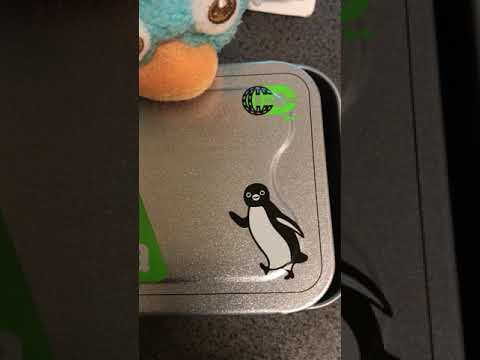
※BGMはドビュッシーの海の第3楽章でどうぞ(動画にはいれてませんw)。

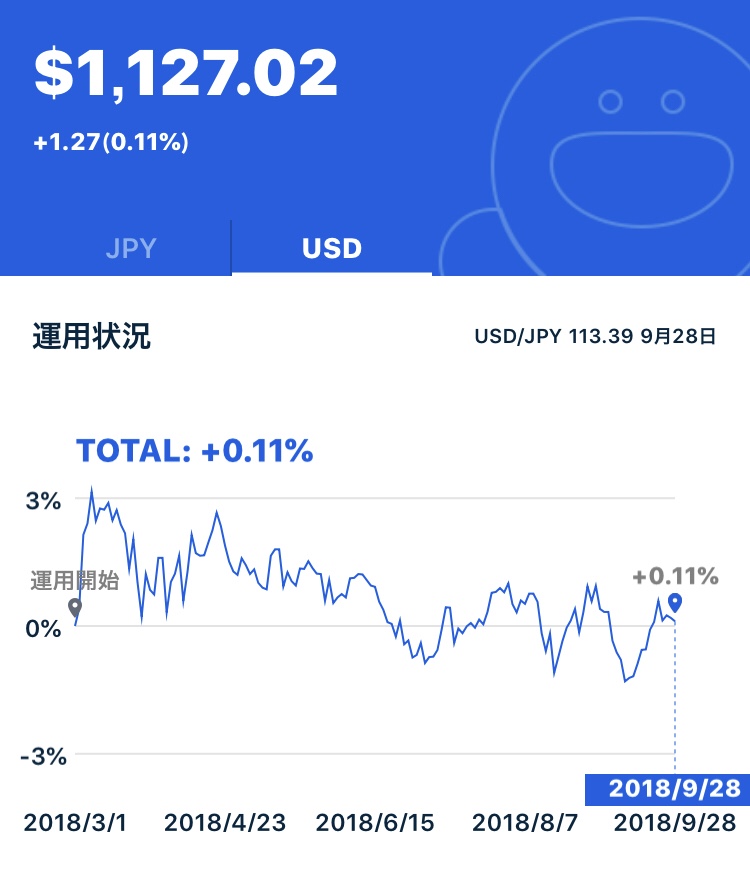
ドルベースだとどうしてもこの低い値。円も調子が良すぎてドーンと落ちそうな気がしてならない。ああ小心者。
風邪ひいたらしく鼻水がとめどなく流れてくる昨今、皆さんいかがお過ごしでしょうか。
市販薬で乗り切るのもいいですが、医者にみてもらって薬もらってきたほうがはるかに確実性が高まるし安価で抑えられる(要健康保険)のがさいきんになってようやくわかったさんぺいです。
さて、「はてなブックマーク」&「Feedly」で流れてきた鼻水、じゃなくて情報からこんなのを。
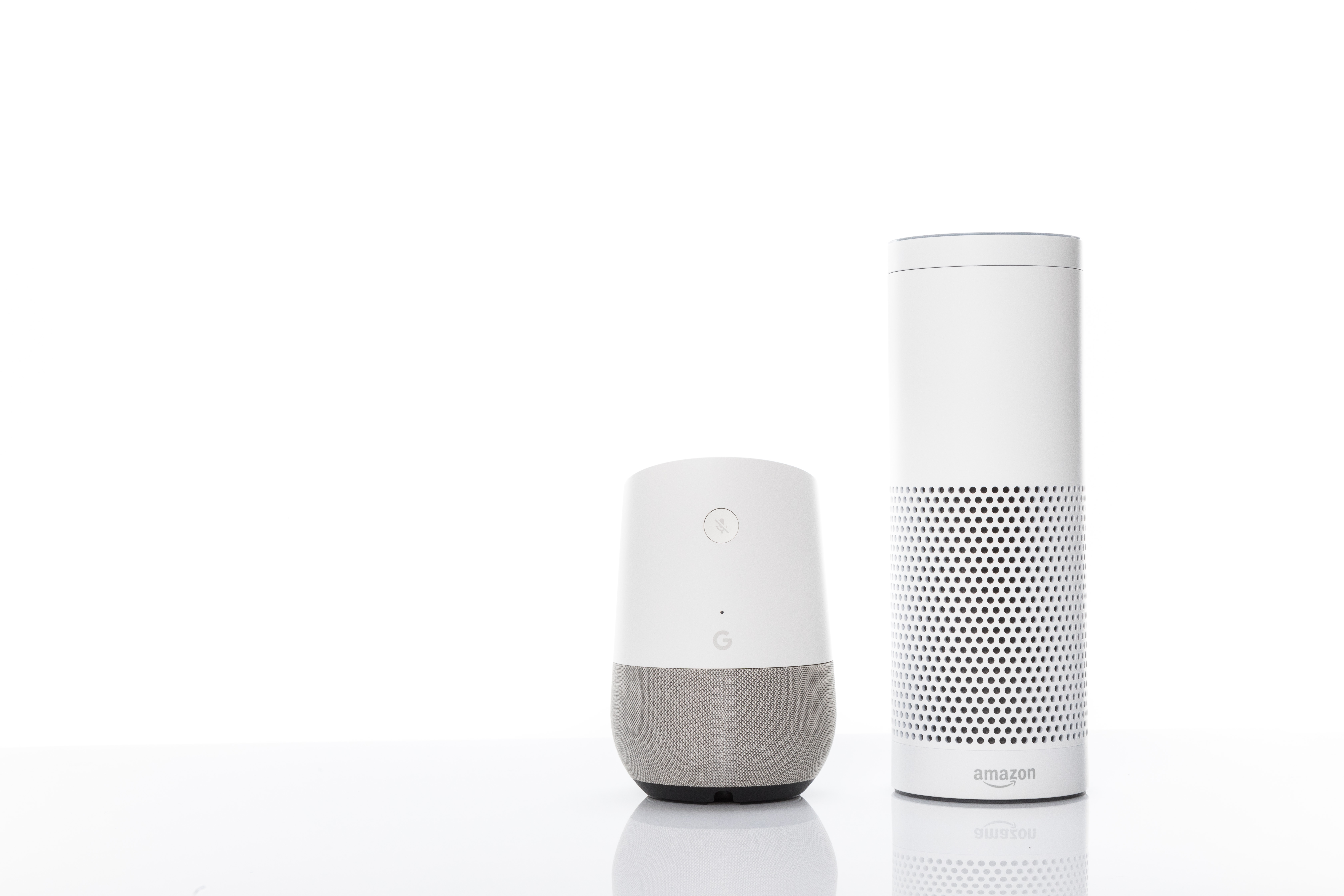
スマートスピーカーどんどん進化してますよね。私もおくればせながらGoogleHomeを導入して以前よりしゃべる時間が長くなったような気がしていますが、こういう記事見るとAlexaも欲しくなっちゃいます。。さらに独り言が増えそうですが。
たぶん少し立つとGooglehomeでも同じような機能や+αの機能を発表してくるでしょうから待てばいいんですが、待ちきれなくてamazonでポチるのとどっちが早いか。自分との戦いですね。
※具体的に欲しい機能があるわけじゃないけど、並べてみて違いを比べるっていうのも悪くないかなと。ああいかん、激しく欲しくなってきた。
[amazon_link asins=’B0792PG3S9,B0794RJSSY,B01J6A7CT6′ template=’ProductCarousel’ store=’3peixx-22′ marketplace=’JP’ link_id=’537e56a5-c3ac-11e8-aebd-2f2802b51475′]
e-remoteを導入して赤外線リモコンを学習させたまでは良かったが、defaultの設定だと電気をつけるとテレビまでついてしまう有様だった
参考)前回撮影したもの

「電気を消して」というと毎回「DIGAはそのモードには対応していません」とドヤ顔でいうアシスタント。
加えて「電気をつけて」というとこれまたドヤ顔で「2つの電気をONにします」と言い放ちテレビまでつけやがるアシスタントたん。
いろいろやってみた。
・削除再設定 → 変化なし
・初期化再設定 → 変化なし
・部屋を分けてみる(リビングと寝室とか) → 変化なし ←実は惜しいところまでいってた(実行時に場所をしてなかった)
・実行ボタン変更(ON/OFFではなく明るさの明暗調節ボタン) → ON/OFFを設定しないとそもそも実行対象にならない模様
実は惜しいところまでいっていたが、「部屋を分けて呼び出す際の呼び方にも部屋を反映させればOK」だった。
要は「リビングのDIGAをつけて」「寝室の電気を消して」という感じ。
それでは長くなって面倒なので「ルーティン」で別名をわりあててやる。

「リビング」と「倉庫」に分けてみた。倉庫にした意味は特にない。
「明るくして」で実際は「倉庫の電気をつけて」とし、「暗くして」で実際は「倉庫の電気を消して」を3回言わせる。
「ディーガをつけて」で「リビングのディーガをつけて」を実行させる。これで完璧。

聞きづらいかもしれないが、実行後にDIGAはなんたら、と言わなくなっている。
よし、偉いぞ我が家のアシスタントたん!
ビジネス書と呼ばれるものはあんまり買ったことがなかったが、本屋をブラブラしていて目についたので買ってみた
その後時間があったら読もうと思いバックに入れたままだったのを気づいてさっき読み直してようやく読み終えた。
[amazon_link asins=’4062915189′ template=’ProductCarousel’ store=’3peixx-22′ marketplace=’JP’ link_id=’8807086f-bf19-11e8-ae80-170884096a13′]
前半は現状を認識させるような話、後半は具体的な事項について触れられている。
ざっくり書くと後継者のいなさそうな会社を買いなさいという話なわけだが、読み続けるうちに知ってる会社が頭の中に出てきて、ああ、あういうところを買えってことか、と失礼ながら頭の中に浮かんだ会社をサンプルとさせていただいた。すまん社長よ。
楽しく読むことはできたが自分がそうしたいかというとそんなことはなくて、トップには立ちたくないけどその横でそれなりのことをして生きていきたいな、と思ってみたり。
我ながらズルい願望だ。
当方はてなに支店を持つ関係上たびたびはてなのサービスに触れる機会があるんですが、気づいたら以下のサービスを使っていました
・はてなブログ 言わずと知れたブログサービスの大御所。ここは違うけどね。
・はてなブックマーク これも言わずと知れたオンラインブックマークの大御所
・はてなアンテナ 先日存在を見聞きして使い始めてみた。RSSがないようなサイトでも更新情報が取れて便利
ほかにもサービスとしては出てきませんがはてなカウンティングもさっき登録してみました(右下のカウンター。書き始めた日から何日かをちょっと設定するだけで使えた)
特にブックマークはリンクーリンクで移動してて読みたかったサイトを見失いそうになるのでちょっちょっと操作するだけで残しておけるので便利便利。
アカウントさえ作ってしまえばあとは楽なので是非お試しあれ。
いろいろ見てたら飛び込んできたのでご紹介します
https://www.yodobashi.com/product/100000001003722514/
※別にここで売れても私には1銭も入りませんが、使う人が増えるのはなんか嬉しいので。
※2018年9月24日以降に見た方、ごめんなさいもう終わってます。
いくつか試した(遊んだ)のを載せてますが、楽しいですよ!
見てるとどんどん違うことがしてみたくなる。いくら金使わせたら気が済むんだGoogleよ。

今回のお題は「電気」。
スマートスピーカーにさせることの代表とも言えるだろう。
連携と言ってもHUEなどを使うのではなく、スマートリモコンを使って赤外線の信号を覚えさせてそれを実行させようというもの。
・GoogleHomeMini
・e-remote mini
・iPhone(動画撮影用)
・youtube(動画保存用)
・ちょっと足りない俺のおつむ
1 デバイスのセットアップ
2 e-remoteで電気の入り切りができるようにしておく
3 我が家のリビングの電気は同一スイッチを押すことでONからOFFまで行える
例えば電気がついた状態で1回押すと2つある蛍光灯の1つが消え、もう1回
押すと常夜灯(小さいやつ)にかわり、もう1回押してようやく消える
しかし通常設定ではこのような繰り返しの項目はない。
スマホの「GoogleHomeアプリ」から「その他の設定」→「ルーティン」を開き、
下図のような繰り返し設定を入れてみた。

「電気消して」ということで電気を消す動作を3回繰り返してくれる
その実際の模様がこれ
・たまにミスって1個消えずに残ったりする。違うリモコンを使ってみたい
・毎回「DIGAがなんとか」ってうざいのでどうにかしたい。
動画中にテレビを消しているが、電気を付けるとDIGAまでついてしまうため。
正常化には操作元デバイスをわけるしかなさそう。
・電気「を」消して で1回分。電気消して で3回連続。我ながら紛らわしい。
直せばいいんだがなんかめんどくさいので放置。
・他の電気も操作したい
とりあえず別なスマートリモコンを買ってみよう。あとはGoogleHomeから物理ボタンを操作できるものがあるらしいのでものすごくほしい
(それがあると風呂を沸かしたりできるらしい)
最高のおもちゃである
まさにv字回復。
といっても数値的には微々たるものだが。


米国では一昨年、日本ではこの5月ころから適用が始まっていたMFI。
適用については順次アナウンスがあるということだったらしいが、とりあえずうちにも連絡がきた
(しかしメインのこちらではなく、サブサイトにだけ届いた。。)
どういうものか、何をすればいいのかまだわかってないので勉強しよう