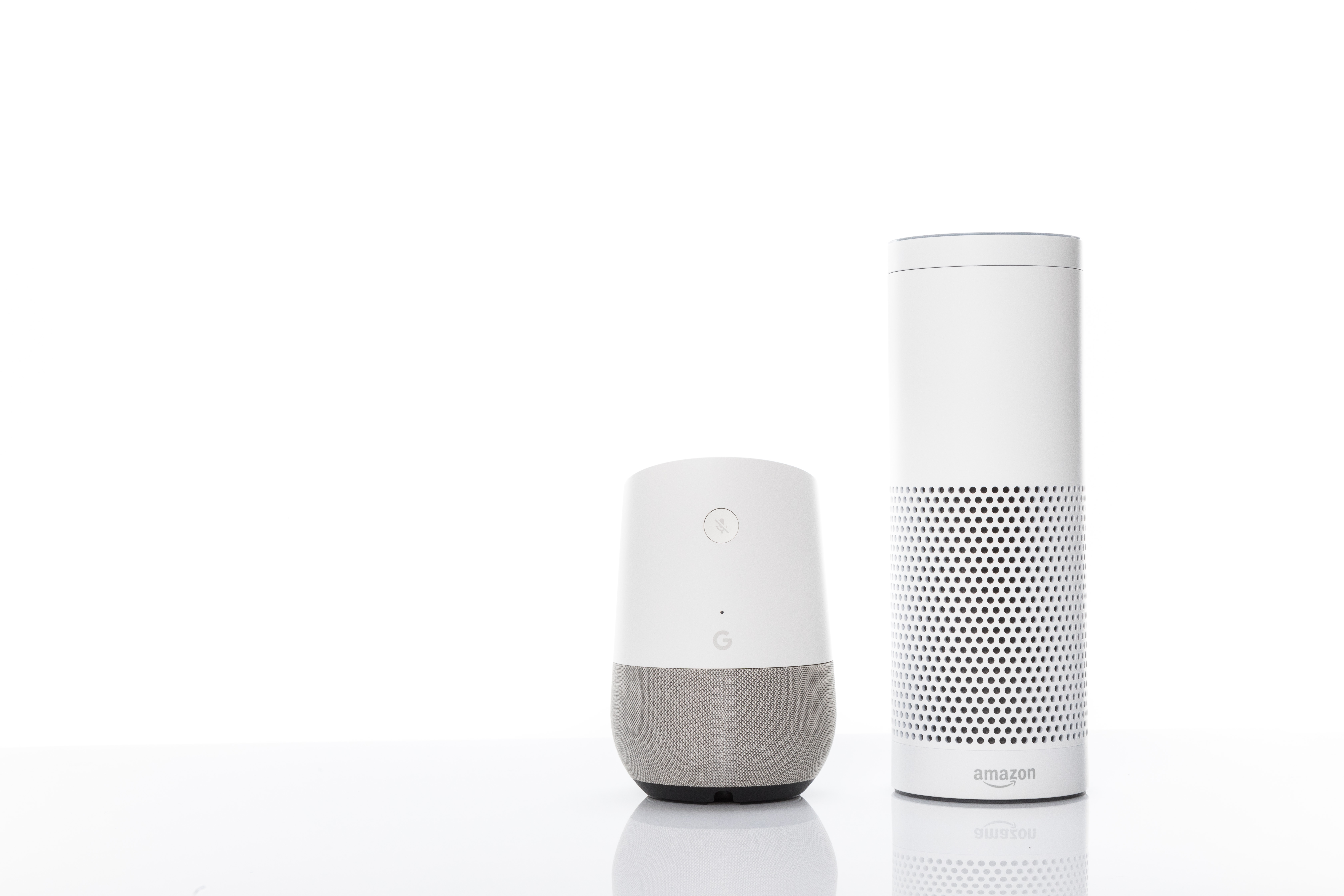
何がどうした?
これです。

先月の頭に「アンケートに答えると100名様にギフト券プレゼント!」という企画があったのでとりあえずやってみたら見事当たったww
もうちょっと早かったらのんくら本をこれでもらえたのだけど、とりあえずストックしておいて気になる本があったらこれで買おう
何が言いたいんだこのボケ野郎
あたんねーよ、と思ってもとりあえずやってみよう。
「宝くじは買わなきゃ当たらない」はやはり名言だなと心底思った12月のある日。
あ、のんくら本まだ読んでなかった。読もう読もう。
どうもこんばんは。iPhoneからAndroidへの移行は一旦お休みし、別なお話を。
※やめたわけじゃないよ!端末が届くのが数日後みたいだから小休止!
先日急な出張の話がきたためにあわてて宿の予約をとりました(宿泊ありのため)。
すると取得後数時間してこんなメールが届いていることに気づきました
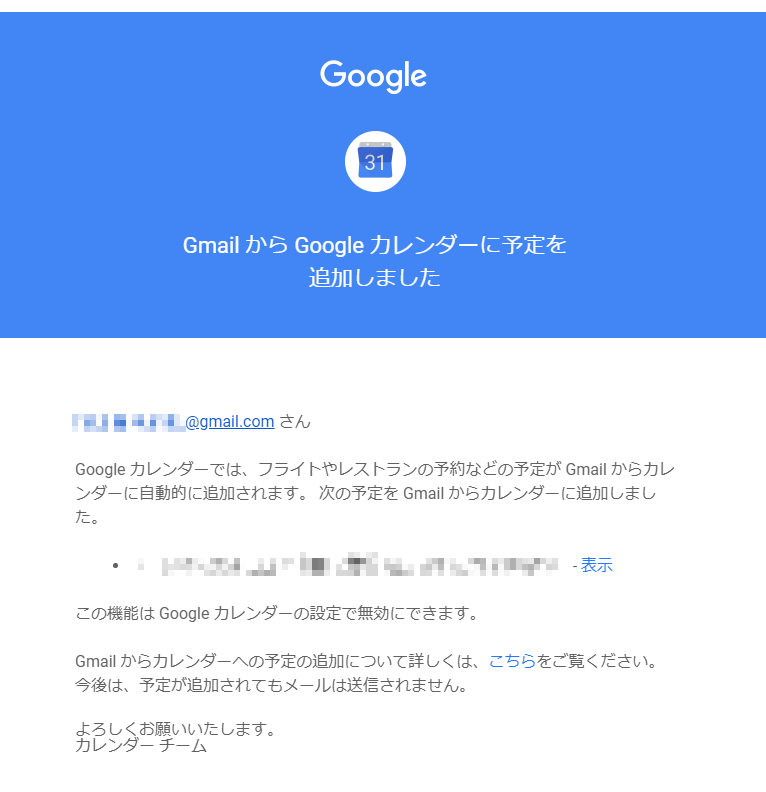
なんというおせっかい機能なんだ
たしかに家庭内情報共有用にカレンダーをONにはしてたけど、まさかこんなことまでしてくれるなんて・・・・・。
設定で無効にできます
とは書いてありましたがまぁせっかくなので使ってみましょう。
2019/07更新しました。すみません②はありません(汗
件名の通り、iPhoneをやめてAndroidに移る決心をしました。移るためにすることを同じことを考える方の参考に少しでもなればと思い残すことにします
高いからです。7まではなんとかそれまでの端末を売って新機種購入の足しにしてきましたが、さすがにX以降10万が一般的になってきてしまっていることからもうこの関係を続けることは無理と考え、今回の決別宣言に至りました(BGMは小田和正で)。
6の時はでかいのが(6plus)初登場で飛びつき、7でペンギン(SUICA)を住まわせることができると知り飛びつきましたが昨今のにはそこまでの情熱を注ごうとは思わなくなっていたのも移る決心をした理由です。
まぁバカなのは否定はしませんが。
①今のiPhone7の利用が2年を超えて電池がへたってきている
②嫁がAndroidなんだけども俺が使ってないから充分なフォローができない
③なんか新しいことしてみたかった
というのが主な理由。自分の気持ちとしては①~③で低い順にソートされています。
要はなんかしたかったのが最大の理由。
Google新機種はまっさきに検討しましたが高かった・・・・
これならiPhoneXRで十分。しかしそれではまた同じ過ちを繰り返すだけ・・・・いろいろ悩みましたが↓を注文しました。

選定基準(要件)は下記です
・そこそこ最近の端末であること
・無茶な価格でないこと
・そしてなにより「おサイフケータイ」が使えること
※ちなみに注文は昨日すませてあります。黒をオーダーしました。そんときはまだベージュはあったんだけど、今日見たらなくなってました。。。
はい。言ってました(↓証拠記事)
①iPhoneやめてぇAndroidさがすべ
②AQUOSのSH-M05が安くて良さそう。おサイフもあるしこれだな。P20も気になるけど。
③一番安く手に入るのを探してたらOCNのモバイル契約者向けサイトにいきつくw
④熟考してたらM05が全て品切れに
⑤オレGooに相談、もう入らないの→わりーな入荷予定未定だぜ
⑥翌日サイトからM05が消える(え
⑦仕方なくM07にしようと表示→なんと全て品切れに(え゛
⑧オレ焦る。少し時間をおいてReloadしたらなぜか一部復活(3色中2色)
⑨あわててその場で注文。要は煽られた ←いまここ
ということで半強制的に移行することに。
●ApplePayのSUICA → 移行不可。既存契約を廃止し、移行先Androidで取り直す
※SUICA定期券も払い戻さないと駄目な模様。ここが目下最大の問題。

●連絡先 → GoogleDrive経由で移行可との情報あり。作業内容については後日公開・・・できるかも。
●写真 → これもGoogleDrive。GoogleOne契約済みなので容量100GBあれば十分だろ
●フィンテック系アプリ → 銀行のアプリはデバイスID見てそうだから注意しないと。
●その他ゲームアプリとか → 個別に確認かなー。引き継げるものは引き継ぎたい。このあたりもあとで移行実績出せれば出したい
移行した際のSUICA定期券の扱いについてどこにも明確に書かれていなかったので電話で聞いてみた(050-2016-5005)
・定期券についても移行できないのでその時点までの利用分を引いた残額を購入時に使ったクレカを通して払い戻しとなる
・その際手数料が220円かかる
・14日夜23時45分を境に払い戻し残金の計算額が変わる
・定期券を使う場合は新規で購入する。ただし同一アカウントでの同日処理はできないので翌朝5時以降での購入
・SUICAチャージは残金を残さずに使い切れば問題なし
ということで、現状移行先端末もまだ手元にない状態なので、14日までに準備をして切り替えるようにしよう。
サーバ側にはデータを移せるんだから異OS間でも引き継ぎできそうなもんだが、まぁできないんだからグダグダ言っても始まらない。素直に従おう。
Amazonでなんか買ってもらうように誘導してベゾスさん一家から小銭をいただく、それがAmazonアソシエイト(かなりざっくり)。
10数年前にブログブームがあったときに取得していたアカウントがいまだに残っていたのも驚きだが、振り返ってみると毎月毎月メールが送られ続けていたのにもびっくりさせられる。
そして決まって数行目に書いてあるのがタイトルにも載せた
「しかしながら、今月は紹介料の発生がなく」
というフレーズ。たぶん読み慣れた方もそこそこいるんじゃないだろうか。
控えめではあるものの、妙にズシンと来るフレーズである。
以前アカウントをとった時は遊び半分だったのでたまーにセルフクリックで数円プラスになっていた程度で、最近ふたたびやりはじめて結構自分では頑張ってアピールしていたと思っているが、にもかかわらずいまだに自分以外の販売実績がない(ちなみに頑張っているのはこのサイトではないのです)。
いろいろやりたいことがあってなかなか本腰入れてできていないのだが、この文言以外のメールを見てみたいと思う今日このごろなのです。。
なんのプラスにもならない話でごめんなさい。。。
今年の頭にSB光からOCNへ移ったんだが、その時の申込み特典で22000円バックしてくれるというものがあった。
最悪何もなしでもいいと思ってたので(とにかくSBを辞めたかった)、もらえてラッキーと考えていた
開通後11ヶ月してからメールを送りますのでそこに書いてある指示に従ってもらってね、という簡単な説明だけではや11ヶ月。
実際に課金が始まったのは2月からだったと思うが、開通は1月。よって11ヶ月目とは即ち今月。1日以降「まだかなまだかなー」と待ち続けて11月も終わろうとしている今日、ようやくメールが届いた
件名:【OCN】『キャッシュバックキャンペーン 』ご登録メール
To:OCN光についてきたメールアドレス
From:OCNキャンペーン事務局
以下本文抜粋
━━━━━━━━━━━━━━━━━━━━━━━━━━━━━━ ━━━━━━
■ キャッシュバック特典におけるお手続きについて
● 開通後約11ヵ月後にOCNよりお客さまにメールにてご案内する
キャッシュバック特典登録フォームに、お客さま情報をご登録いた だく
必要があります。(本メール)
● 本メールの内容に沿って受取口座をご登録いただき、
ご登録のあった翌月にご指定の口座に振り込みます。
● 本キャッシュバックは「OCN 光」利用料からのキャッシュバックとなります。
● キャンペーン特典は、口座振込となります。受取手続きのご案内メ ールをもって
ご連絡とさせていただきます。
━━━━━━━━━━━━━━━━━━━━━━━━━━━━━━ ━━━━━━
ネットで言われる通り、使わないであろうアドレスにたしかに通知が届きました。
でもうちではこのアドレス使ってたし自動転送でメインで使ってるGMAILに流してたので見逃すことはなかったんですが、注意が必要でしょうかね。
忘れるといけないので気づいたその場で申し込み。

同意後、振込用の講座の指定画面への遷移する。
それが終わると↓

そうか振込は来月末かー
OCNからお年玉がもらえると思って待ちましょう。
一応このブログは本人的にはメインとして考えていて、実はサブがあったりする(分かる人にはわかる)。
でそのサブブログはこのメインの数十倍、数百倍のPVがあるサイトで、だいぶ賑わっていたりする(と思いたい)
いいえとんでもねぇあたしゃ神様だよ(年が近い人はわかる。わかってくれるはずッ!)
そのサブサイトは俗にいうランキングサイトの皆様だけであり、一切の検索流入はなかった。
それもそのはず、ただの著名人のインスタを貼ったり、Youtubeを貼ったりするだけの、自分で言うのもなんだがとっても中身の薄いサイトだった
そのサイトに最近これが増えだした。

そう、待ちに待った「検索流入」である
SSを撮ったタイミングで一人だったからこんなしょぼい絵面になったけど、もうちょっと来るときもある(←見栄)。
よく先人たちのありがたい話を読むと、続けていればきっと道は開く的な意見が多い。早々と挫折してしまうがために結果が出る前に退場する人が多い、と。
間違っていなかった
たとえクソみたいなサイトでもそれなりの期間続けていればGoogle先生はみててくれる、少しは配慮してくれるということが良くわかった。
もし悩んでいる人がいたらこういいたい
さっさとやめなさい
おわり
↓これ絶対買う!
Windows10「OctoberUpdate」の最新機能の話です。

Windowsキー+Vでぼよっとこれが出てきます。
何も出てこない、うんともすんとも言わないという方はまだUpdateされていないと思われます。
ダウンロードと適用処理に時間がかかるので余裕があるときにでも、アップロードしてください。もちろん作業は自己責任の範疇でお願いします。
Win10の最新のアップデート「OctoberUpdate」で追加される昨日の1つ、クリップボードの履歴表示です。
Ctrl+Cや右クリック→コピーでクリップボードに格納したものの履歴を見て再利用できるというものです。
画像とかでもOK。要はコピー&ペーストできるものならなんでも出てくるとお考えください。

↑こんな感じ。
そうですね。私も仕事で使ってるPC(Win7)にはCliborが入ってますので正直必要性は感じません。
が、MyMachineをいつでも使えるわけではないので、アプリが入ってない環境で作業しなくてはいけなくなったとき、このショートカットキーを覚えておけば作業効率がちょっとは上がると思います。
上述のCliborの恩恵に浸かりきった私としては
・1個1個の項目デカすぎ
・ただクリップボード出すだけじゃなくてもうちょっとなんとかならねーのか
と思ってしまいます。
たぶん端末を変えてもユーザーにクリップボードの中身を紐づけてるから中身をもってこれる、っていうのがウリなんでしょうが、いずれにしても今後に期待、ってところでしょうか。
お疲れ様です、sampeiです。
昨日利用ルータのファームアップがあったので良い機会と思い久しぶりに速度を測ってみました
・PCはWindows10Pro。i5-2310。メモリは16GB(自作というか寄せ集め)
・ネットワークインタフェースはBuffalo WLI-UC-AG300Nを挿して接続。無線。
・ルータはOCNのレンタルIPoEルータ(NEC製)。F/Wは3.0.0(最新)
・測定時間は夕方18時。
以上前回のコピペでした。
これです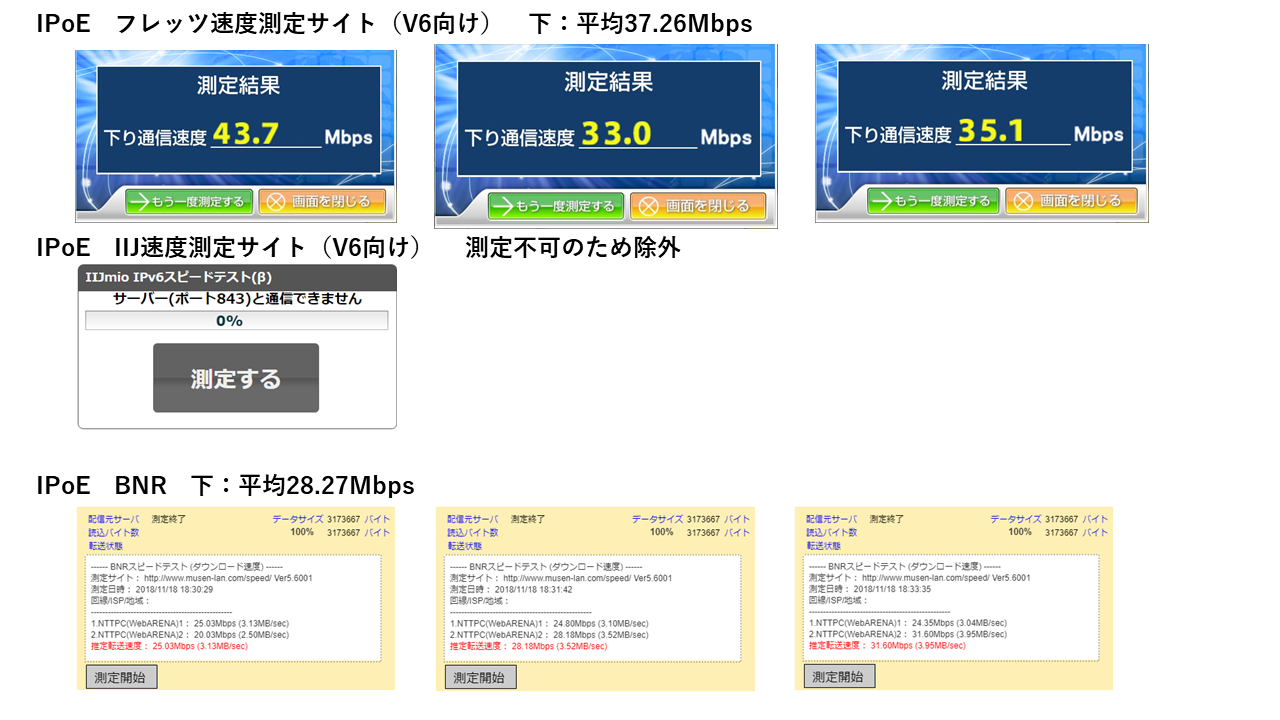
総合的にこれまでで一番いい結果が出ました。
(加えてこれまでは夕方16時台の測定で、今回はより混んでいそうな時間帯の測定だった)
ちなみにIIJはポートが空いてないとかで測定できませんでした。
測定中V6アドレスが表示されるようになってたからたぶん自社限定にしたのかも(未確認)
以上、最新のV6アルファの速度測定結果でした。
久々のV6アルファのネタです
11/15に契約ユーザー向け機器「IPoE対応ルーター」のバージョンアップ用情報が公開されていました(2.1.0→3.0.0)
サイトからファイルを落としてPC経由で読ませるか、オンラインでバージョンアップさせるかの2択です。
普通に使ってるなら圧倒的に後者がおすすめです。

クイック設定Webのホームから メンテナンス/ファームウェア更新 でいけます
オンラインでやって大体5~10分あればおわります。
(内訳:実際のFWのUPに3分、その間通信は当然切れます。終わると回線種別がどうたら言ってブラウザを再起動させられます。)
サイト上では次のように書かれてました
Ver.3.0.0(2018年11月15日更新)
1.固定IP(IP1/IP8/IP16)の通信速度が向上しました。
2.本機器情報のシステム連携の精度を向上しました。
1はWAN側が固定IPの契約向けのはなしなので対象外。
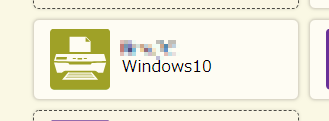
2はよくわかりません。OCNマイページとの連携のことでしょうか。今試してみたらたしかに電源が入っていません的なメッセージは出なくなったようです。
ただしこのWin10PCは相変わらずプリンタのアイコンのままでしたが
後ほど速度測定はしてみます(いつも休日の夕方に測定していたので)
UPして少し経ちましたが異常はなさそうです。ご利用されている方は時間見て対応されてはどうでしょうか。
新しもの好きな私は「電力自由化」で自分の家でも申し込みできると知りすかさず飛びついたのが2年前。
https://ja.wikipedia.org/wiki/%E9%9B%BB%E5%8A%9B%E8%87%AA%E7%94%B1%E5%8C%96
価格コムで選んだのが当時一番安かったHTBエナジー(たのしいでんき)。
東北電力が来てメーターを取り替え、あれからはや2年。
たしかに前よりは確実に安くなっていたのですが不満もありました。
なにこのポイント制度。なにも使えねーし意味ねーし
これです
https://www.giftas.jp/htbenergy/html/user_data/welcome.php
パッと見はおっ、と思うんですが実際は1年契約してもポイントは500。何かのアイテムと引き換えるにもポイント総数の桁が違う状況。そして1年でポイント失効しますよとの通知。
ポイント部分だけを外部委託してサービス拡充したつもりなんでしょうが逆効果。
ワタシ的にはこのポイント失効通知メールが乗り換えを決断させた要因でした。
ここは先がない。かえとこう、と(使っている方ごめんなさい)
「楽天でんき」にしました。
理由:
・楽天はよく使ってるから
・楽天のポイントがたまるから
・新電力からの乗り換えにWEBが対応していたから
※正直今の所よりちょっとだけ料金があがる可能性が高いんですが、普段からよく使うポイントが増える分OKとしました。。
価格コムではシステム上かなんなのかわかりませんが新電力からの乗り換えには対応していません(もうしこもうとすると注意書きが出てくる)
なので最初は現時点で一番安いところにしようと思ったんですができず、しかし移りたいというある種の使命感に支配された私はいろいろ悩んだ結果、楽天に決めました。
HTBエナジーからの請求書を別タブに出しておいて申込みのWEBに必要事項を記入。
特に詰まるところもなくあっさり終わりました。あとは連絡を待つだけ。
現在契約中のところには一切何も伝えていません
(上述ポイントサービスの退会手続きはしましたw)
それが10月下旬の話。
今日メールが届いてました(すっかり忘れてた)

何事もなく利用開始予定日の連絡が届きました。大体3週間くらいで届くみたいです。
あとは来月の利用開始を待つのみ。
★気になった方はこちらからどうぞ↓
絶対買う!
https://www.elecom.co.jp/news/201811/ais-ghmcl_ghmflower_ghmh1wh/
AIS-GHMFLOWER一択。
っていうかあれ縦置きでもよかったのね・・・・。
あと小さい文字で2017年モデルって書いてあるのが微妙に気になる
後で聞いてみよう
人生100年時代到来なんて話が出ているが、人間なんていつ死ぬかわからん弱い生き物である。それを踏まえていろんなものがディジタル化してPCやスマホ、タブレットで管理されるこの世の中で、万一自分がいなくなったときにディジタル音痴なうちの奥さんが困らないよう、日々の暮らしにディジタルツールを組み込んで慣れさせよう、というもの。
と、もっともらしいことを書いてみたが要は僕がやってみたかっただけなんだけども
僕 VPS借りてこのブログを運用するぐらいの、たぶん並よりちょっとだけ上のスキル持ち
嫁 おサイフケータイのセットアップも僕がやった。EXCELとかは使えるらしいがハードにはめっぽう弱い。SBから格安SIMへの移行もメール管理含めてほとんど僕がやった。要はこの手のものはほとんどできない。
子なし
・夫婦間の情報共有(帰りにあれ買ってきてとかあの件はどうなったとか)
・共有アカウントの管理(共有で使うアカウントとかパスワードとか)
・過去撮影した写真類の管理(GoogleDrive、Photoとの連携)
・夫婦間の予定管理(スケジューラーとリンク)
・その他紙では残しておけない情報とかの管理
これらを基本余計な金をかけずに準備する
・SLACK1択。探せばもっと相応しいのはあるんだろうけど仕事でも使ってて馴染みがあったので
・スケジュール管理でGoogleカレンダーかTrelloかで迷ったが前者に決定
⇨Trelloは僕もよくわからんかった(笑
SLACK上で作成もできるというのでアカウントを作って組み込んでみたが、作成するにもコマンドが多く、とても教えられないと考え断念。
カレンダーアプリで予定作成してそれのリマインドという使い方が若干気になるが、とりあえずこれでやってみよう
・ストレージ管理でGoogleDrive
⇨最近GoogleOneの100Gを思い切って契約してみた。写真のファイルサイズを気にせずUPできるので契約してよかったサービス。iCloudDrive(50G)からはやめに移行させんと。
どれもGoogleのサービスなので依存度が増すのはあまり喜ばしいことではないが利便性に勝るものなし。しょうがない。
Googleだとファミリー・グループを作成してグルーピングするのが楽ちんなのも寄せた理由。
カレンダーの運用も決まったのでこれから嫁への落とし込み作業の予定。
作成チャンネルは
●雑談
⇨日々の会話用。帰りにあれかってこいとか。既存のLINEでの運用をSLACKへ移行。たぶん文句が出るので中止するかも(やたらと変えるなとか言われそう)
●スケジュール
⇨予定共有。僕は平日日勤固定だけど嫁が変則的なので登録をどうするかが今後の課題。
CSVで流し込めたりするのかしら
●各種アカウント
⇨共通で使うアカウントとか保存しとく。あとでひっそり僕の不労所得準備用アカウントとかも上げておく予定
●倉庫
⇨ディジタルデータ保管庫。格安SIMに移るとき作った試算表とかパワーポイントで書いた嫁用の各種操作手順書とか。ほとんど僕の作成物
なんだここの家会話もしたくないほど冷え切ってるのか、と思われるかも知れません。普通に会話はしてますのでご心配なく。
その他、うちではこんなので共有してるよ!なんてものがあれば教えていただけると幸いです
お疲れ様でした。
円ベースで久しぶりの+。
ほっと一安心。ドルベースでも上向いてきているので少しずつ戻ってきている。
世界平和を願うばかり。


件名の記事がやじうまWATCHで出ていた
https://internet.watch.impress.co.jp/docs/yajiuma/1152454.html
「先行者」という単語にどれだけの人が「何っ!」と反応するのかわからないが、少なくとも俺はひっかかった。
ご存知だろうか「先行者」を。
もう15年近く前になるだろうか、当時ブログというものが出始めてホームページビルダーによる味わい深い素人サイトが少なくなってきていた頃、そのサイトはあった。
http://www6.plala.or.jp/private-hp/samuraidamasii/tamasiitop/robotyuugoku/robotyuugoku.htm
今日検索してもまだ残っているということに驚きつつ、久々に見る。
ああ、それにしてもなんてひどいんだ先行者よ・・・・。
当時流行っていたものを思い出しつつ、以下に並べてみよう
「恋のマイアヒ」
「FLASHアニメ」
「FUJIエアー」(2019/04:和ジオ終了によりリンク切れ)
他にもいろいろあったと思うけど忘れた。
いろいろ脇道にそれすぎて出発点が何だったかすっかり飛んでしまいましたがこんなところで。
先日Google Analyticsを開いたら下のようなメッセージがでたので記念にスクリーンショットを撮っておきました(なんの記念なのよ)。

同一アカウントで複数サイトを管理する時の切り替えについてでしょう

レポート機能についての説明でしょう
このあたりがわかりそうでわからないところですかね

カスタマイズ可能な項目でしょう。使ったことないけど。
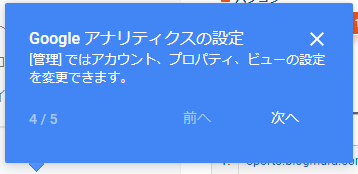
各種設定の項目でしょう

画面表示についてのアドバイスでしょう
そもそもなんで急にこれが出てきたかも正直良くわかっていませんが、開いてもリアルタイムの画面だけ開いてアクセス状況に一喜一憂するという使い方はこの多機能ツールのほんの少ししか活用できていないんだろうな、ということはわかりました。
無謀にも「AdsAcademy」なるGoogle広告の理解度測定プログラムにチャレンジしてみた。

そして結果は・・・・

Oh、、、ムズカシイデス。。。。。
でも燃えてきた。24時間後にリトライだ!
https://academy.exceedlms.com/student/catalog
ある日、こんなメールが届きました。

fetchmail authentication failed on~
Fetchmail could not get mail from~
は、はぁ よくわからないけど俺怒られてる?
GMAIL標準装備の翻訳で見ると

さらに意味不明なエリアに突入してきた感じ。
・とりあえずうまくいってない
・fetchmailを起動し直せ
というのを伝えようとしてくれてる模様。
とりあえず止めて起動し直すことに。
●停止
fetchmail -q
●改めて起動ファイルを見直してみる
set postmaster root
set no bouncemail
set syslog
defaults
protocol pop3
uidl
fetchall
no keep
no mimedecode
smtphost SMTPサーバ
ssl
poll pop.aol.com
user ●●@aol.jp
password “●●”
is root here
poll pop.aol.com
user ●●@aol.com
password “●●”
is root here
・これまでは起動後ずっとバックグラウンドで動かし続けていた。
※実際受信するのは5分に1回だったが、起動はしたままだった
・上記のかわりにcronで都度実行させるようにした
ログに出力させたとき、初回起動タイミングを覚えててずっとその時間を出してた。
それだと全く意味をなさないし腹立たしかったので消した
たぶん今回のエラーも起動しっぱなしだったのが災いしたんだろう
crontab -e
*/5 * * * * fetchmail -v
これで5分おきにaolメールを見に行く。
cronは保存すればすぐ動き出すのでほどなくメールが届く
fetchmail authentication OK
fetchmailで今回のようなエラーが届いたら、とりあえずデーモンを起動しなおせばとりあえずは大丈夫。つぎにどうすればいいかはそのあとゆっくり考えましょう
お疲れ様でした
もともとは↓の記事を見たのが発端。
MarkDownというものを知らなかったので早速エディターをいれてみることに。
参考にさせてもらったのは同じくキータ内の↓の記事
で、頒布元で64bit版をDLした。

その後一応WindowsDefenderでスキャンをかけて問題なしを確認。
ま、無料のスキャンの信用度なんてたかが知れてるけどないよりはマシか。

でいざ実行

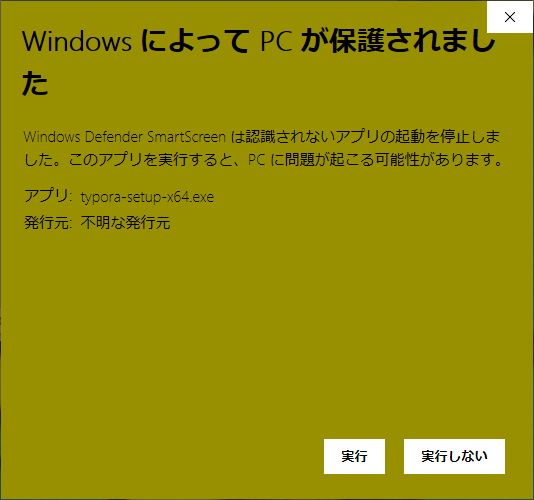
一瞬ビビるが落ち着いて(フリをしつつ)「実行しない」をおしてそっ閉じ。
と、とりあえず先生に聞こう、ということでご相談。
ここに聞けやカスが、とご案内いただく
※おせわになりました
・そのままインストールを続けるなら「詳細情報」を開くと続けられる
・単にMicrosoftが情報を持ってないソフトウェアなだけで、必ずしも問題が発生するというものではない
ということで何事もなかったように再度開き、詳細情報をを押す私。
無事インストール完了。
要するに「俺おまえが何インストールしようとしてるかわかんねぇからなんとも言えねぇ。もしかするとおかしくなるかも知んねぇから自己責任でな!」とマイクロソフト殿がお知らせしてくれているらしい。
・必ずしも問題が発生するわけではない
・ただしマイクロソフトに当該アプリケーションの情報がないのはたしかなので導入時は注意すること
(気になるならやめておいたほうがいいだろう)
[itemlink post_id=”1861″]
戻してきています。ほっと一安心(ドルベースだと相変わらず低迷してるけど)
ちなみに、今朝メールを見たらこんなのが届いてました

THEOに限ったことではないのかもしれませんが、昨今のこの手のサービスってフットワークが軽いのが多いという印象です。
なんというか、柔軟に対応してくれるというかなんというか。
きっと決まり事が多くて動きも重かった傾向が強い上の世代の仕事っぷりをみてきた人が動かしてるからそうなるんだろうな、っていう感じです。
でも短縮したからどうなるもんでもないし、考え方がドルコスト平均法でいけばいつ反映されようが同じなのでそこに拘る必要はないようにも思うんだけど、まぁ今までが無駄に時間かかってたようにもみえたから、いいのかな。
なんにせよ日々改善を進めてるそのスタンスは充分評価できると思ってます。
引き続きお世話になります。

当方「無料アカウント」と名の付くものには目がなくて、なんでもかんでも取得してしまう。
AOLのメールアカウントも.comと.jpのを両方持っていて、以前はGMAILにPOPさせてアカウントの維持をはかっていた。
※AOLメールはさすがにフリーだけあってか管理も厳密にしていて、30日間受信しないととめられしまう模様。更に90日ログインしないと削除されるとの注意書きもあり

先日GMAILの整理をしていて(これもまた複数アカウント持ってるのでそれなりに管理が大変)、なにげにAというアカウントからPOPの設定を消してBというアカウントに移そうとしたところ、移した先でどんな設定をしてもPOPできないことが発覚。
しかも戻してももう受信できなくなってる・・・・・。
聞いたわけではないがAOLメールは先だって管理元がAOLからOathに変わったので仕様が変わっちゃったのかも。。
まぁただで貰ってて騒ぐのもどうかと思ったのでなんとかできないか考えてみた
以前のシステムではこんな機能なかったが、先日バージョンアップしたことでGMAILと同じような外部アカウントの一括受信ができるようになっていた
※旧システムでもできるとの情報提供あり。
これなら.jpも.comアカウントも受信可能。ただしGMAILでまとめた場合にフィルタが効かなかった(ラベルがつかないくらい、正直あまり問題ではない。気の持ちよう)。
このwordpressが動いてるVPSでスクリプトを組んで自動的に受信させてみた。
使うのは「FETCHMAIL」。LINUXがメールサーバにアクセスしてメールをとってきて、とってきたメールはすでに設定してあったGMAILへ送信(要は転送)する。
もし入ってなければyumでインストール
yum install fetchmail
rootで設定すると怒られるのでユーザー権限で作業。
ユーザーディレクトリに”.fetchmailrc”を作る
touch ~/.fetchmailrc
※いきなりvi(m) ~/.fetchmailrcでも多分同じ
使えるのは自分だけにしておく
chmod 600 ~/.fetchmailrc
vi ~/.fetchmailrc
で以下のように編集する(必要最低限の内容になってます)
set postmaster root
set no bouncemail
# メールのチェック間隔(秒) ここでは5分毎に実行するよう設定
set daemon 300
defaults
protocol pop3
uidl
fetchall
no keep
no mimedecode
smtphost #送信させるための自分サーバを指定
ssl
poll pop.aol.com #pollからの4行で1つのアカウント分(ここでは2つ設定している)
user アカウント名@aol.jp
password “パスワード”
is root here #自分のサーバーのrootアカウントに受信させる。送信についてはpostfixで別途設定すること。
poll pop.aol.com
user アカウント名@aol.com
password “パスワード”
is root here
これだけ。保存し終わったら”fetchmail”と実行するだけで受送信が始まる
ちなみにサービス登録まではしていないのでサーバー再起動で停止すると思う。
別途対策ください
とりあえずこれでせっかくとったアカウントが消されることもなくなったかも
ただしAOL側でスパム判定されたメールはとってこれない。ここがネック。
Enjoy!
相変わらず低調。
ここが我慢のしどころか


何も悪いことしてないけど届くとドキドキする、そんなGoogle先生からのメールが届きました。
なんてことはない、ただのアンケート依頼なわけですが、他の企業からなら速攻スルーなこの手のメールもGoogleからならとすぐさまリンクを開いちゃう。
こういうHTMLメールです。

ごめんなさいスクリーンショット取る前に回答しちゃいました。。
大した内容じゃないです。アドセンスやってる方には届くでしょうからお楽しみに・・・。
Twitterをうろついてると時折「なんじゃこりゃ!?」っていうのに出会う。
まさにこれがそう
倒れない棒買ってもらいましたっ☆
ちぃたん☆ですっ☆ pic.twitter.com/93KTaaDdY1— ちぃたん☆ (@love2chiitan) 2018年3月7日

秋葉原の観光推進協会所属とか高知の観光大使とか妖精とか様々な肩書を持つお方。どうやら今年に入ってから知名度が上がってきてたみたいだが知らなかった。。。
シュールな映像が好きな方には絶対オススメ。
個人的にはスイカ割りのところが好き。